


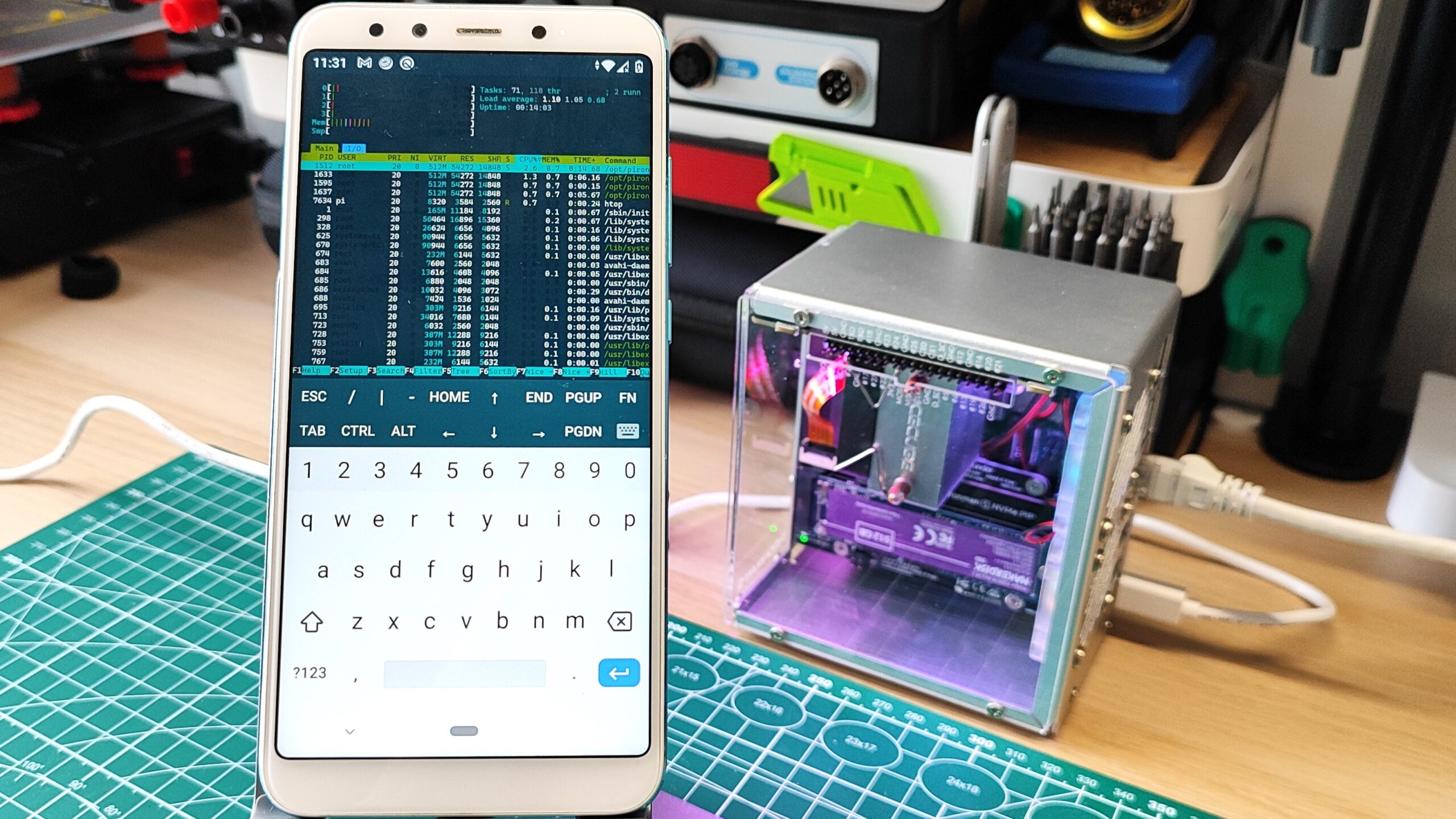
Você está na loja e de repente se lembra de que realmente precisa iniciar um script em um servidor remoto. Pode ser seu Raspberry Pi 5 ou, no meu caso, em 2012, era um servidor de projeto de cliente com mau comportamento que me obrigou a fazer login e reiniciar alguns serviços enquanto eu navegava para escolher qual pizza seria para o jantar. Fiz tudo do meu smartphone usando SSH (Secure Shell) e JuiceSSH, um aplicativo cliente SSH gratuito para Android.
Neste tutorial, instalaremos o JuiceSSH em nosso smartphone Android e aprenderemos como fazer uma conexão com um Raspberry Pi 5 na nossa rede doméstica.
Para este projeto, você precisará de um dispositivo executando um servidor SSH. Normalmente, isso é uma máquina Linux, como um Raspberry Pi. Estamos usando um Raspberry Pi 5 executando a versão mais recente do Raspberry Pi OS. Você também precisará de um dispositivo Android.
Se você estiver configurando um Raspberry Pi do zero, siga este guia para instalar o Raspberry Pi OS com SSH pronto para uso. Se o seu Raspberry Pi já estiver funcionando, siga estas etapas para configurar um servidor SSH.
1. Abra um terminal e, como sudo, execute o comando raspi-config.
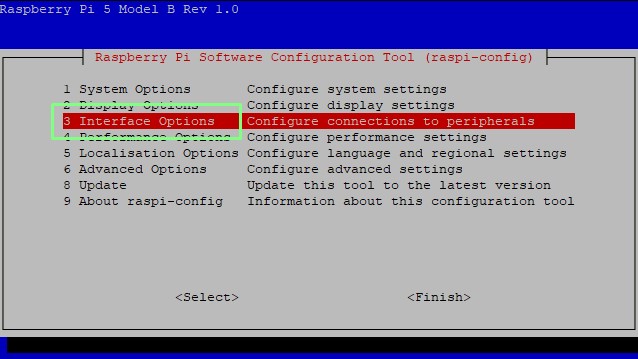
sudo raspi-config2. Usando as teclas de seta, role até Interface Options e pressione Enter.
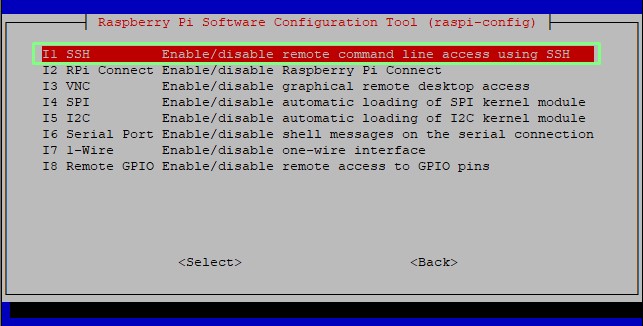
3. Selecione SSH e pressione Enter.
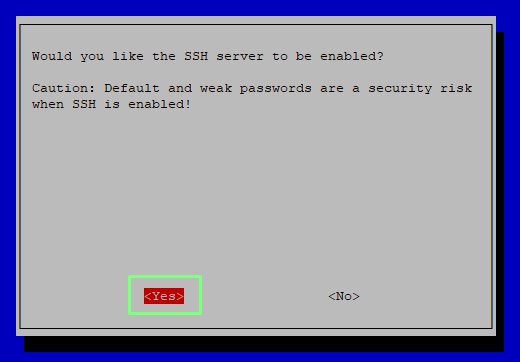
4. Selecione Yes e pressione Enter para habilitar o servidor SSH.
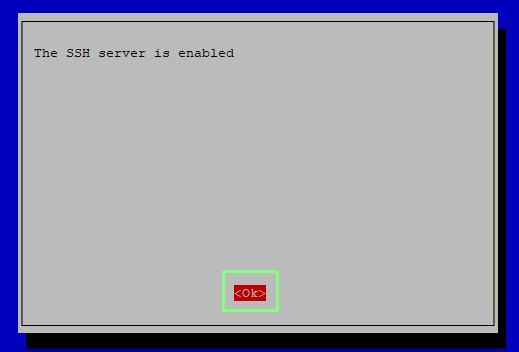
5. Selecione Ok para reconhecer que o servidor SSH está em execução.
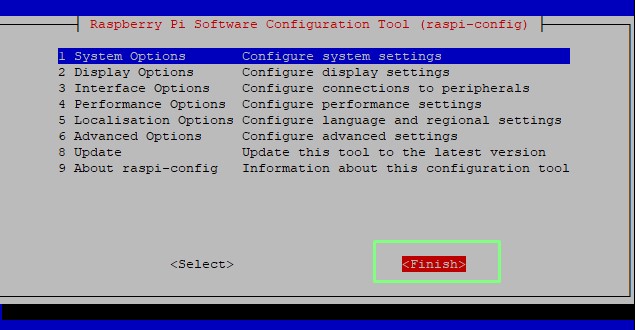
6. Selecione Finish e pressione Enter para sair. Feche o terminal quando terminar. Agora você pode passar para a próxima parte deste tutorial.
Instalando e usando JuiceSSH no Android
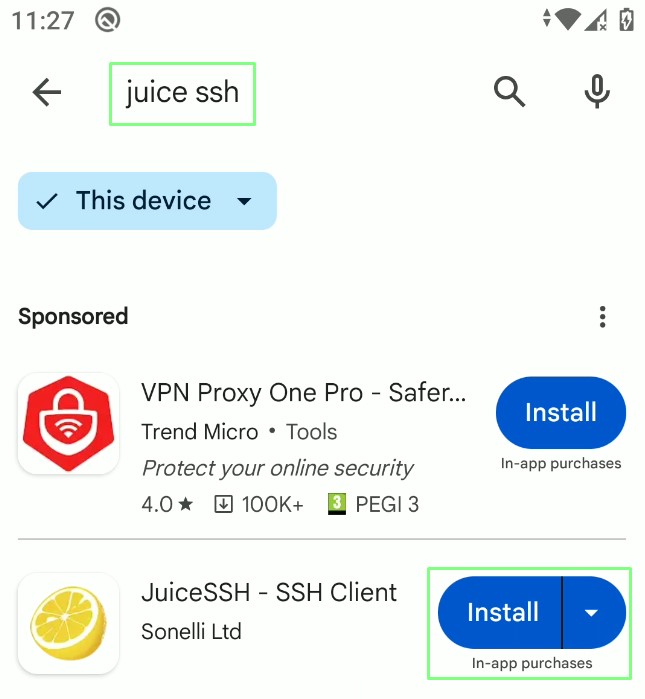
1. Na Play Store, pesquise por JuiceSSH e instale o aplicativo.

2. Abra o JuiceSSH.

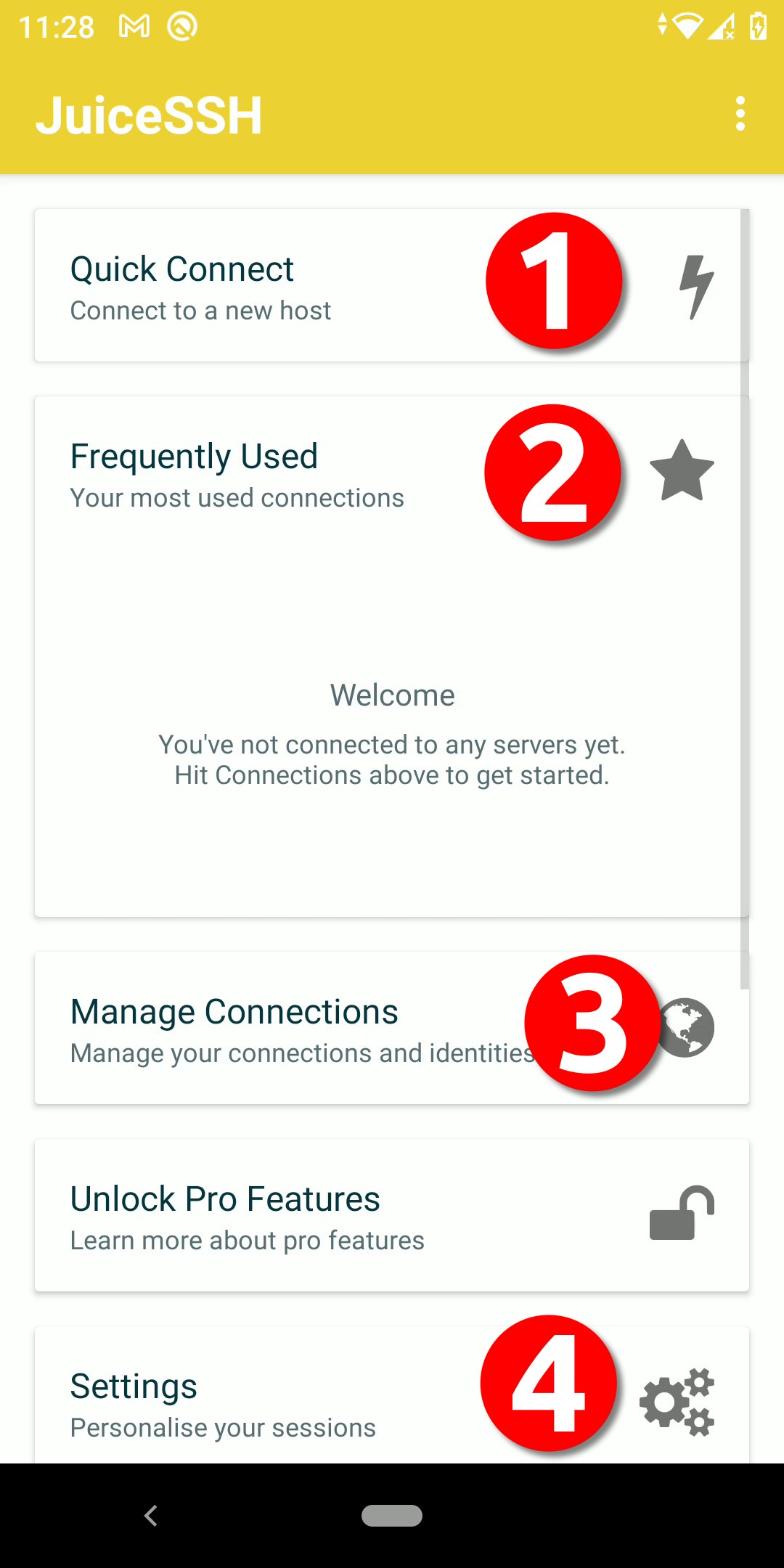
3. A interface do JuiceSSH é dividida em quatro seções. A Seção 1 é Conexão Rápida, e podemos usá-la para fazer uma conexão com um dispositivo. A Seção 2 mostrará uma lista das conexões que usamos com frequência. A Seção 3 é onde podemos criar, atualizar e excluir conexões SSH. A Seção 4 é onde podemos encontrar as configurações do aplicativo.
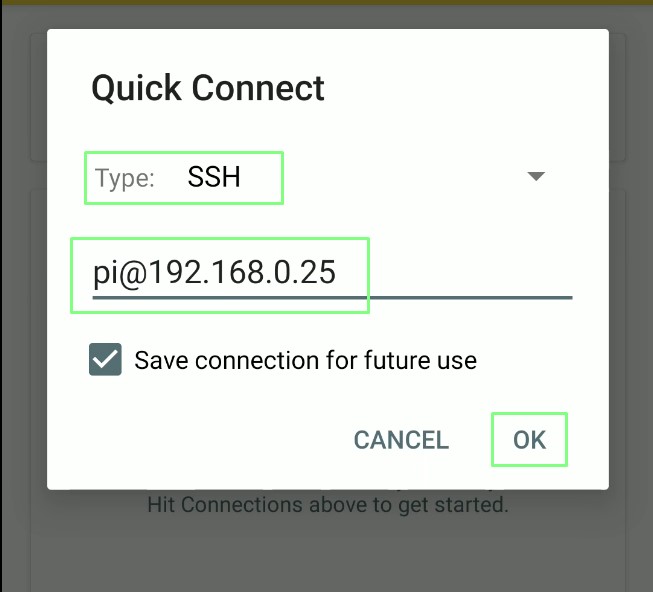
4. Clique em Conexão Rápida e na próxima tela certifique-se de que SSH está selecionado e, em seguida, insira seu nome de usuário e o endereço IP / nome do host do dispositivo. Clique em OK para iniciar a conexão. Aqui estamos nos conectando a um Raspberry Pi 5, do qual sabemos o endereço IP. Você pode usar um nome de host se preferir.
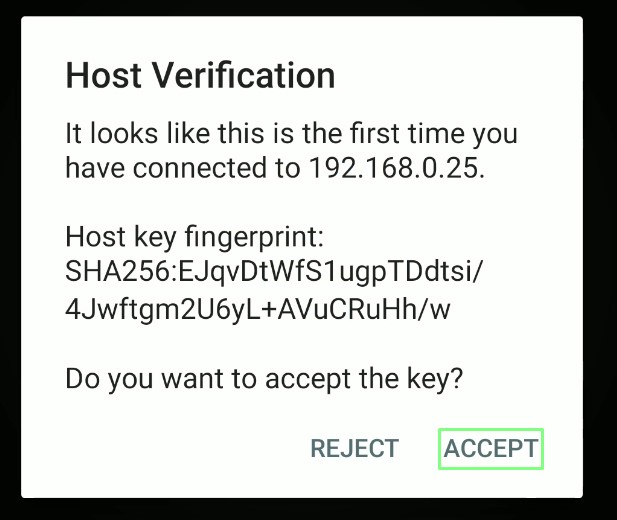
5. Clique em ACCEPT na tela de verificação do host.
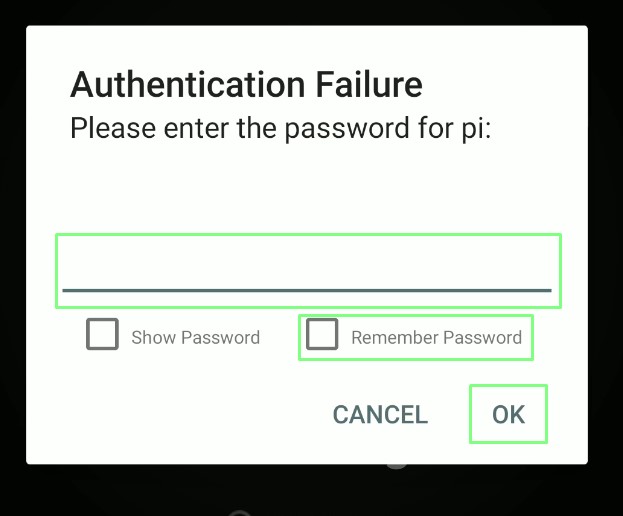
6. Digite sua senha e clique em OK para conectar. Opcionalmente, você pode salvar a senha para um login mais rápido. Sim, diz Falha na Autenticação, apesar de nunca termos nos conectado a este Raspberry Pi via SSH. Isso é normal, pois o aplicativo tentará primeiro se conectar sem uma senha.
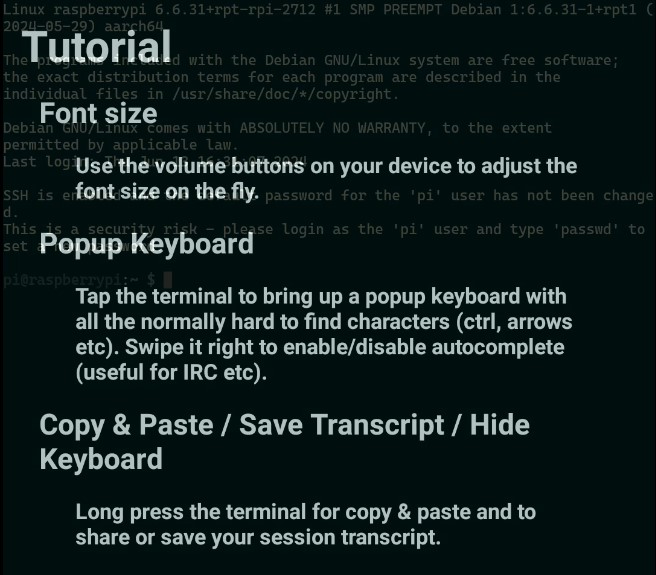
7. Leia o texto e clique em OK – I’ve got it! Estamos logados, mas o aplicativo nos dirá como redimensionar o texto do terminal (botões de volume), abrir o teclado (pressionar a tela do terminal) e como copiar / colar (pressionar longamente o item). Também podemos usar as teclas de seta para cima e para baixo para rolar pelo nosso histórico de comandos, como se estivéssemos sentados em nossa mesa.
8. Atualize o software na máquina remota, depois instale o neofetch. Digite o comando e pressione Enter para executá-lo. Pressione Y quando solicitado a confirmar. Com controle direto do nosso sistema remoto, podemos emitir comandos como se estivéssemos sentados em frente à máquina.
sudo apt update && sudo apt install neofetch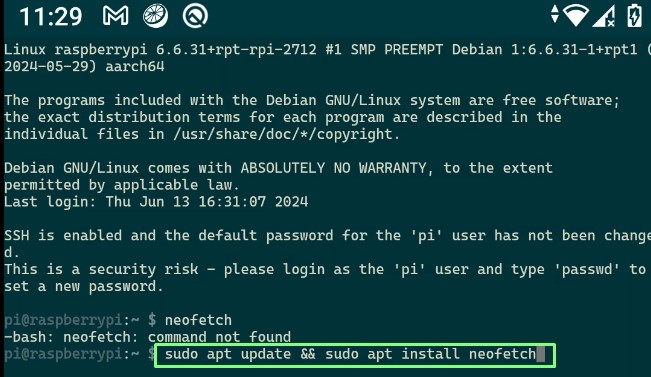
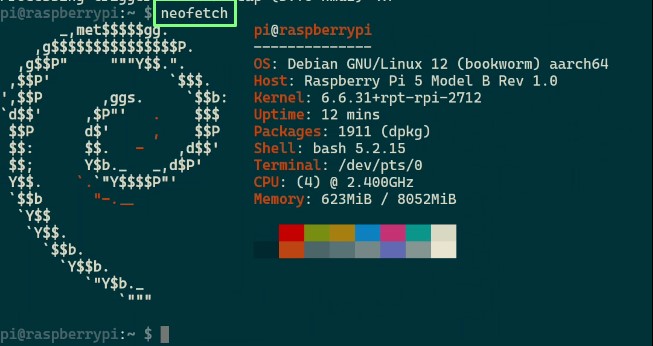
9. Execute o comando neofetch para confirmar que tudo foi instalado corretamente.
10. Pressione CTRL e D no teclado do terminal para sair da sessão SSH. Pressionar a tecla CTRL manterá a tecla pressionada, permitindo-nos pressionar a tecla D para sair.

Gerenciando Conexões
Uma parte útil do JuiceSSH é a seção Manage Connection. Aqui podemos listar todas as nossas conexões e tê-las prontas para usar a qualquer momento. Vamos usar a conexão rápida que acabamos de criar para criar uma conexão permanente no JuiceSSH.
1. Clique em Manage Connections.

2.

