


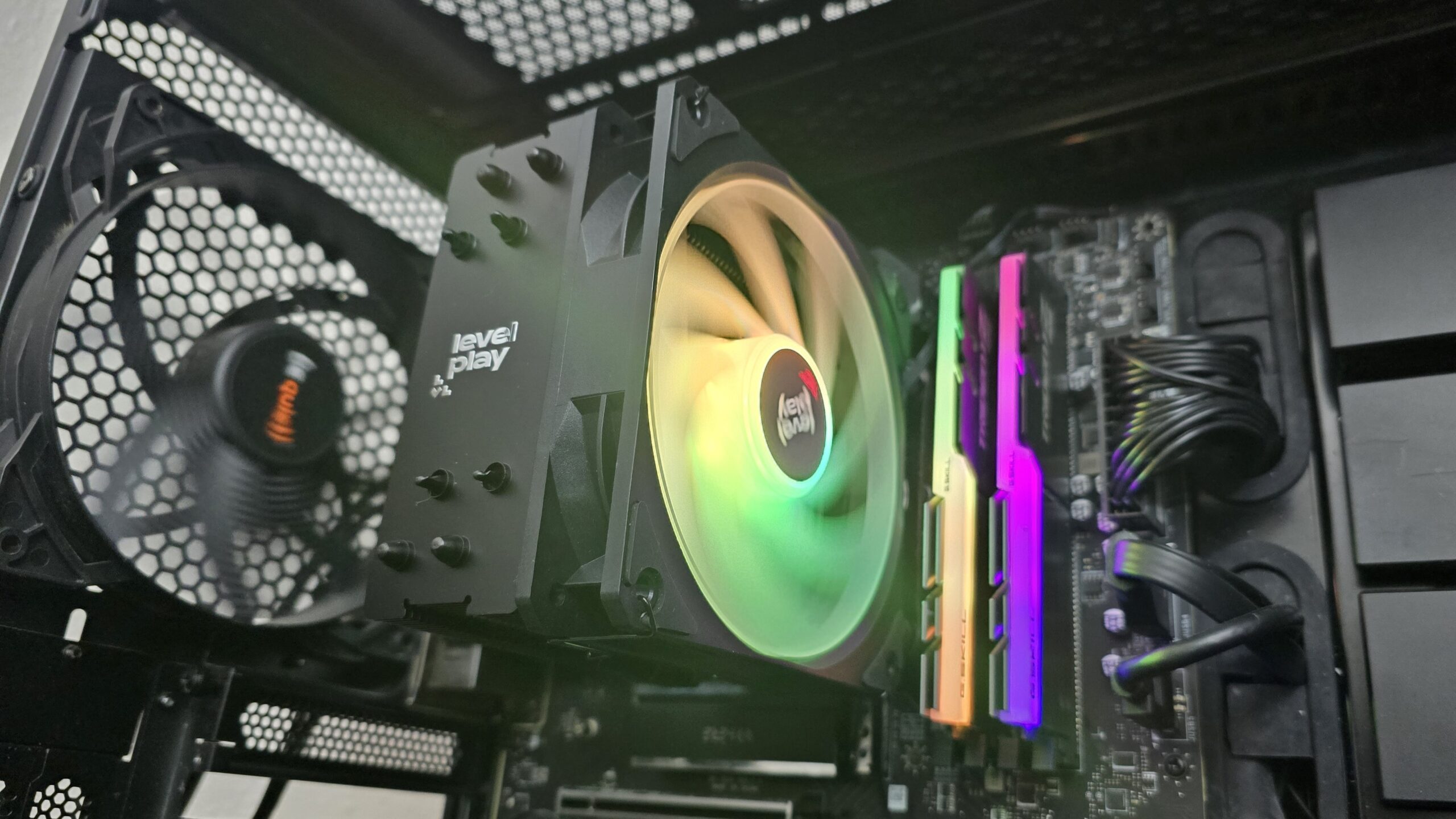
O mais recente cooler a chegar ao nosso banco de testes é de uma nova marca, LevelPlay, com sede em Taiwan, que “encoraja a liberdade de ser criativo e lúdico na construção de sistemas poderosos que expressem seu estilo”. A linha inicial da empresa inclui o cooler de CPU Combat Air CA4 de nível básico, os ventiladores CF120 ARGB e os AIOs Combat Liquid CL240 e CL360.
Embora seja bom olhar para coolers de alto desempenho que entrem na nossa lista dos melhores coolers, é importante lembrar que a maioria dos usuários tem necessidades de resfriamento moderadas. Hoje, vamos cobrir a oferta de resfriamento de nível básico da LevelPlay – o cooler de ar Combat Air CA4. Vamos testá-lo com o Intel i7-13700K para determinar se ele fornece o desempenho de resfriamento essencial necessário em cenários comuns, como jogos.
Embalagem e conteúdos incluídos
A embalagem do cooler de ar é bastante compacta, aproximadamente o dobro da largura do meu celular. É atraente com uma estética laranja-preta, em contraste com a embalagem sem graça e/ou simples usada por algumas marcas.

Os conteúdos internos são protegidos por papelão, cuidadosamente embalados para minimizar o espaço desperdiçado.
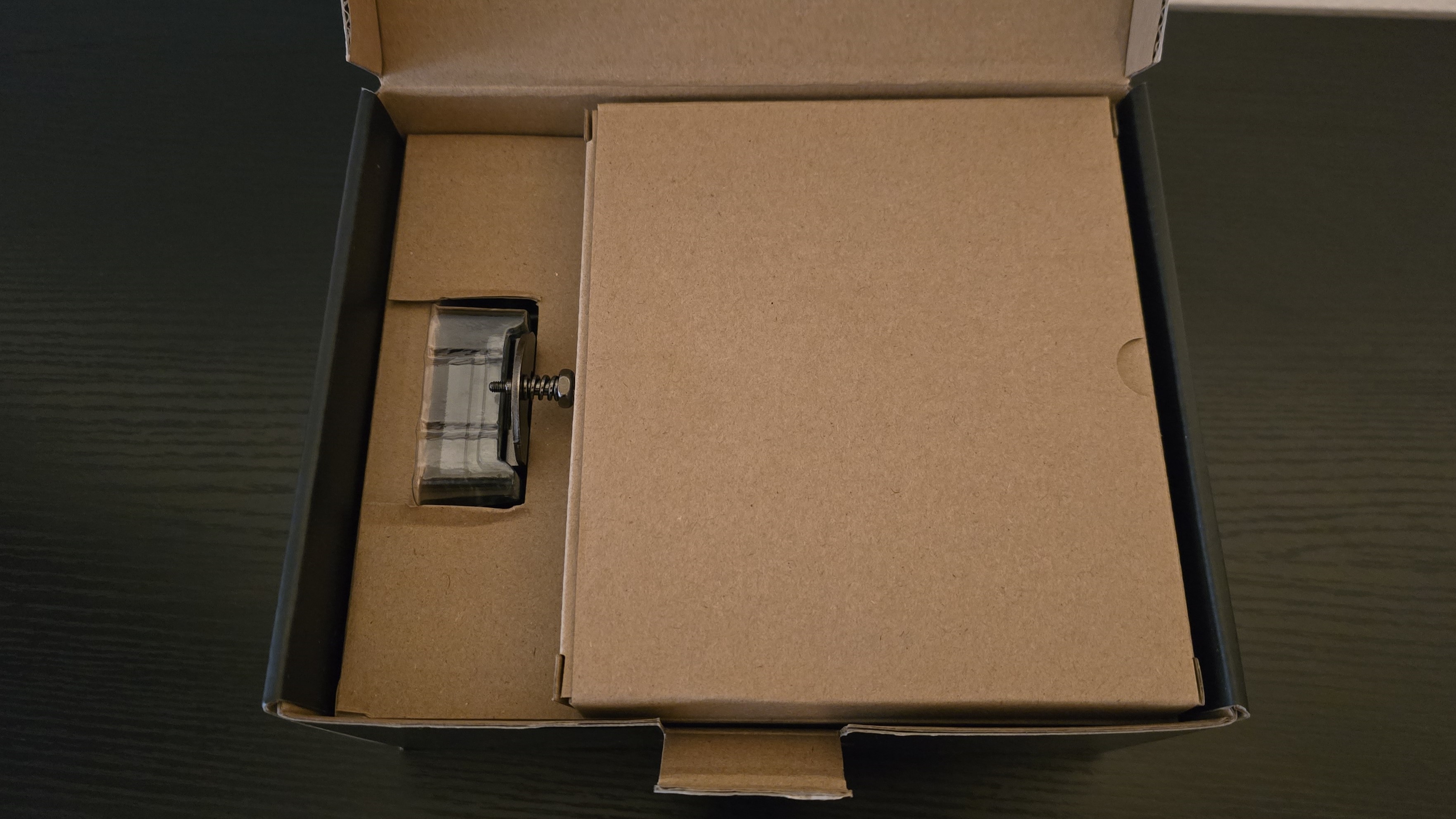
Incluído com o cooler estão os seguintes itens:
- Radiador de dissipador de calor de torre única
- 1x ventilador de 120mm
- Montagem para plataformas AMD e Intel
- Pasta térmica
- Clipes de ventilador extras
Recursos do Combat CA4 Air Cooler da Levelplay
• Compatibilidade total com RAM
O Combat CA4 é um cooler pequeno e não interfere ou sobrepõe os slots de RAM de nenhuma maneira. Assim, qualquer tamanho de DIMMs de RAM, não importa quão altos, são suportados.
• Radiador de torre única
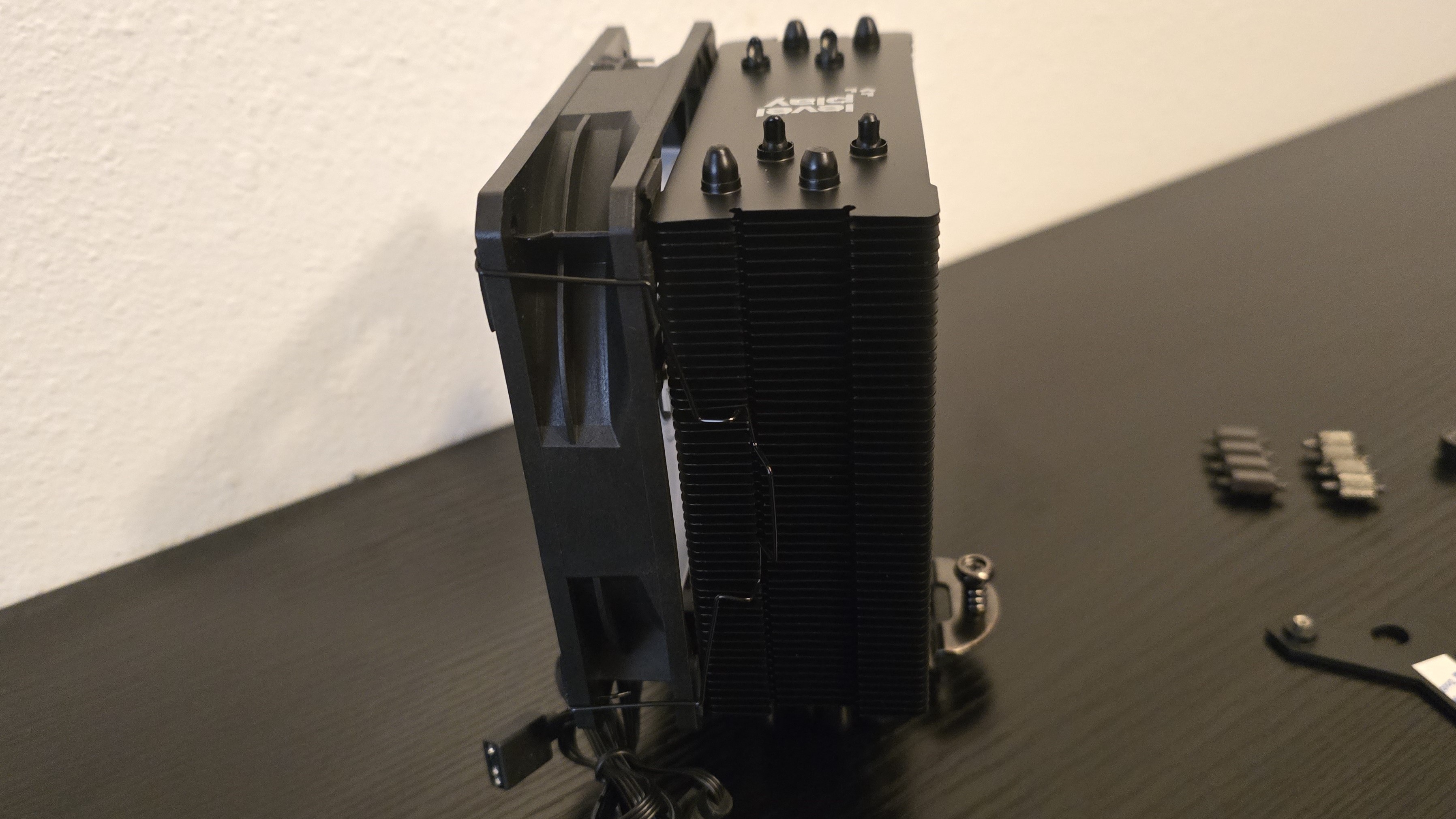
O Combat CA4 possui um radiador de torre única projetado para baixa resistência ao fluxo de ar, garantindo o melhor desempenho térmico possível do cooler.
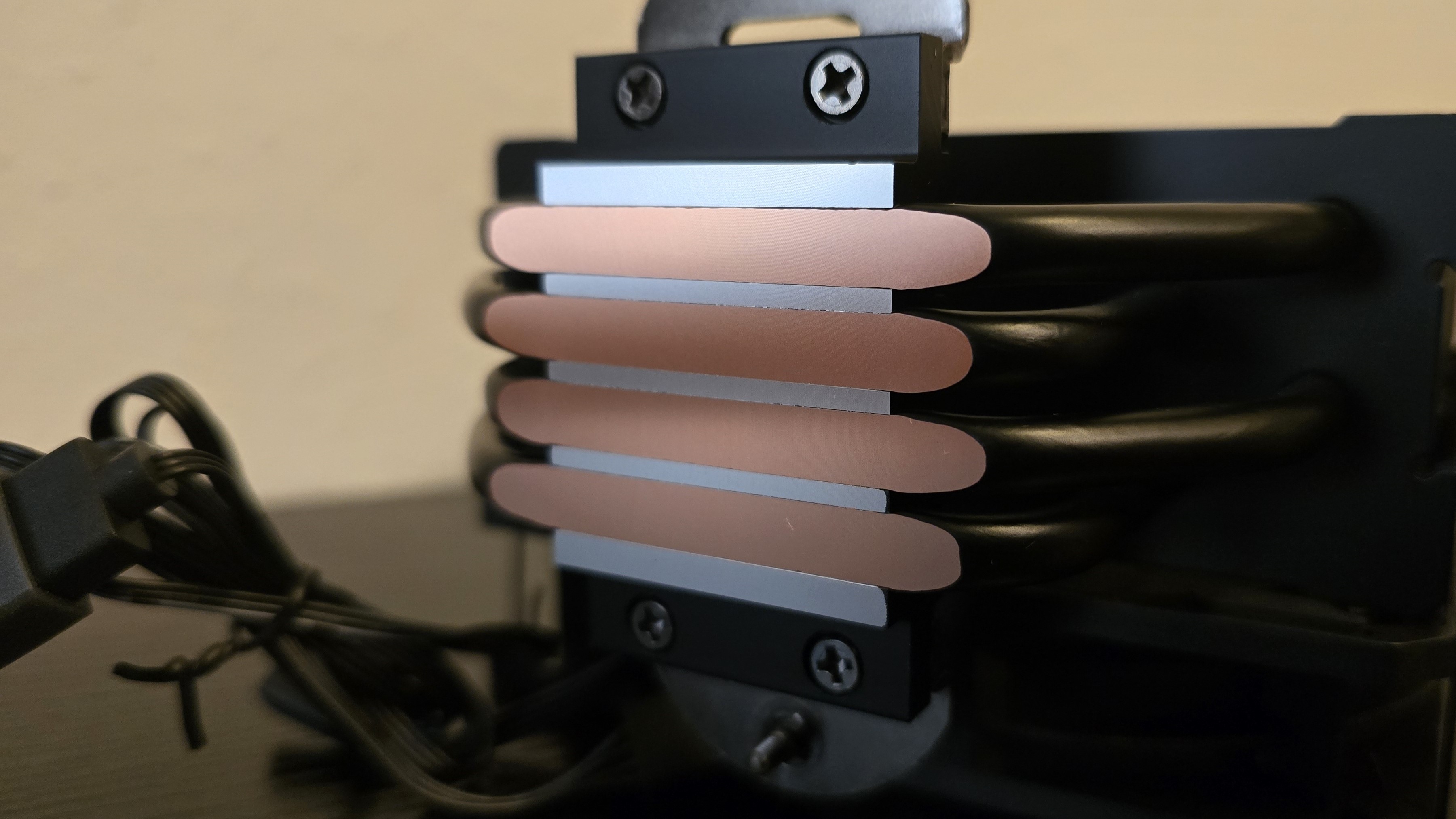
• Quatro heatpipes de cobre de contato direto
Quatro heatpipes de contato direto movem o calor da CPU para as aletas do dissipador de calor.
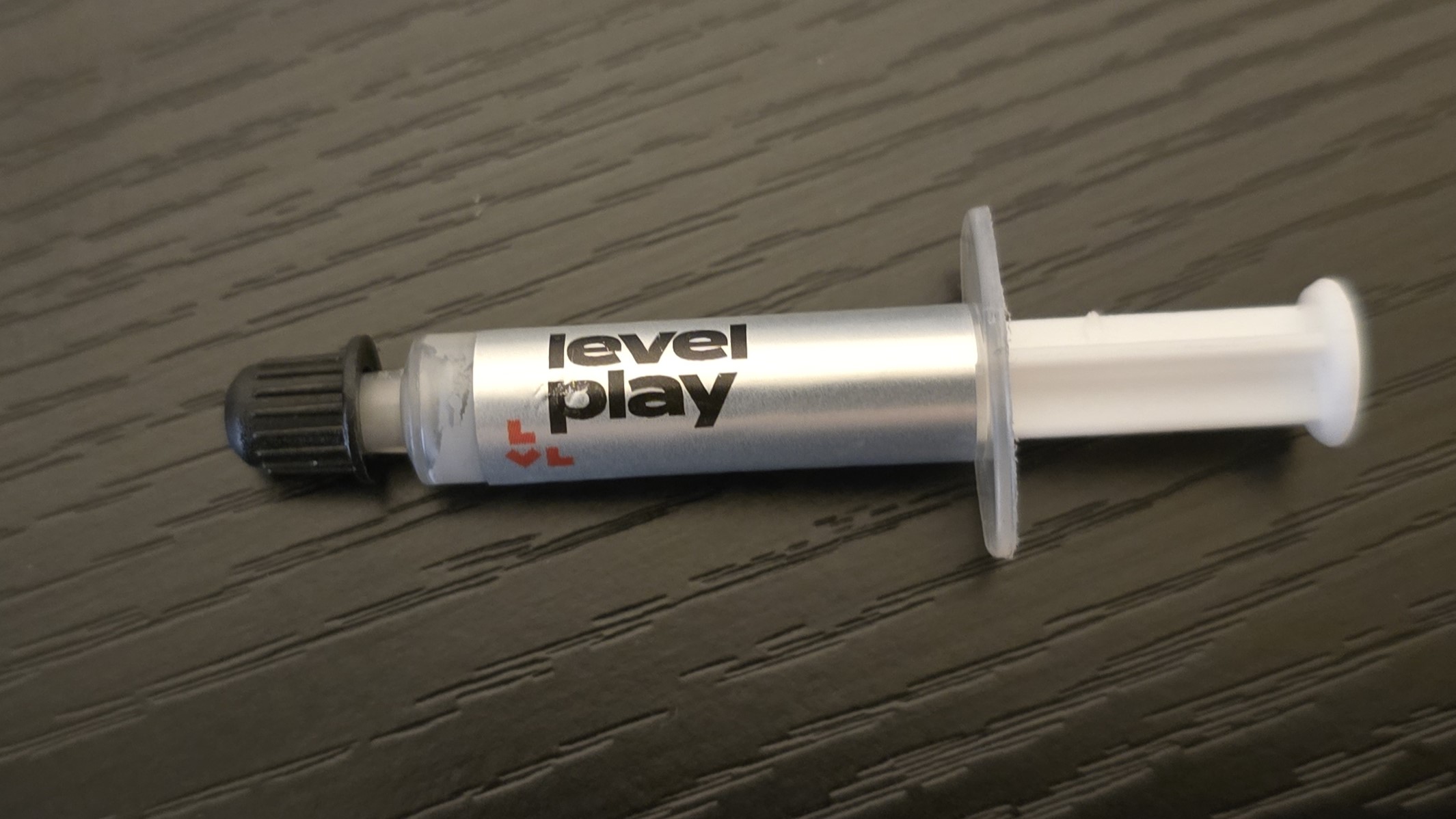
• Pequeno tubo de pasta térmica
Há também um pequeno tubo de pasta térmica da marca da empresa na caixa.
• 1x ventilador de 120mm
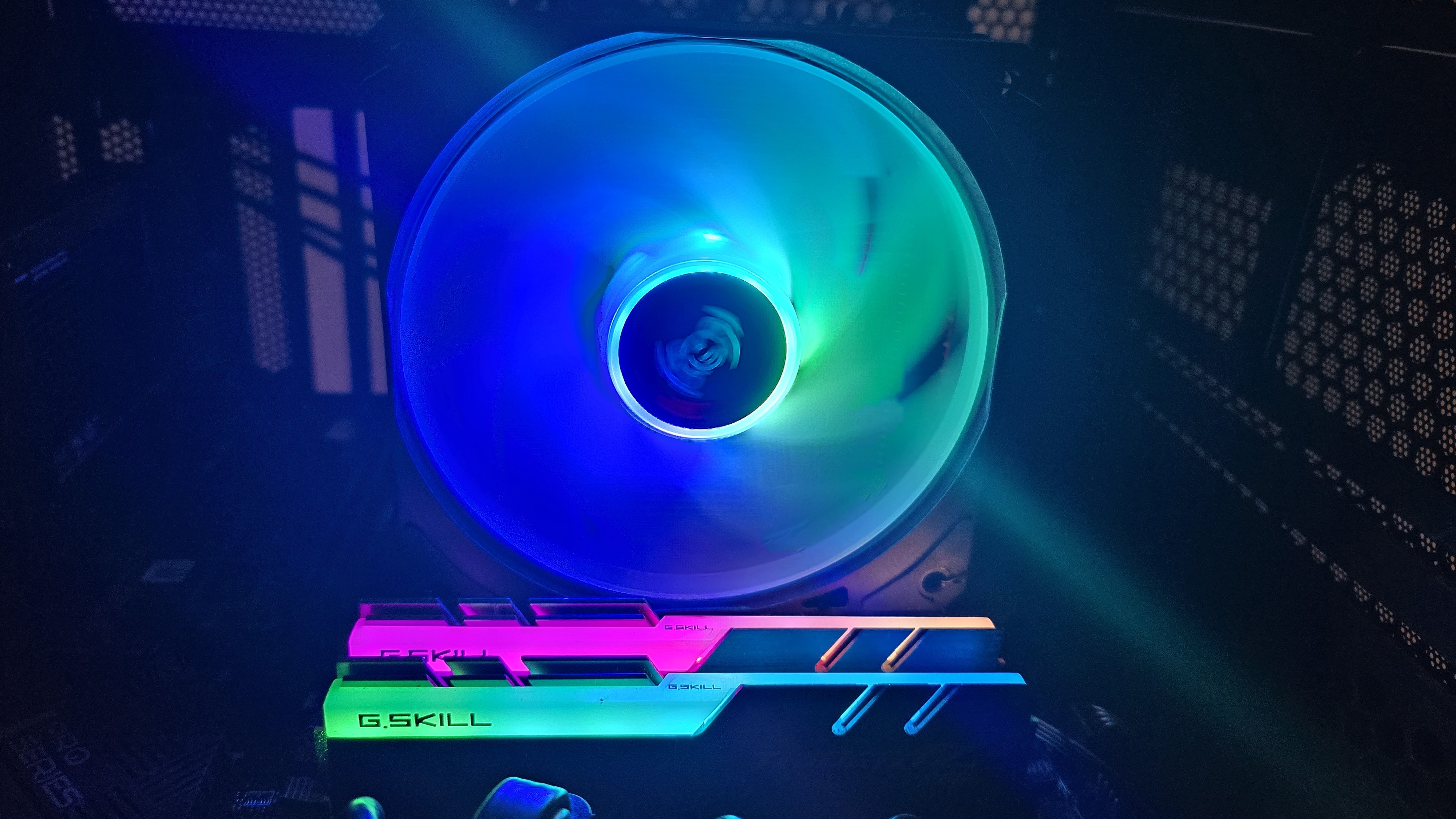
Sempre digo isso em quase todas as análises de coolers, mas há mais em um cooler do que apenas o dissipador de calor ou radiador. Os ventiladores incluídos têm um impacto significativo nos níveis de resfriamento e ruído, bem como na aparência do cooler em seu gabinete.
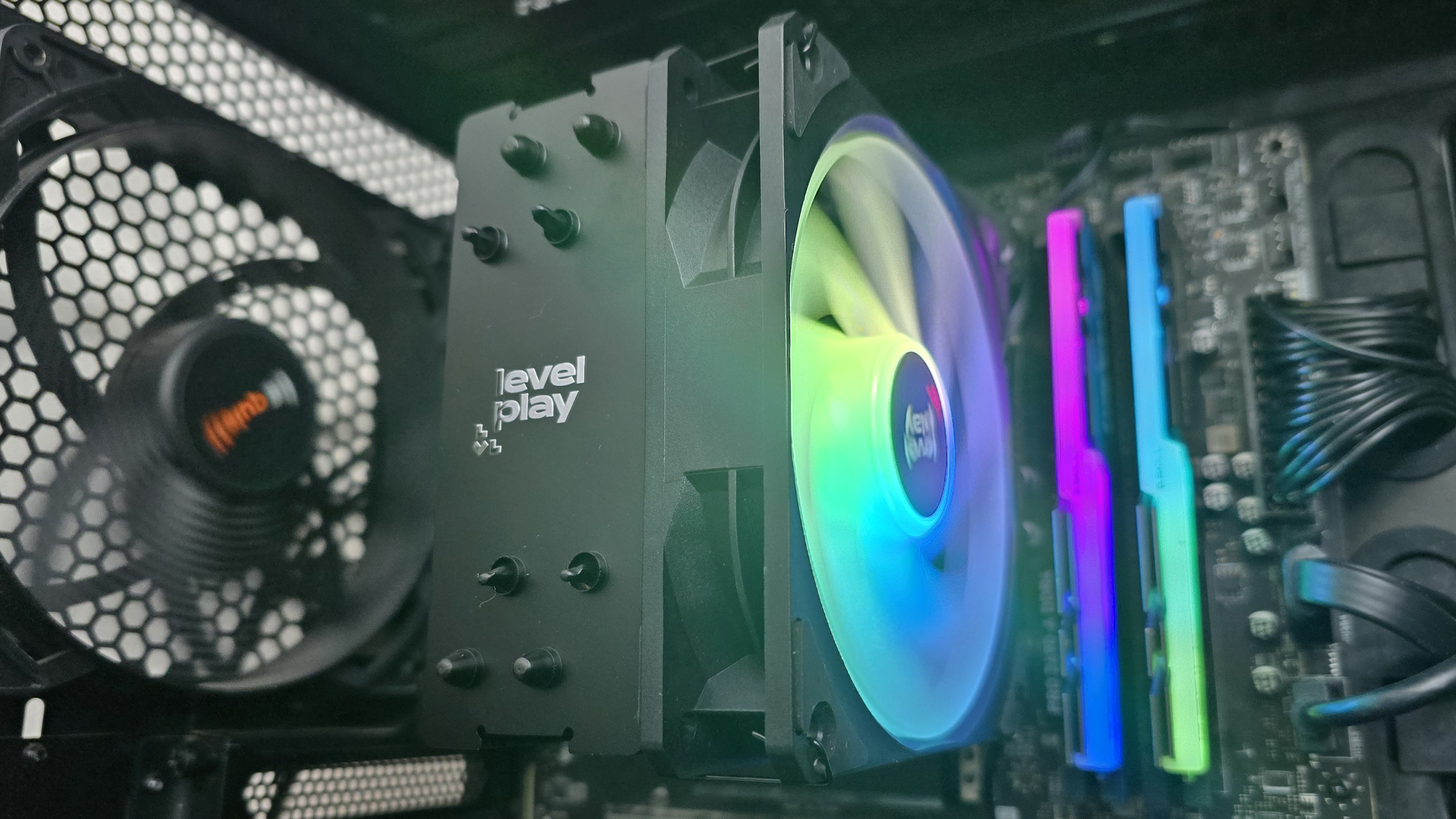
O ventilador incluído suporta iluminação ARGB e possui paredes externas para estabilizar as pás do ventilador e reduzir as vibrações.
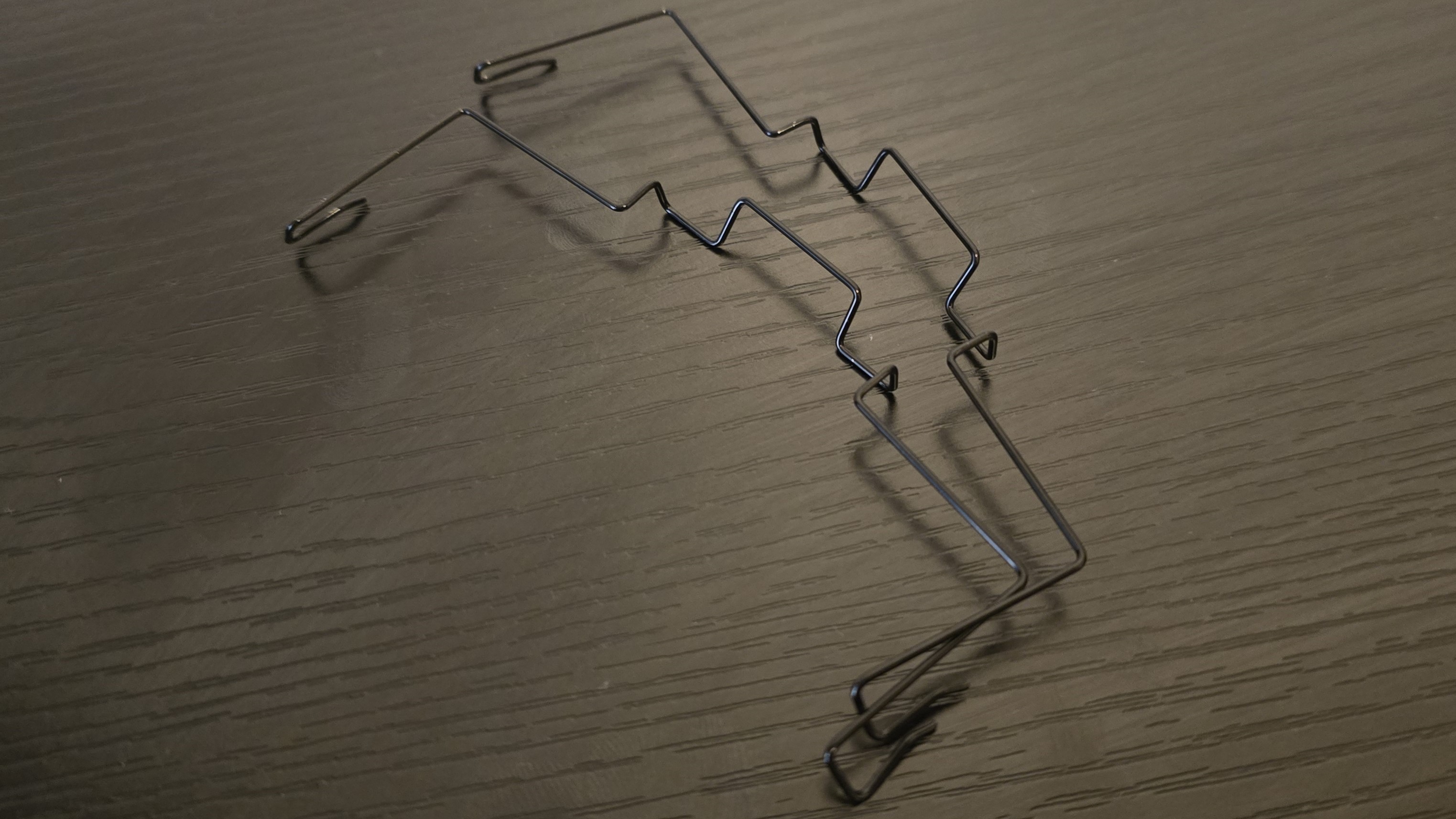
• Clipes de ventilador extras
Se você quiser levar o cooler ao seu potencial máximo, a Levelplay inclui um par extra de clipes de ventilador que você pode usar para anexar um segundo ventilador (não incluído).
O que eu não gosto no Levelplay Combat Air CA4
• Não há manual!
A única reclamação real que tenho sobre este cooler é que ele não possui nenhum tipo de manual de instruções, o que pode tornar as coisas extremamente confusas para usuários novatos que podem não saber quais partes devem ser usadas em plataformas Intel e quais devem ser usadas em plataformas AMD.
Se você chegou a esta página porque está procurando essas instruções, a próxima seção mostrará como instalar o cooler.
Instalação do Cooler Combat Air CA4
A maior desvantagem deste produto é a total falta de um manual do usuário. As fotos desta seção cobrirão como instalar o cooler em plataformas Intel LGA 1700 e 1851, mas também explicarei como instalar o cooler em plataformas AMD AM4 e AM5.
1. Os usuários Intel precisarão primeiro aplicar a placa traseira na parte traseira da placa-mãe. Usuários AMD removerão as peças de retenção do cooler padrão.
2. Para plataformas Intel, pegue os pinos de montagem com lados planos e fixe-os na placa traseira da placa-mãe. Nas plataformas AMD, você usará os pinos de montagem que são redondos e ranhurados e os fixará contra a placa-mãe.
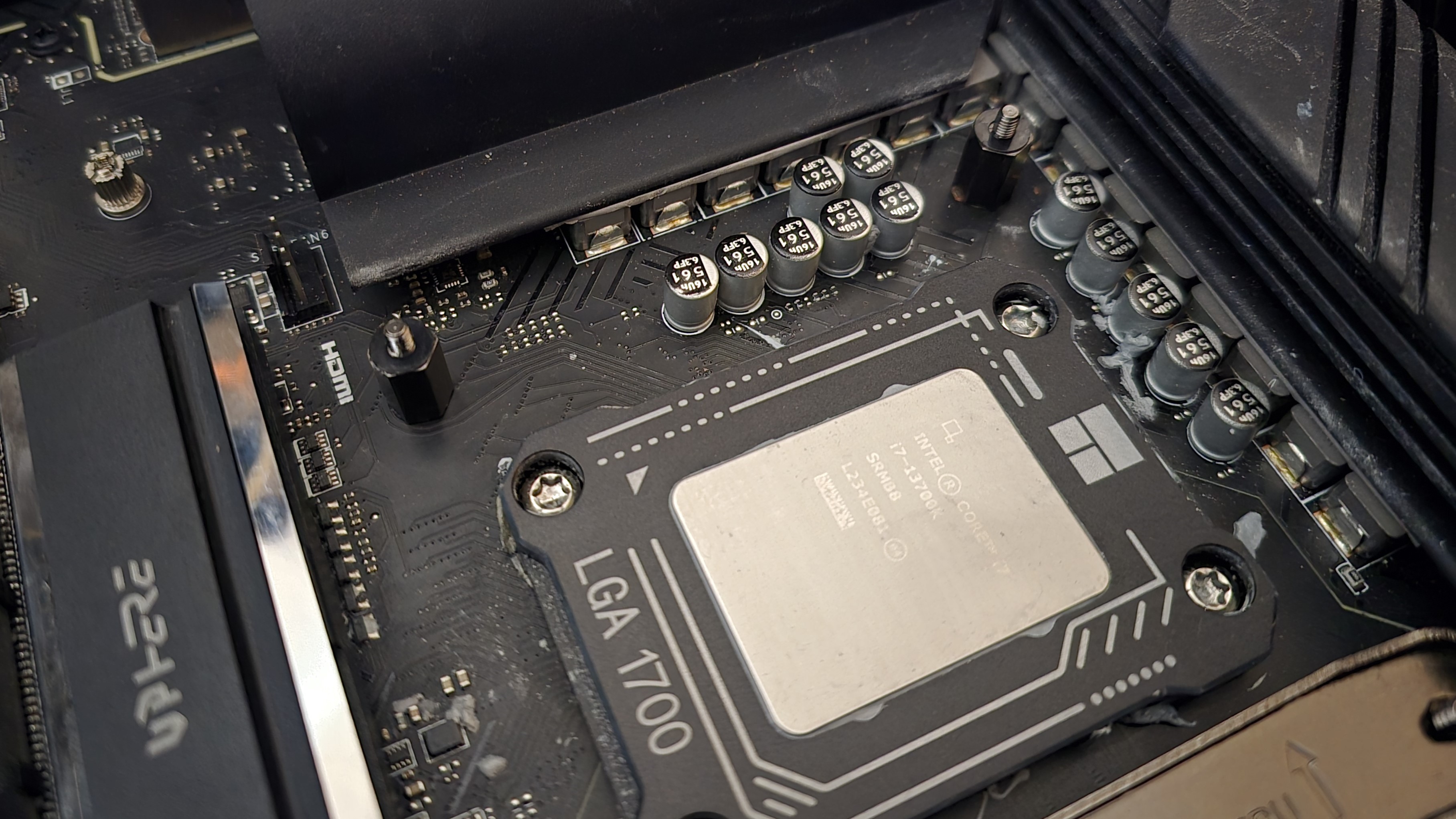
3. Coloque as barras de montagem sobre os pinos e fixe-as usando os parafusos de polegar incluídos. Se você não tiver certeza de quais barras de montagem usar, as barras de montagem AMD são mais longas e só podem ser instaladas em uma direção. As barras de montagem Intel são mais curtas e podem ser instaladas horizontal ou verticalmente.
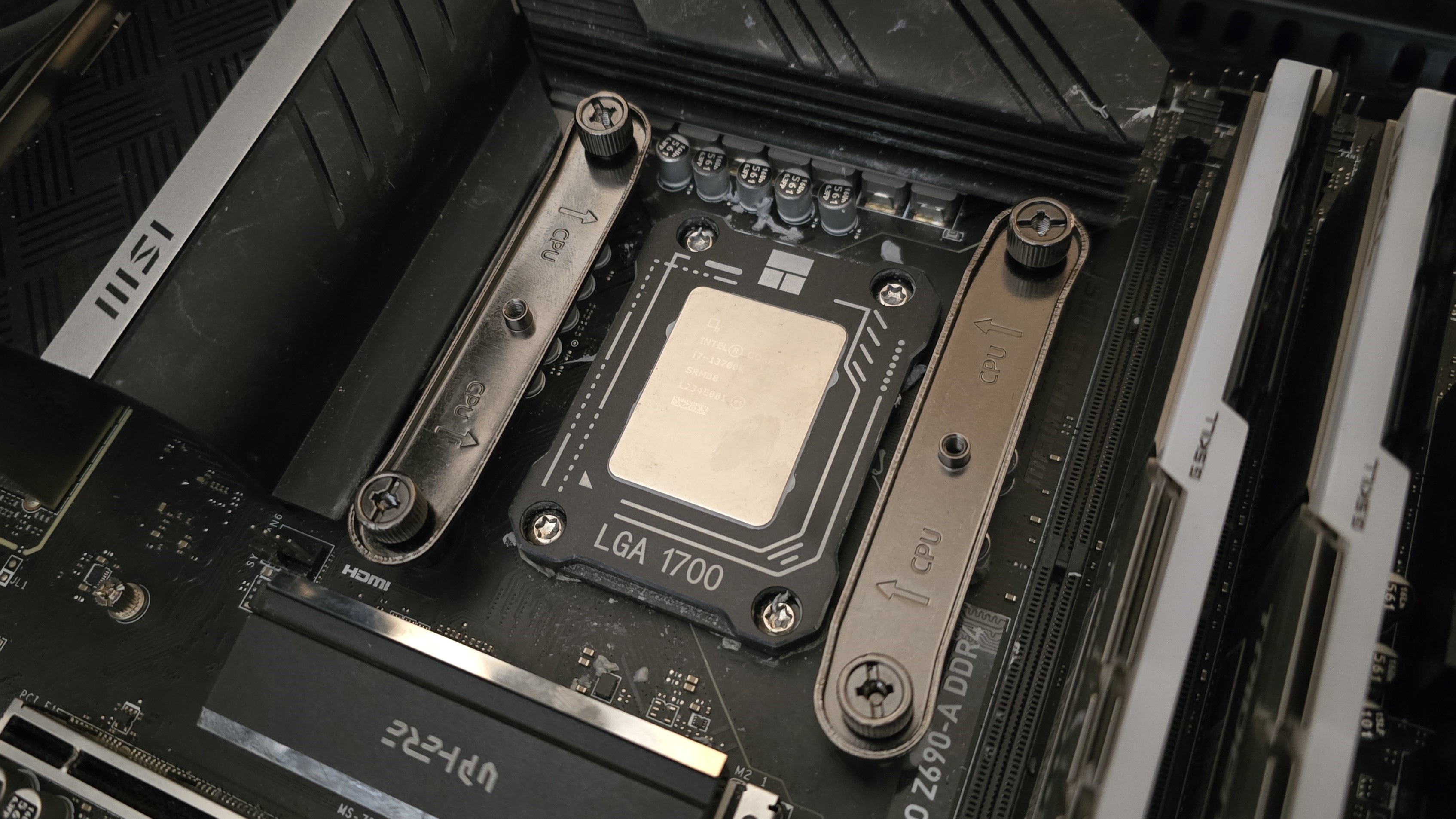
4. Aplique pasta térmica na CPU. Se você não tiver certeza de como fazer isso corretamente, confira nosso guia prático de aplicação de pasta térmica.
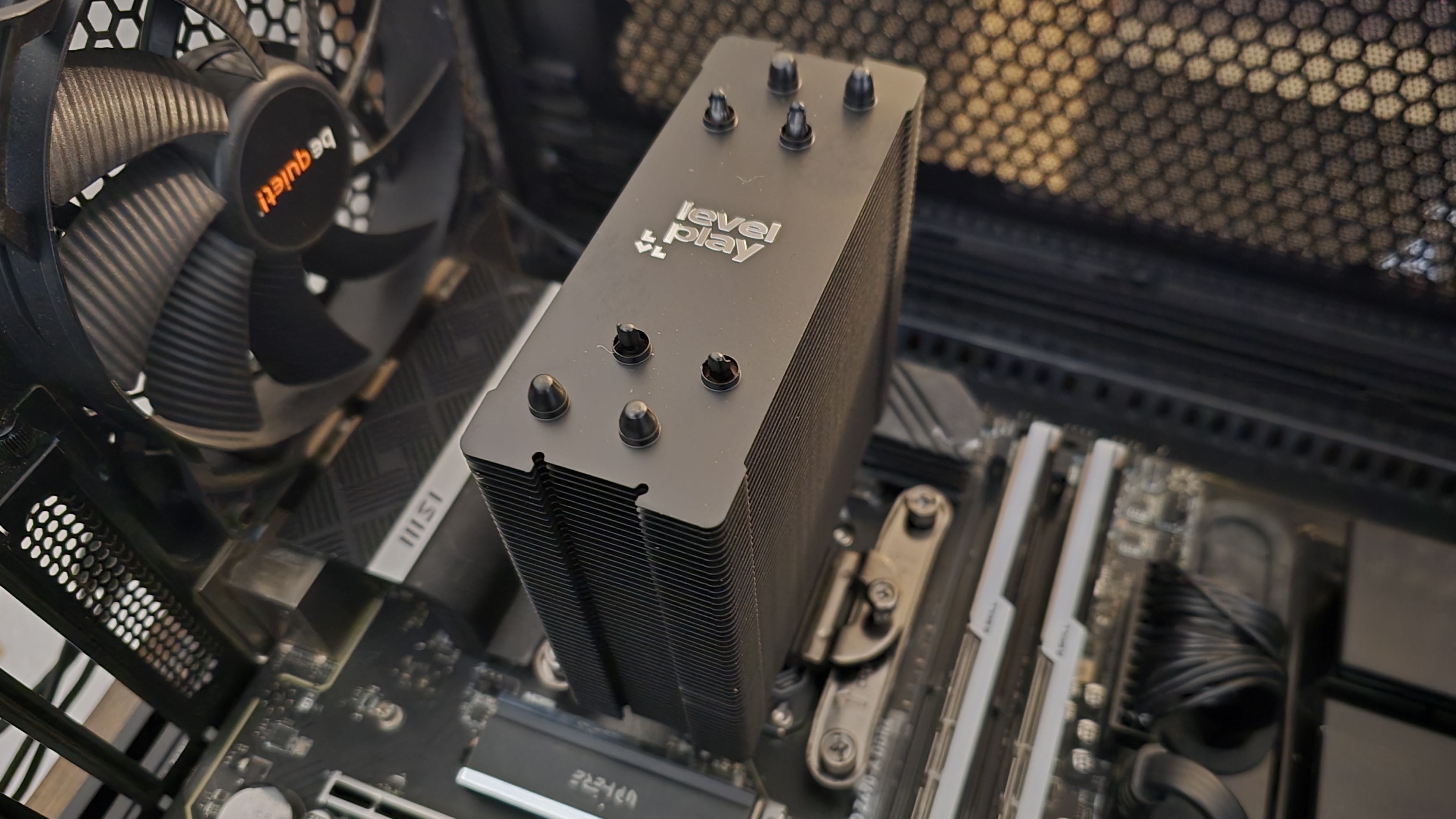
5. Remova o ventilador do dissipador de calor. Coloque o dissipador de calor sobre as barras de montagem e fixe-o usando uma chave de fenda.
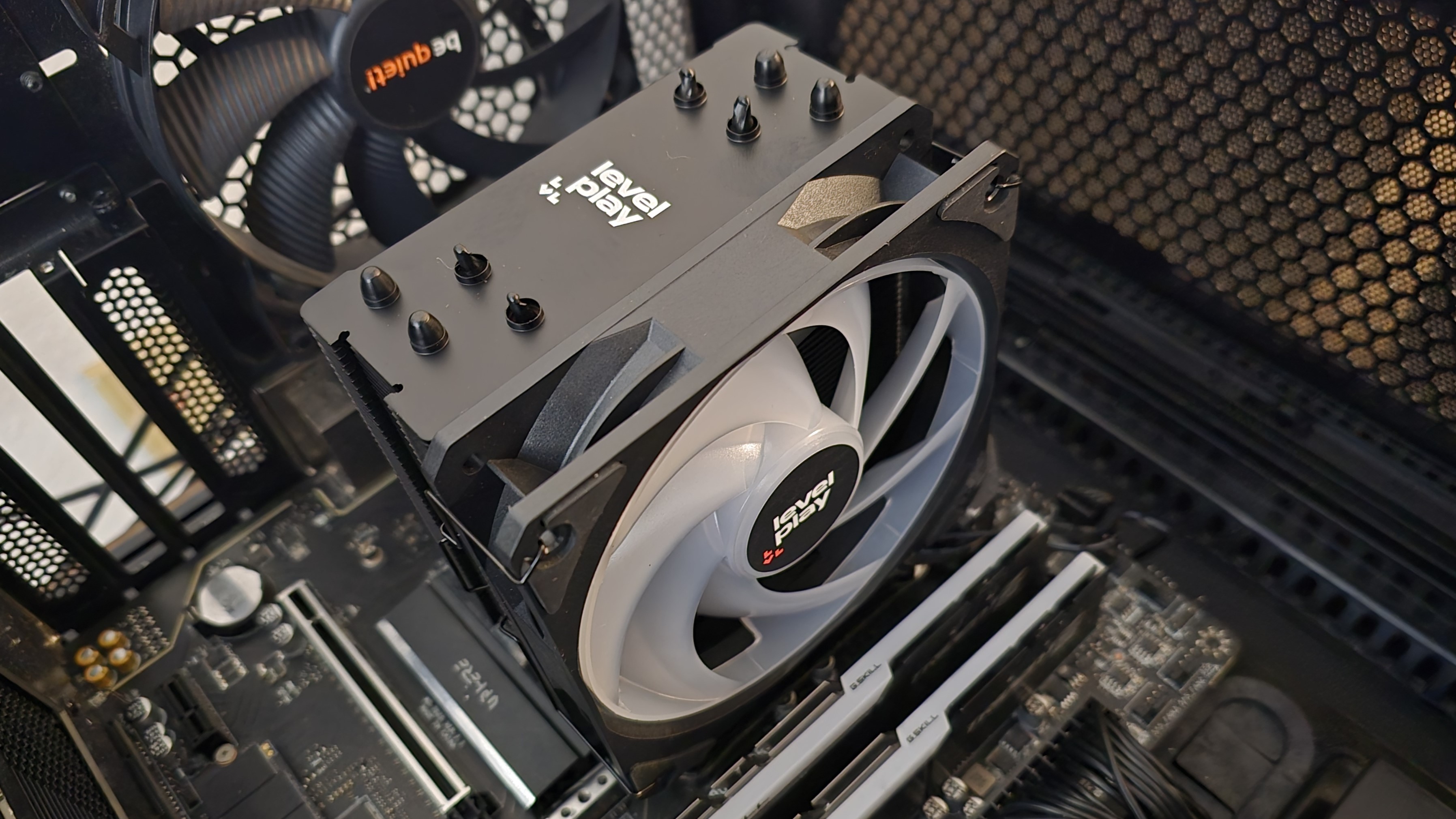
6. Recoloque o ventilador no dissipador de calor usando os clipes de ventilador.
7. Conecte os cabeçalhos PWM e ARGB à sua placa-mãe e ligue seu computador para concluir a instalação.
Metodologia de Teste e como meu teste difere da concorrência
Meu teste de cooler é especificamente projetado para emular as condições que um usuário realmente experimentaria ao usar um computador. Alguns revisores testam coolers usando um banco aberto. Eu não gosto desse método, ele reduz a dificuldade de resfriamento. Quando você usa um gabinete, a temperatura interna desse gabinete será mais alta do que a temperatura ambiente da sala, aumentando a saturação do cooler e a dificuldade geral de resfriamento. Testar fora de um gabinete dará vantagem a coolers mais fracos, especialmente aqueles com ventiladores que não são muito fortes.
Outros testam usando uma placa de calor térmica. Este método sofre de todas as desvantagens de um banco aberto, mas também não representa com precisão o resfriamento de uma CPU. Uma placa térmica distribui uniformemente uma carga térmica na praça de condução de calor de cobre. O problema com esse tipo de teste é que as CPUs modernas AMD Ryzen e Intel Core têm a maior parte de seu calor concentrado em alguns pontos quentes – e resfriar uma fonte de calor concentrada é mais difícil do que resfriar uma fonte espalhada uniformemente.
A última coisa que faço de diferente de alguns testadores de coolers é que insisto em usar CPUs relativamente novas para testes de coolers, porque pessoas que constroem novos PCs devem usar CPUs recentes. Além disso, a densidade térmica é simplesmente diferente com CPUs mais novas. Produtos como Ryzen 3000 “Zen 2” e CPUs Intel 14nm mais antigas têm menor densidade de calor em comparação com os equivalentes modernos, devido a uma combinação de uso de processos de fabricação mais antigos e operação em velocidades de clock mais baixas. Usar um cooler mais fraco com uma CPU mais antiga pode fazer o cooler parecer melhor do que realmente é com silício de última geração.
Os CPUs mais avançados de hoje, sejam Intel ou AMD, são difíceis de resfriar em cargas de trabalho intensivas. No passado, atingir 95 graus Celsius ou mais em uma CPU de desktop poderia ser motivo de preocupação. Mas com os CPUs de ponta de hoje, isso é considerado operação normal. Comportamento semelhante tem sido presente em laptops por anos devido a limitações de resfriamento em espaços apertados.
Todos os testes são realizados com uma temperatura ambiente de 23 graus C. Vários testes térmicos são realizados em cada CPU para testar o cooler em uma variedade de condições, e medições acústicas são feitas com cada resultado. Esses testes incluem:
1. Teste normalizado de ruído em níveis baixos de ruído
2. Teste térmico e acústico na configuração padrão / de fábrica
a. Nenhum limite de potência aplicado
b. Como os CPUs atingem TJ Max neste cenário, a melhor maneira de comparar a força de resfriamento é registrando o consumo total de energia do pacote da CPU.
3. Teste térmico e acústico em cenários com limite de potência
a. Potência limitada a 175W para emular uma carga de trabalho de intensidade média
b. Potência limitada a

