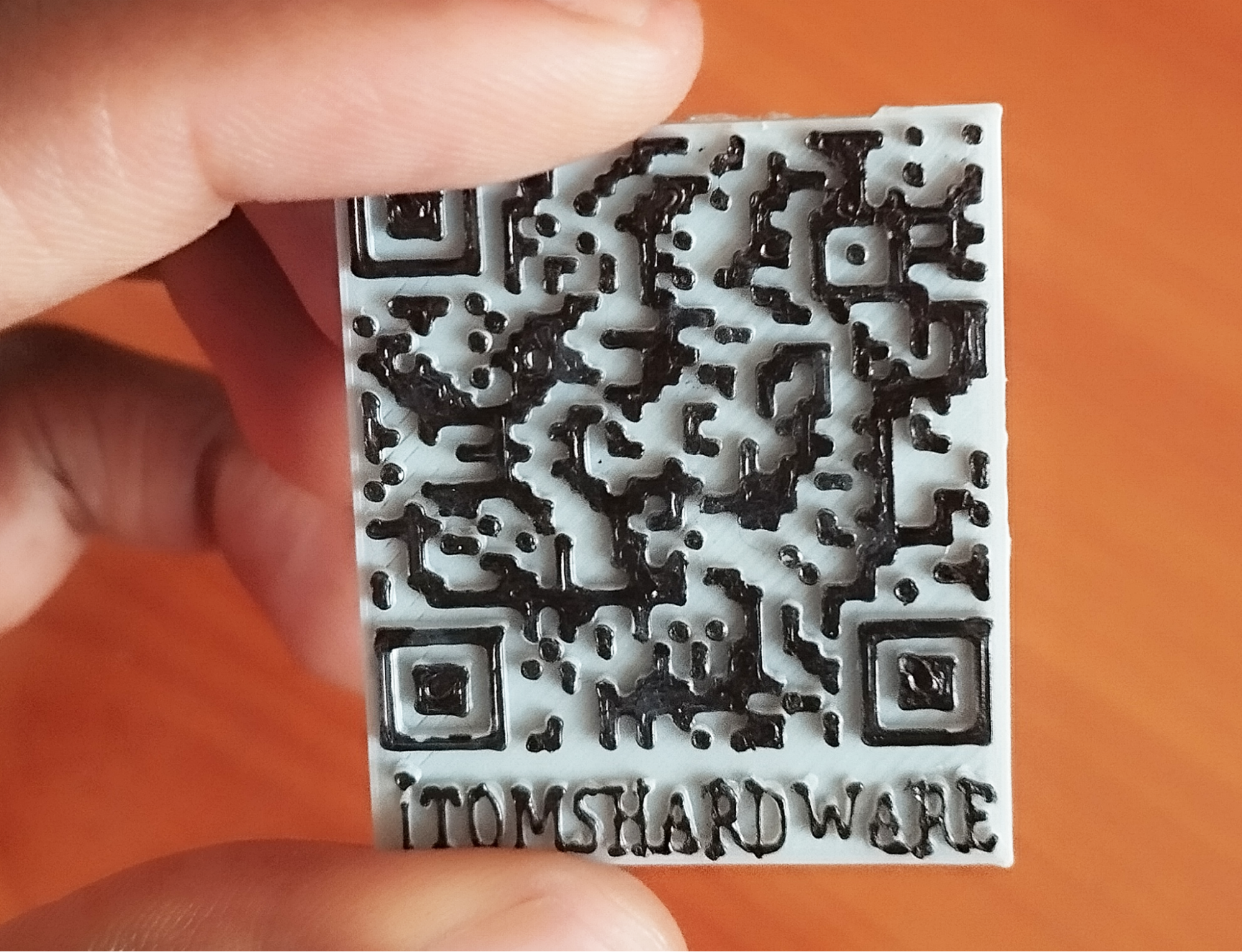
Crie e imprima em 3D códigos QR facilmente. Você pode convertê-los em modelos 3D e imprimi-los. É possível criar objetos físicos com o código QR embutido, como chaveiros, suportes para cartões de visita, senhas de Wi-Fi e até mesmo incorporá-los em porta-retratos, que ao serem escaneados, redirecionam para um vídeo pessoal. As ideias são infinitas.
Códigos QR impressos em 3D podem resistir a fatores ambientais que podem danificar códigos impressos tradicionais, sendo úteis até mesmo para uso externo. Tudo o que você precisa é de uma impressora 3D FDM confiável. Confira nossas melhores impressoras 3D para recomendações, caso você ainda não tenha uma. Vamos guiá-lo pelo processo de geração do código QR, incorporando-o em um modelo 3D e preparando-o para impressão 3D. Também mostraremos como converter um código QR em imagem 2D em um modelo 3D.
Gerando o Código QR
Você pode usar várias ferramentas para gerar os códigos QR; usaremos o qrcode2stl neste artigo. Após clicar no link, siga os passos abaixo:
1. Selecione as opções do código QR: texto/URL, Wi-Fi, E-mail, Contato ou SMS. No nosso caso, escolheremos Texto/URL e então insira o URL do site.

2. Escolha a correção de erro. Quanto maior o valor, mais denso será o código QR. No nosso caso, manteremos o valor médio de 15%.
3. Especifique as configurações do modelo 3D, ou seja, opções de base como forma, largura, raio de canto e configurações de borda. Você também pode adicionar texto personalizado e anexar um buraco ao lado da tag, que você pode prender ao seu chaveiro selecionando a caixa Keychain. Especifique as configurações do código QR, como profundidade, margem, tamanho do bloco e ícone.
4. Após aplicar as configurações, clique em Generate 3D Model, e ele será exibido na seção à direita, como mostrado abaixo.

O código QR abaixo foi gerado após adicionar um texto personalizado, ícone e selecionar a caixa Keychain.

6. Baixe o arquivo STL clicando em Save as STL.
7. Importe o arquivo STL para um slicer de impressora 3D de sua escolha.
Se você estiver usando uma impressora 3D de extrusora única e não quiser pintar o arquivo após a impressão 3D, será necessário trocar o filamento durante o processo de impressão 3D. Para fazer isso:
1. Localize a camada quando a cor mudar ao visualizar a fatiamento. No meu caso, será na camada 9.
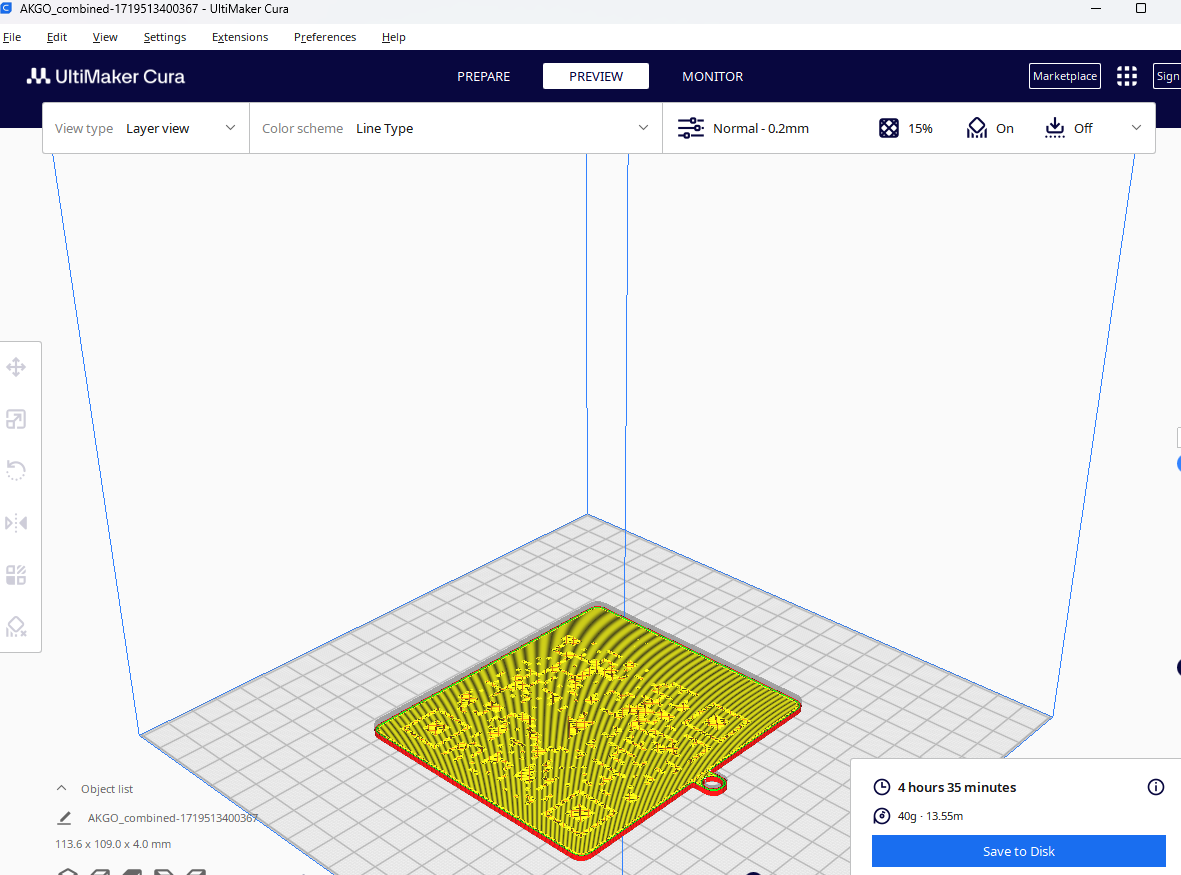
2. Instale a extensão Modify G-Code no Cura. Você pode encontrá-la em Extensions > Post Processing.
3. Após instalar, vá para Extensions > Post Processing > Modify G-Code e então proceda clicando em Add a script.
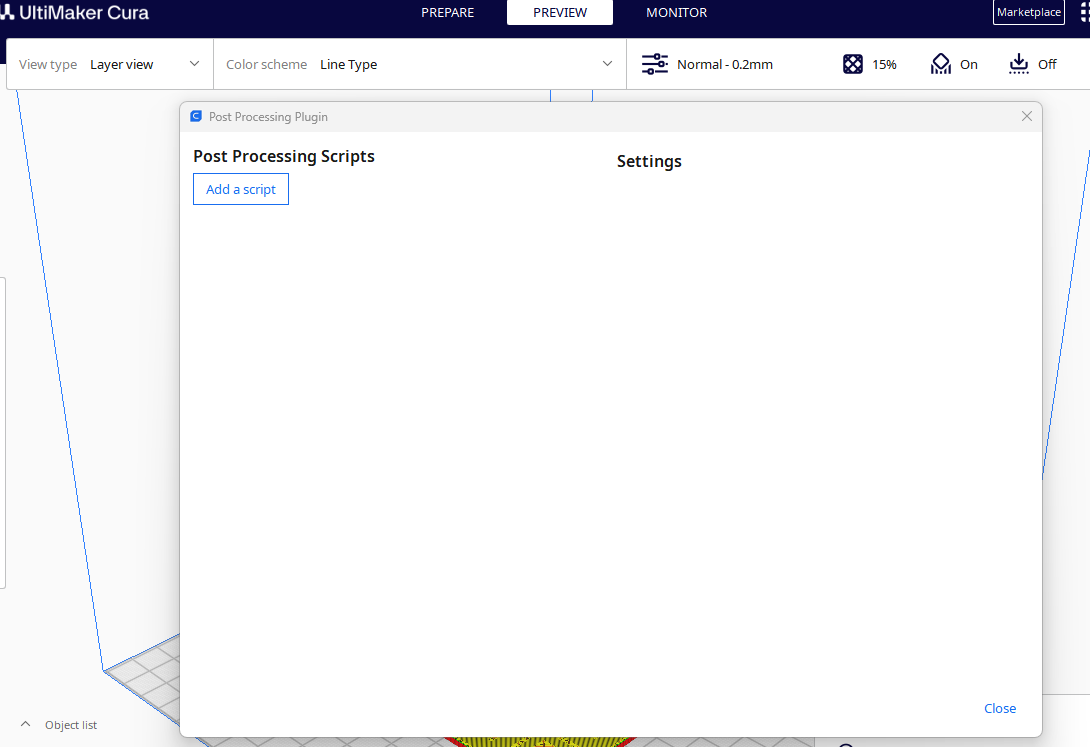
4. Selecione Filament Change, e na seção Layer, defina o valor da Layer do passo 1. O meu foi 15.
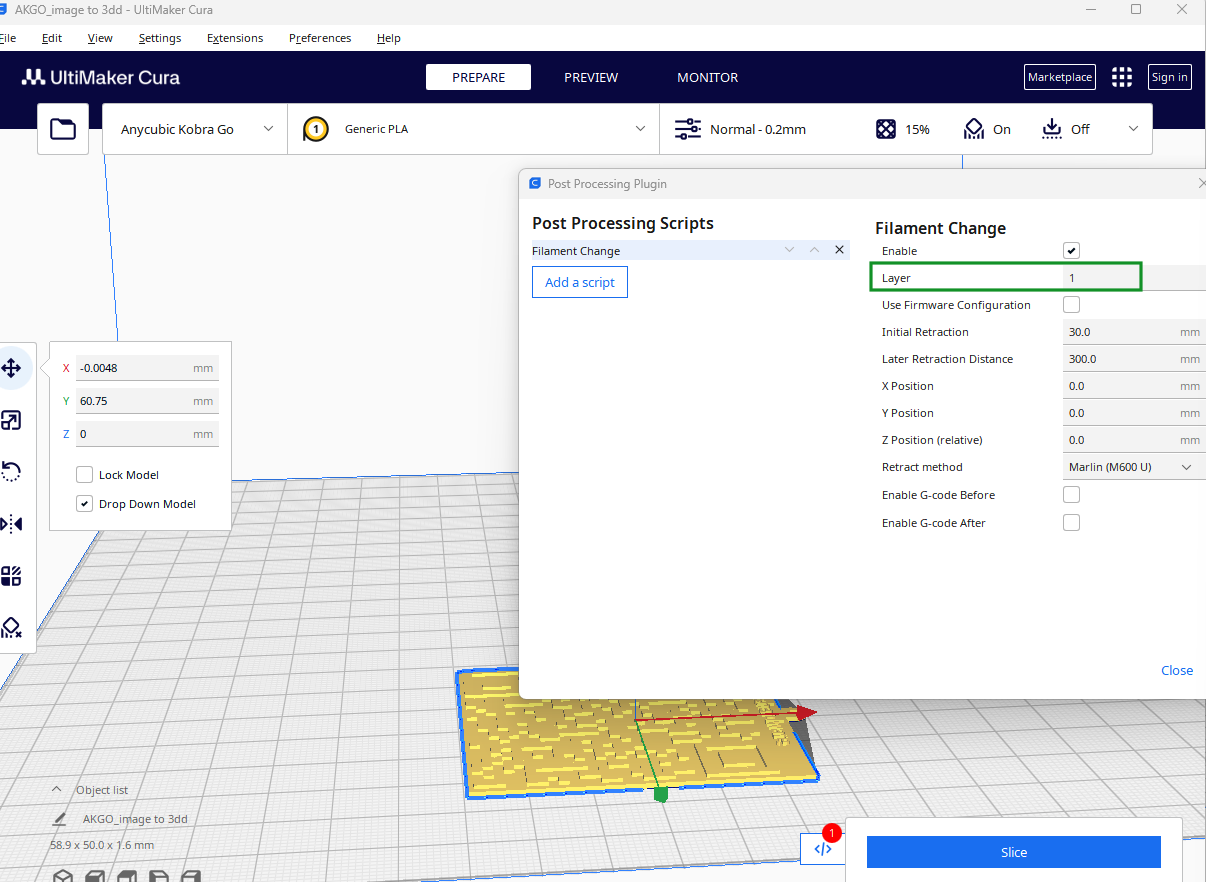
5. Re-fatie o design e envie o G-code para sua impressora 3D.
A impressora 3D pausará quando atingir a camada que você especificou e se moverá para a origem da cama de impressão para que você possa trocar o filamento. Caso você não tenha filamentos branco e preto e tenha uma impressora 3D de extrusora única, você pode imprimir em 3D como está.

O próximo passo será pintar a parte do código QR para distingui-lo do restante das seções para que a câmera possa captar o código. Você pode usar um pequeno pincel ou uma caneta preta e deve garantir que faça isso com precisão para evitar distorcer o código QR.
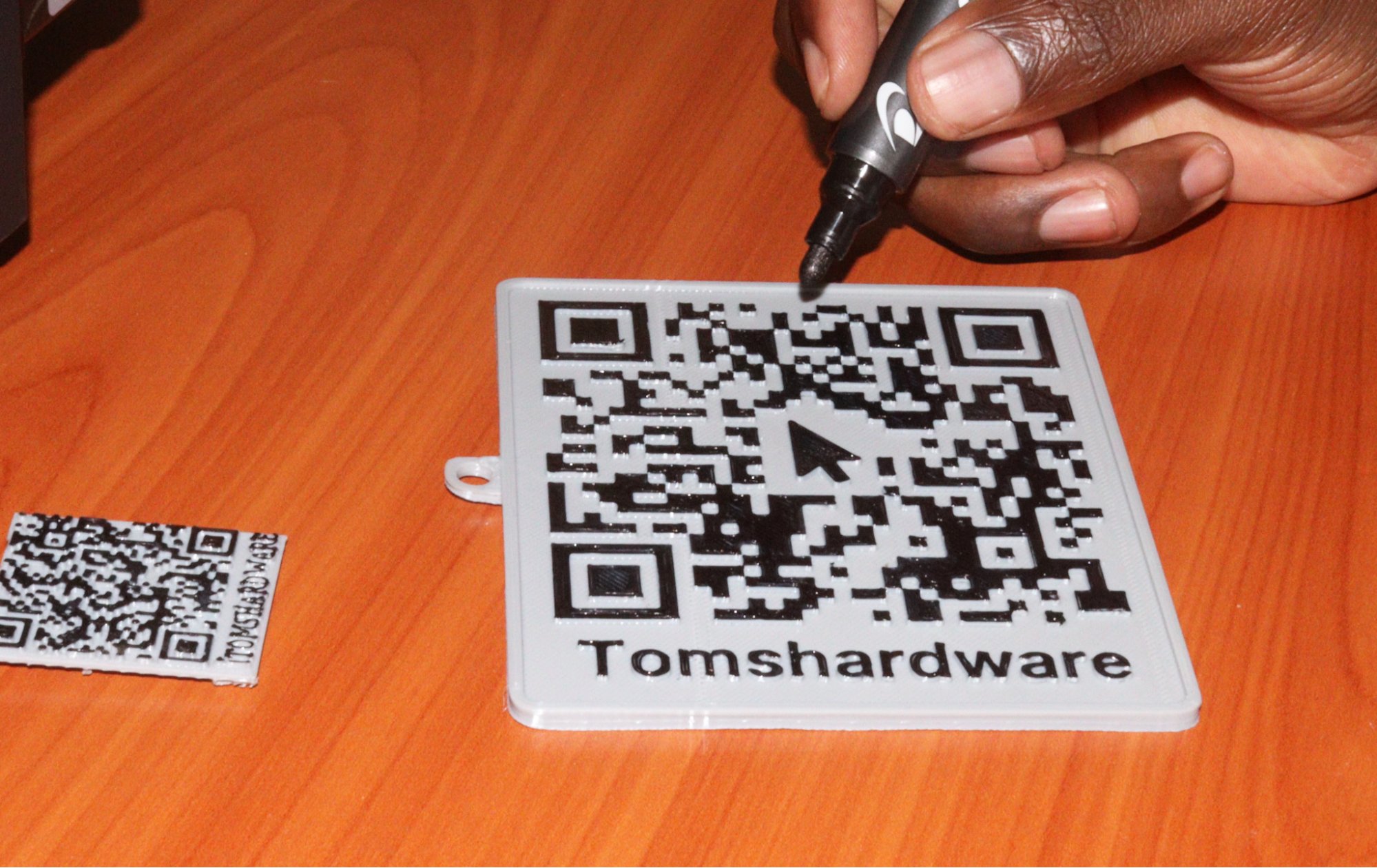
Impressão 3D Multicolorida de Códigos QR
Se você possui uma impressora 3D de extrusora dupla, pode personalizar as cores do seu código QR no slicer antes de enviá-lo para impressão 3D. Siga os passos abaixo para preparar o arquivo para impressão 3D multicolorida usando Orca slicer.
1. Importe o arquivo para o Orca slicer segurando e arrastando-o para o espaço de trabalho ou clique em Create new project, depois vá para onde você armazenou seu arquivo e importe-o.
2. Altere a cor do arquivo STL para branco.

2. Clique no arquivo, depois vá para Color Painting.

3. Selecione a opção de faixa de altura e coloque o valor de profundidade que você especificou anteriormente ao criar o código QR. No meu caso, usei o valor padrão do site, que era 1. Aplique nele e depois mude a cor do segundo filamento para preto e você verá um design semelhante ao mostrado abaixo.

4. Fatie e envie para sua impressora 3D.
Convertendo Código QR 2D para 3D
Se você tem um código QR 2D que gostaria de transformar em um modelo 3D, pode seguir os passos abaixo.
1. Vamos gerar um código QR 2D para usar como exemplo usando o QR Code Generator.

Ao clicar em Download, você verá uma opção para baixá-lo em PNG ou SVG. Vamos escolher SVG.
2. Importe o arquivo SVG para o TinkerCAD. Você também pode especificar as dimensões e então clique em Import.

O TinkerCAD converterá automaticamente o arquivo SVG em um modelo 3D.

Adicione a base usando um cubo e depois baixe e importe-o para o seu slicer 3D. Além do TinkerCAD, há muitas outras ferramentas que você pode usar para converter imagens 2D em modelos 3D, como Blender, Alpha3d, Embossify e muitas outras.
Criando um Código QR em um Software de Modelagem 3D
O software que usaremos é o TinkerCAD, pois possui a opção de código QR. Siga os passos:
1. Inicie o TinkerCAD e clique em Create e depois em 3D design para criar um novo projeto.
2. Localize o gerador de códigos QR na seção Shape Generators, depois coloque-o no espaço de trabalho arrastando e soltando.

3. Adicione o link na seção Text e você verá a forma mudando.

4. Adicione uma forma abaixo do código QR para servir como base. Você pode fazer isso indo para a seção de formas básicas, depois selecionando a opção de caixa e arrastando-a para o espaço de trabalho. Você pode redimensioná-la para que o código QR fique bem visível.

Use a ferramenta de alinhamento para centralizá-los corretamente.
5. Personalize-o ainda mais adicionando o texto usando a forma de texto e depois redimensionando-o.
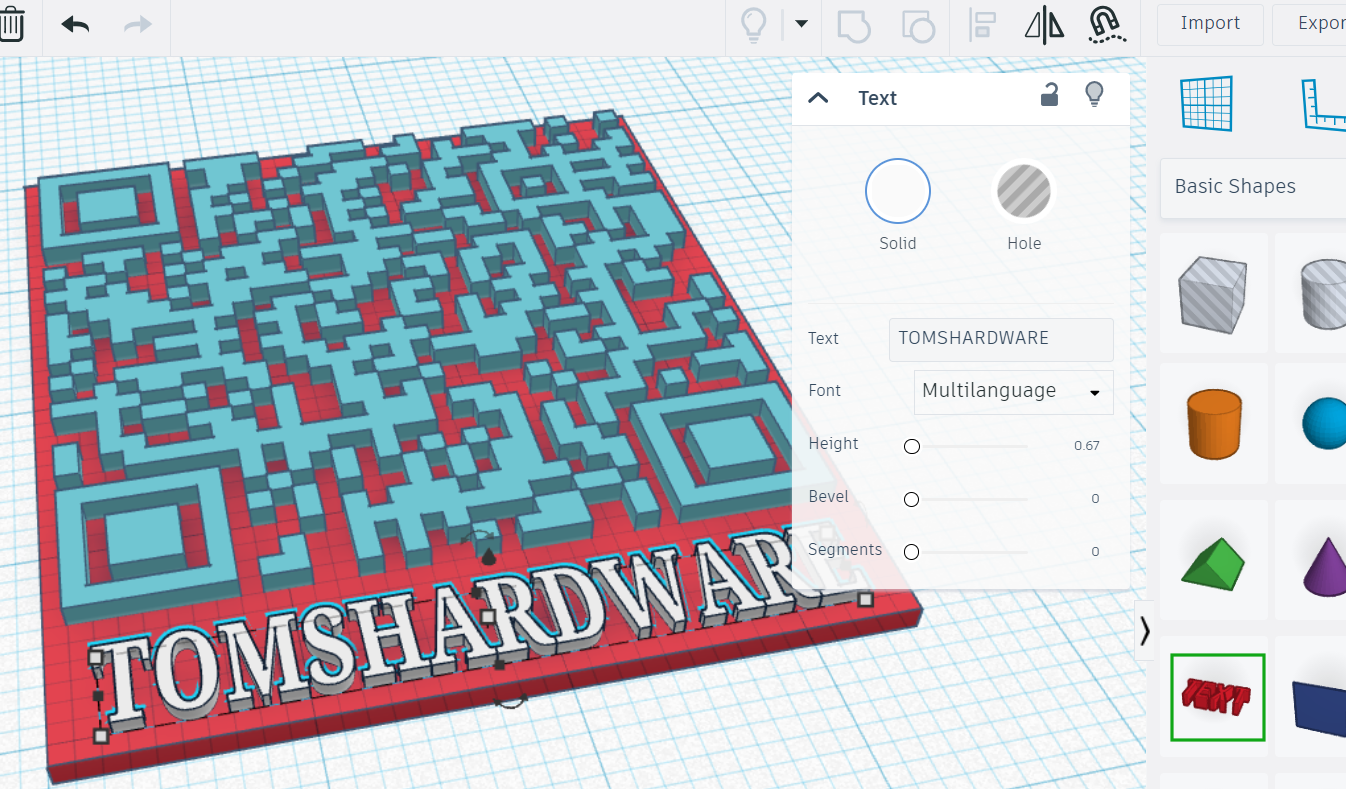
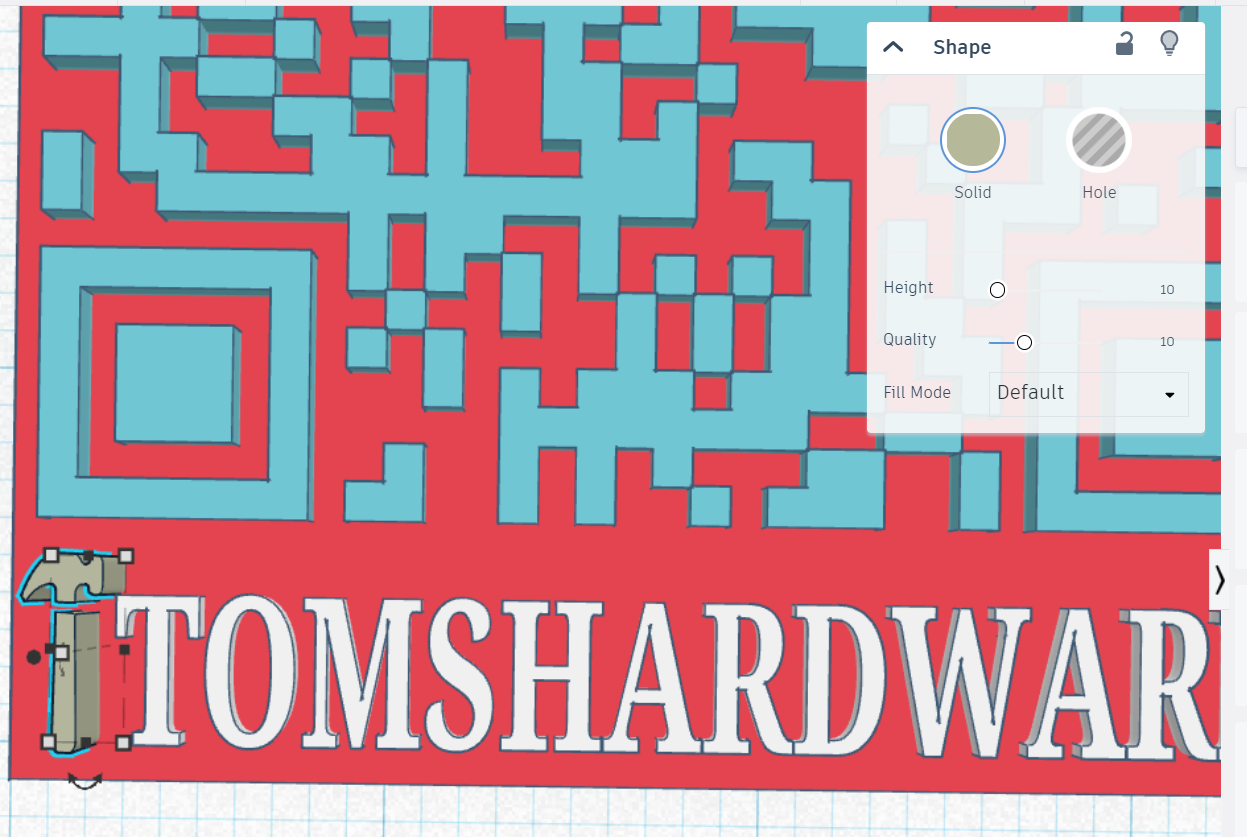
6. Você pode adicionar um logotipo ao design indo para a seção Import e depois indo para onde você o armazenou. Certifique-se de que o logotipo esteja no formato SVG.
7. Exporte o arquivo em formato STL e fatie-o. Para impressão 3D multicolorida, você pode seguir os passos que destacamos acima. Se você não tiver uma impressora 3D de extrusora dupla, pinte-o após a impressão 3D, de preferência com um filamento branco. Eu importei o meu para o Cura, escalonei antes de imprimir em 3D, e após pintar, obtive o design abaixo.