


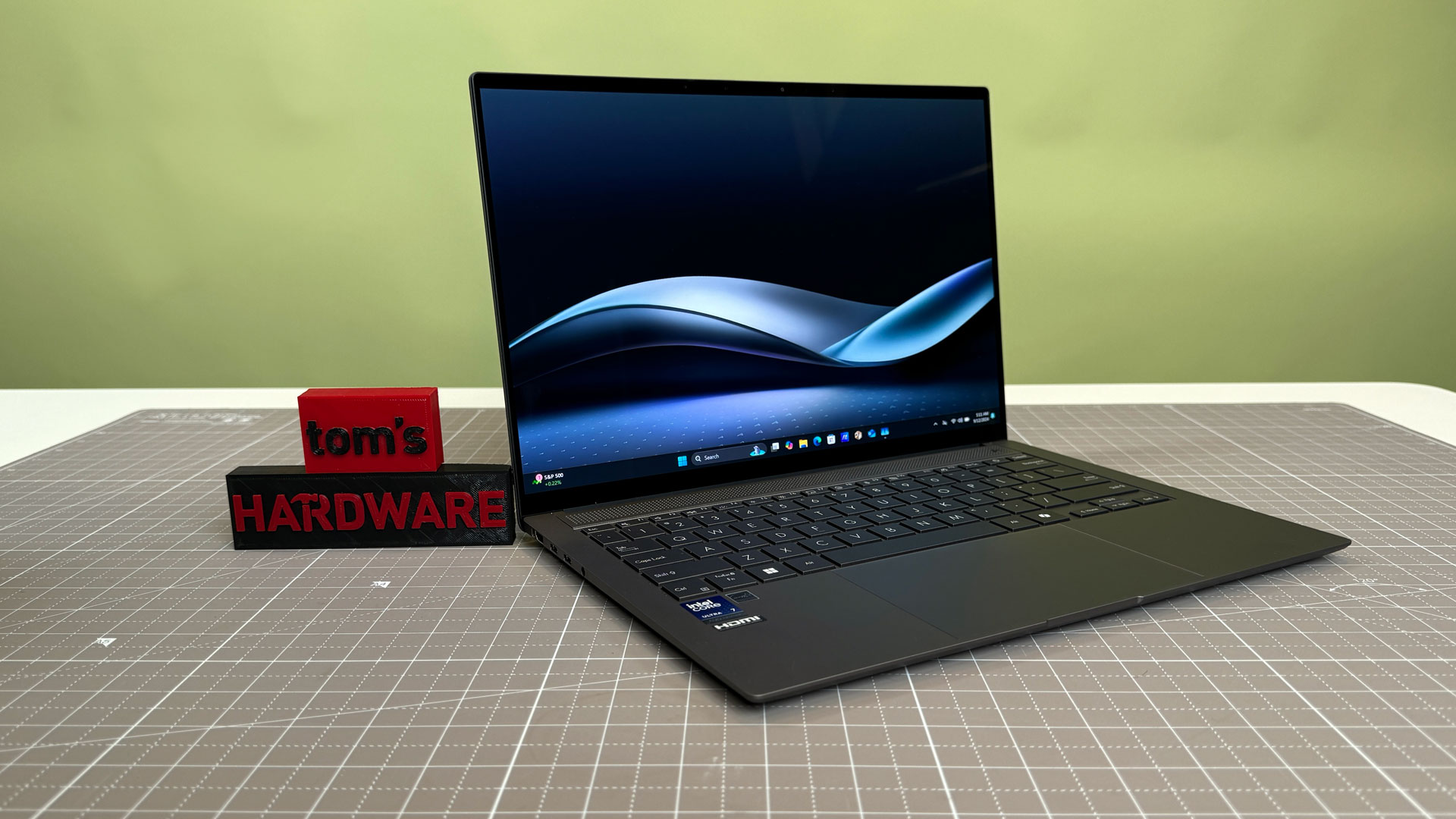
Após anos da indústria de componentes enfrentando a Lei de Moore com mais núcleos e threads, clocks mais altos e, frequentemente, maior consumo de energia, a Intel está focando na eficiência com seus chips Intel Core Ultra 200 “Lunar Lake”. Isso segue os passos de alguns dos melhores ultrabooks, que têm visto aumento na vida útil da bateria à medida que vários fabricantes de laptops começaram a adicionar chips Arm em suas linhas. Entre os primeiros dispositivos a receber os novos chips da Intel, o Asus Zenbook S14 é um PC encantador com uma vida útil de bateria ligeiramente maior do que vimos no ano passado.
Isso torna o ultraportátil da Asus ideal para pessoas que querem um notebook x86 — e toda a compatibilidade de aplicativos do Windows que ele traz — e desejam que ele dure a maior parte do dia com uma carga. Mas também descobrimos em testes que este laptop era mais fraco em desempenho multi-core e em algumas tarefas mais intensas.
A Asus também poderia fazer mais para tornar o Zenbook S14 mais premium, como remover requisitos de conta e assinatura em seu software e melhorar a webcam. Mas entre o belo design e a eficiência aprimorada da Intel, há muito o que gostar se você não se importar em abrir mão de um pouco de desempenho.
Design do Asus Zenbook S14
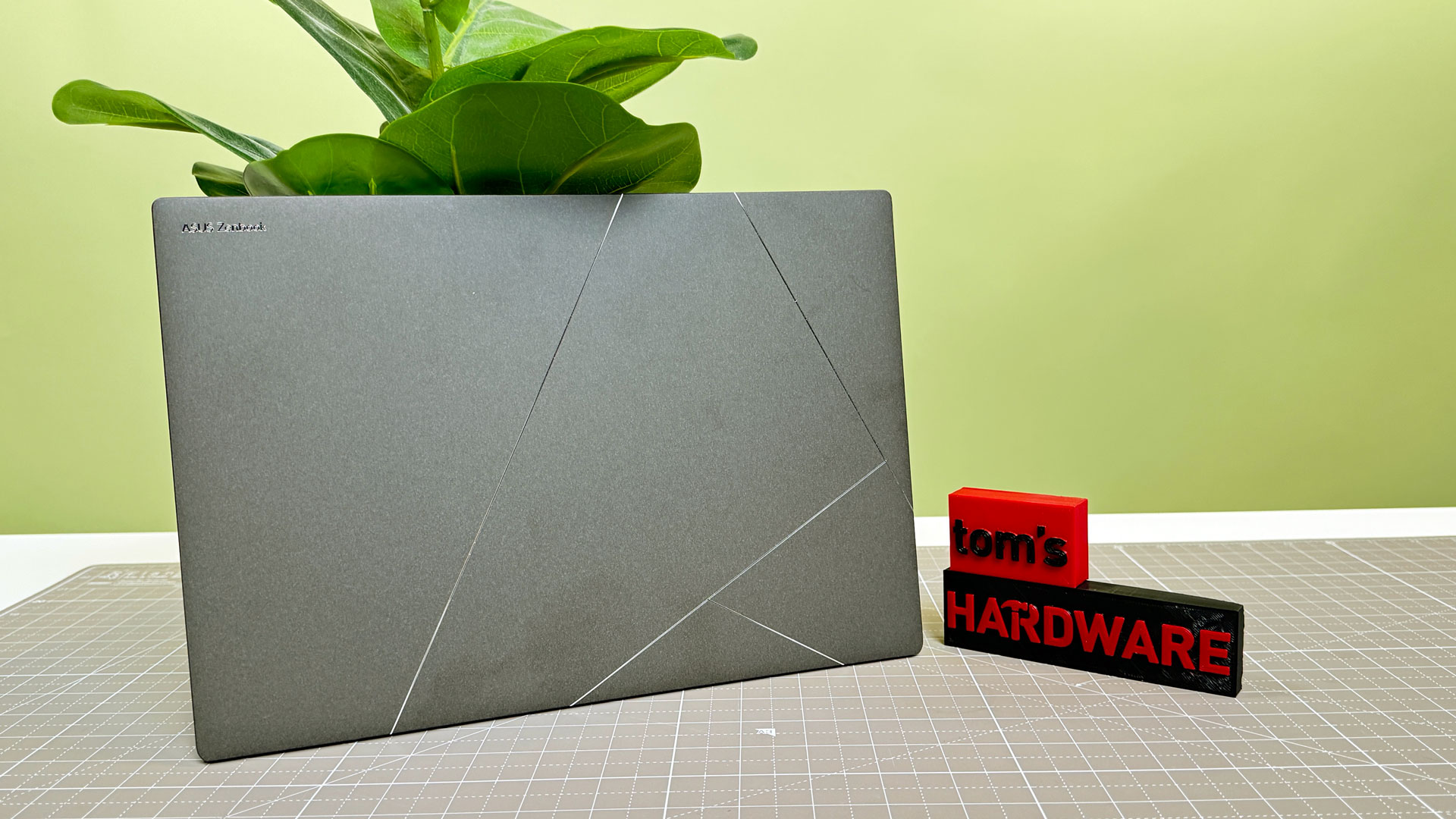
A Asus mantém um design testado e comprovado aqui, e eu não posso culpar a empresa. O Zenbook S14, como o Zenbook S16 baseado em AMD que revisamos recentemente, é um espetáculo, com uma tampa de “Ceralumínio” que é difícil de dizer, mas bonita de se ver. A tampa realmente parece um pouco como cerâmica, só que não tão frágil. A coloração cinza, no entanto, atrai impressões digitais. Uma série de linhas elegantes formam o logotipo da Zenbook da Asus em prata. (Nossa configuração virá com um chassi branco se você comprá-lo. O chassi cinza será vendido em uma configuração da Best Buy com uma versão de processador de menor potência).
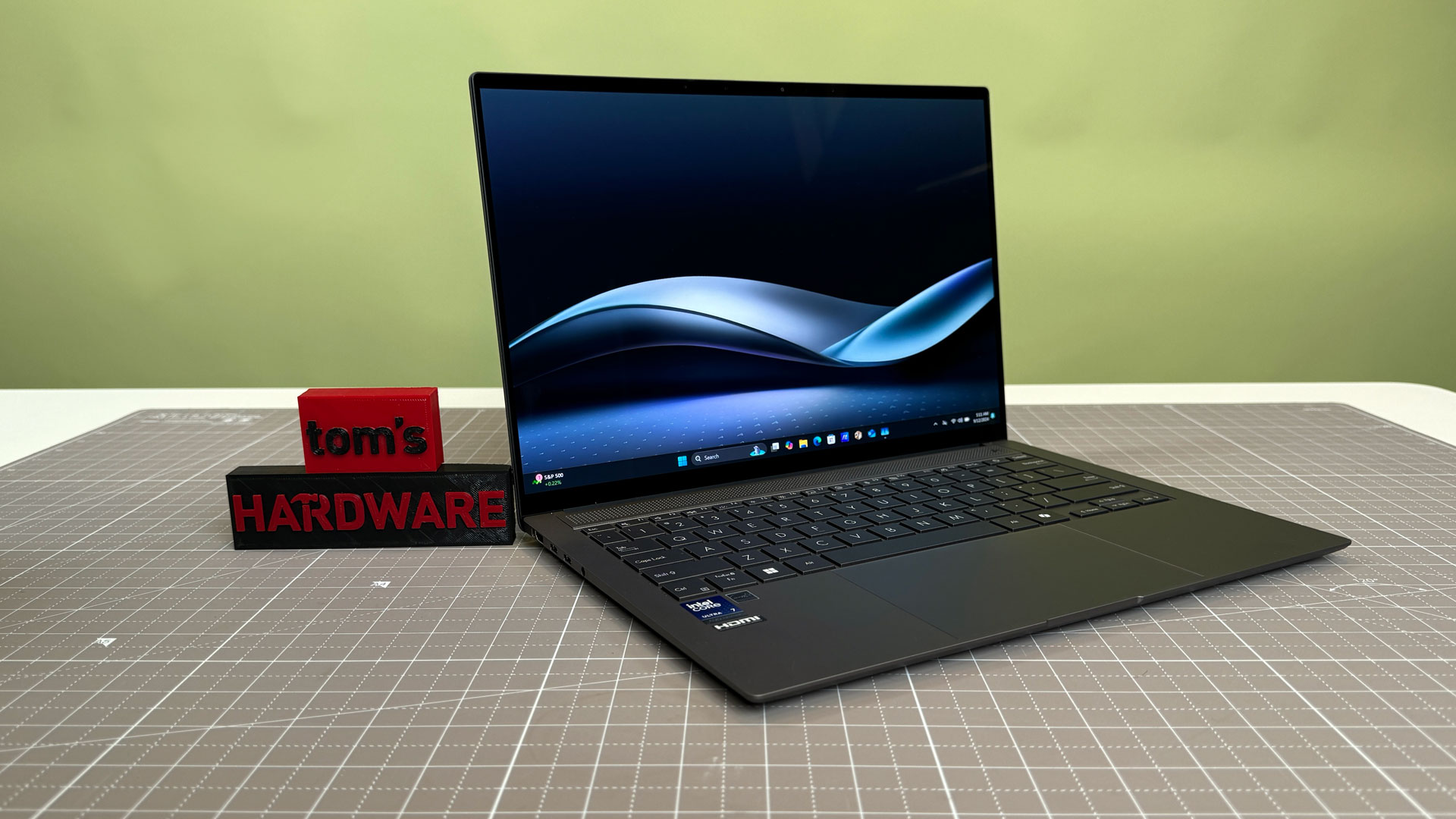
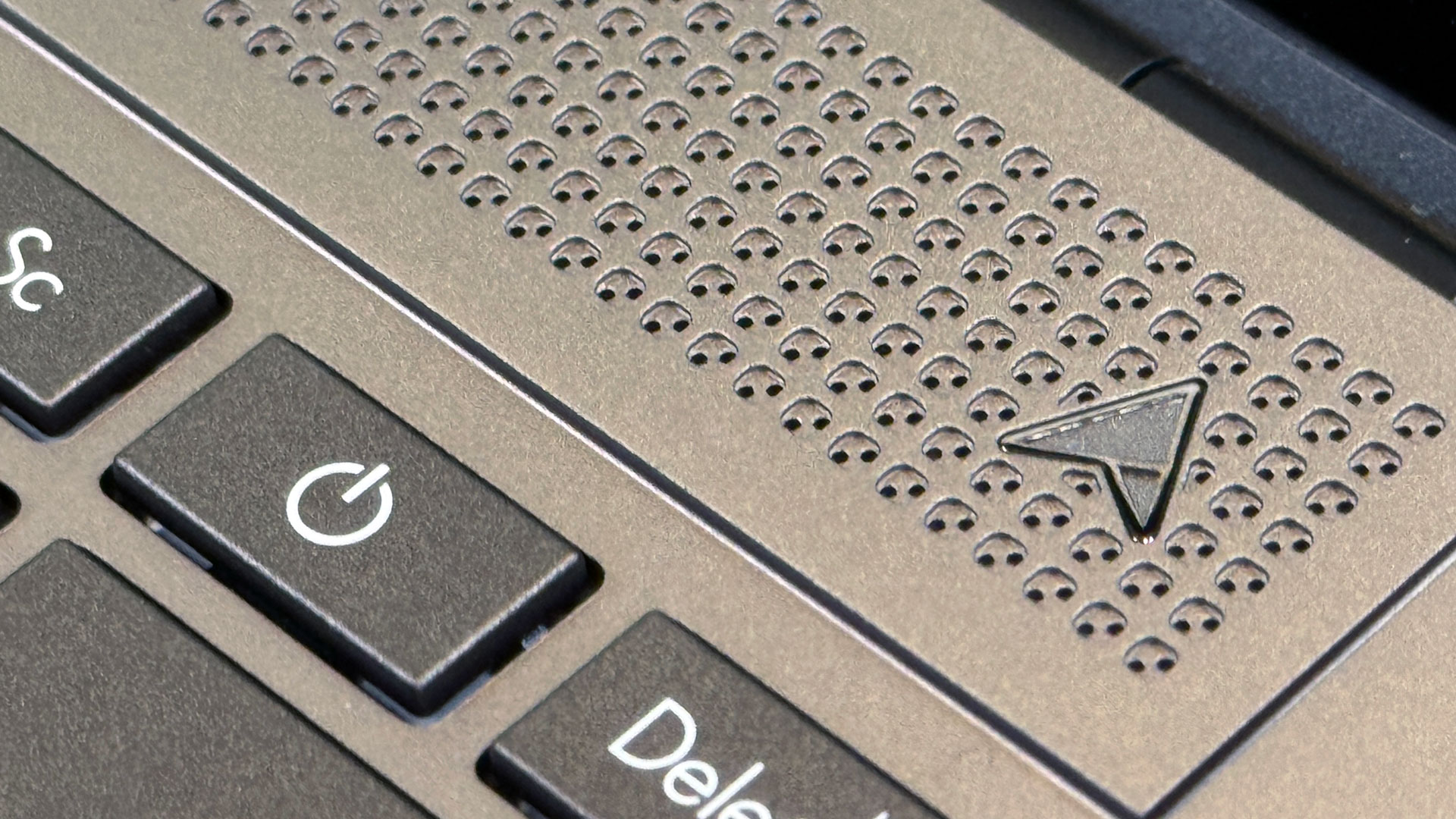
Com a tampa aberta, o Zenbook parece mais um laptop padrão, com bordas finas ao redor da tela e um chassi de alumínio cinza escuro com pouca flexibilidade. Uma série de aberturas acima do teclado é quase artística, com duas camadas de furos perfurados em um padrão intrincado.
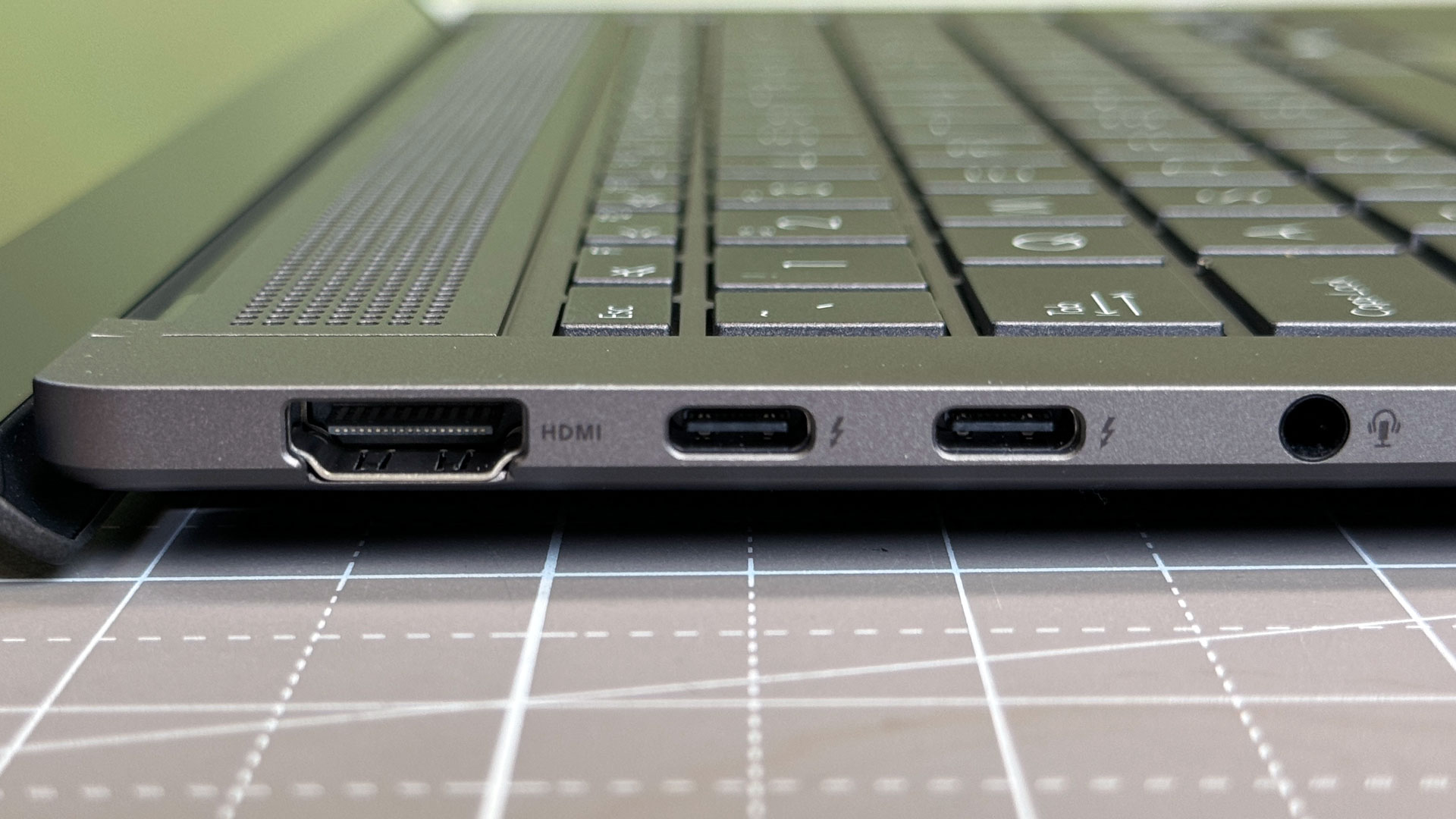
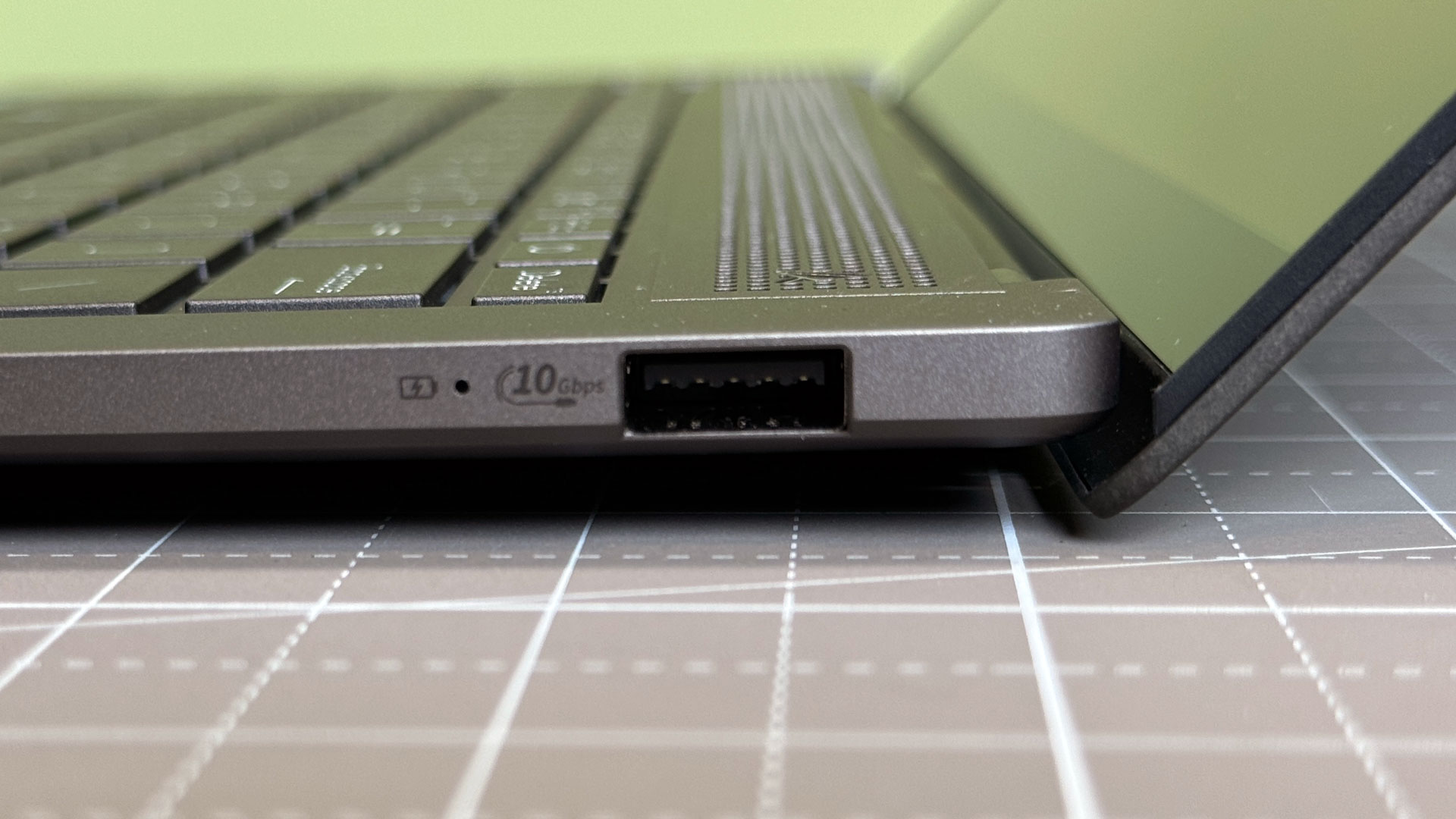
Ao longo dos lados finos do laptop, a Asus conseguiu encaixar algumas portas impressionantes. O lado esquerdo tem duas portas Thunderbolt 4 sobre USB Type-C, uma entrada para fone de ouvido de 3,5 mm e uma porta HDMI 2.1 de tamanho normal — cabendo apenas na borda mais espessa. No lado esquerdo, há uma única porta USB 3.2 Gen 2 (10Gbps) Type-A.
Medindo 12,22 x 8,45 x 0,51 polegadas e pesando 2,65 libras, o Zenbook é compacto e leve, e raramente o notei na minha mochila de trabalho. O Dell XPS 13 (9345) é mais grosso com 0,60 polegadas e tem uma tela menor. O MacBook Air de 15 polegadas pesa 2,7 libras e é mais fino com 0,44 polegadas. O Asus Zenbook S16 pesa 3,31 libras (mas, ei, é maior) e tem 0,47 polegadas de espessura.
Especificações do Asus Zenbook S14
Desempenho de Produtividade no Asus Zenbook S14
O Zenbook S14 é o primeiro laptop que estamos testando com a nova arquitetura “Lunar Lake” da Intel. Ele usa o Intel Core Ultra 7 258V, com núcleos (como todos os chips atuais do Lunar Lake). É uma mistura de quatro núcleos de desempenho e quatro núcleos eficientes de baixo consumo, com uma frequência turbo máxima de 4,8 GHz (3,7 GHz nos núcleos LPE). A Intel sugeriu que as mudanças arquitetônicas do Lunar Lake fazem dele o melhor desempenho single-core do mercado, enquanto também impulsiona a eficiência energética. A Asus executa o Lunar Lake com um PL1 Max “padrão” de 22W.
Aqui, estamos comparando o chip Lunar Lake com vários contemporâneos: o Qualcomm Snapdragon X Elite (X1E-80-100) no Dell XPS 13 (9345); o AMD Ryzen AI 9 HX 370 no Asus Zenbook S16; o M3 da Apple no MacBook Air de 15 polegadas; bem como uma comparação de geração com o Asus Zenbook 14 OLED do ano passado, que usava um Intel Core Ultra 7 155H “Meteor Lake”.
Em nossos testes, o Zenbook S14 estava em grande parte em linha com seus concorrentes em desempenho single-core, e ficou atrás em multi-core.
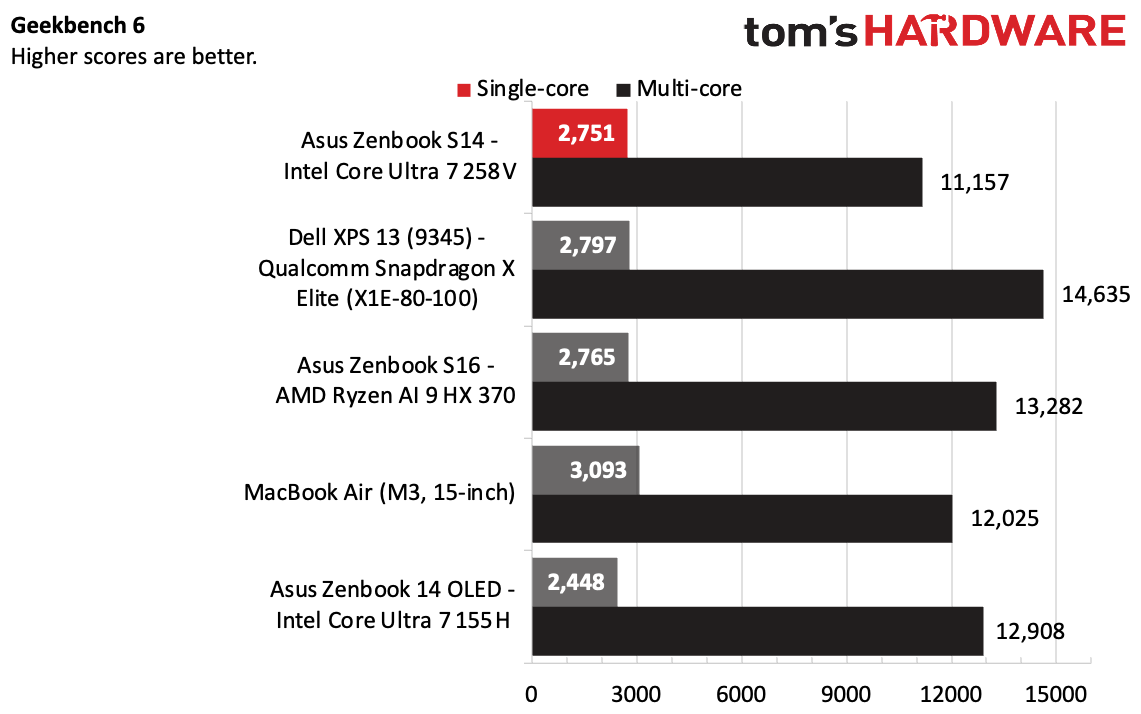
No Geekbench 6, o Zenbook S14 com Lunar Lake alcançou uma pontuação single-core de 2.751 e uma pontuação multi-core de 11.157. Esse single-core está em grande parte em linha com o XPS 13, Zenbook S16, e um pouco atrás do M3 (3.093). A pontuação multi-core foi a mais baixa do grupo com 11.157 (o próximo mais baixo, o M3, também é um CPU de 8 núcleos).
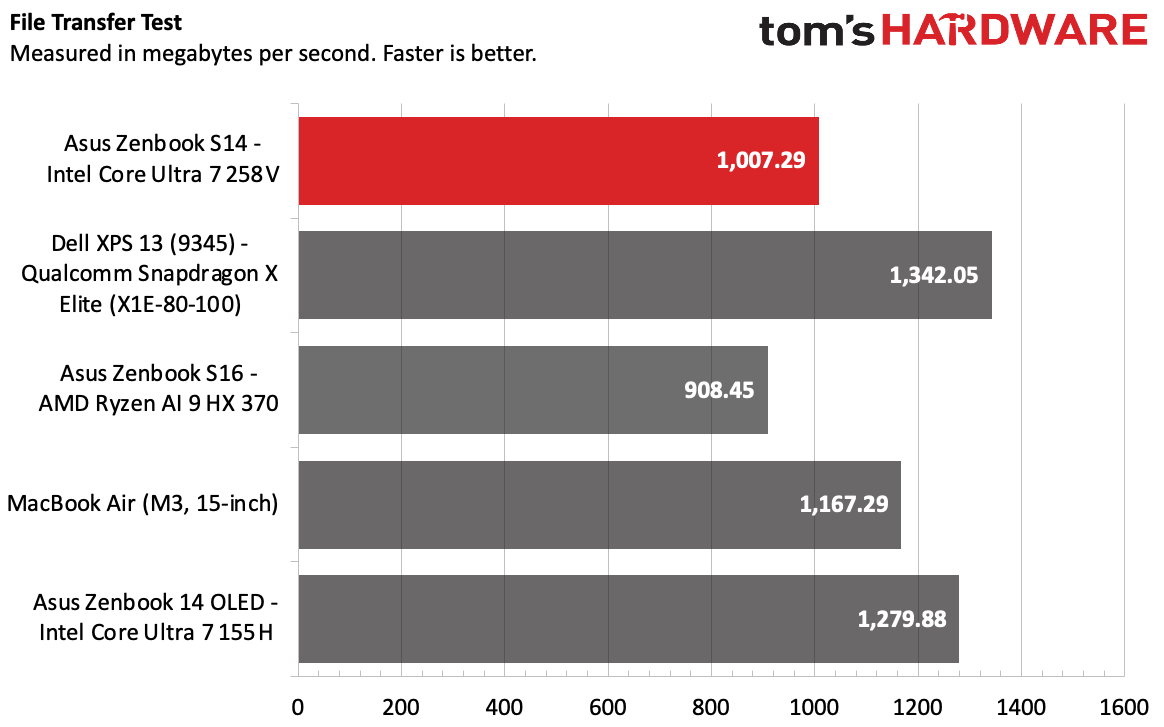
Em nosso teste de transferência de arquivos, o Zenbook copiou 25GB de arquivos a uma taxa de 1.007,29 MBps. Isso é mais rápido do que o Zenbook S15 (908,45 MBps), mas o XPS, MacBook Air e o Zenbook do ano passado foram mais rápidos.
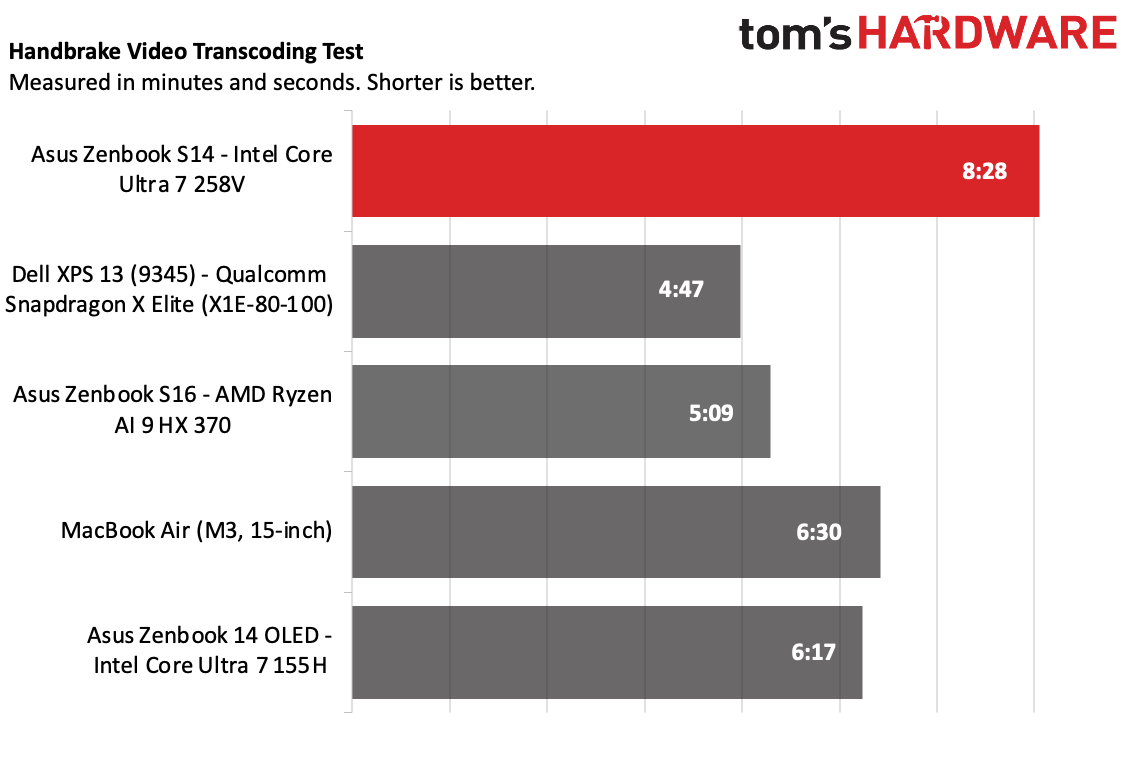
Onde os chips eficientes da Intel realmente mostraram suas maiores fraquezas foi no Handbrake, que usamos para transcodificar um vídeo de 4K para 1080p. O Zenbook S14 com o 258V levou 8 minutos e 28 segundos para completar o teste. Isso é quase dois minutos a mais do que o MacBook Air (6:30), enquanto o Meteor Lake foi mais rápido com 6:17. O Qualcomm Snapdragon X Elite no Dell XPS 13 (9345) liderou o grupo com 4:47.
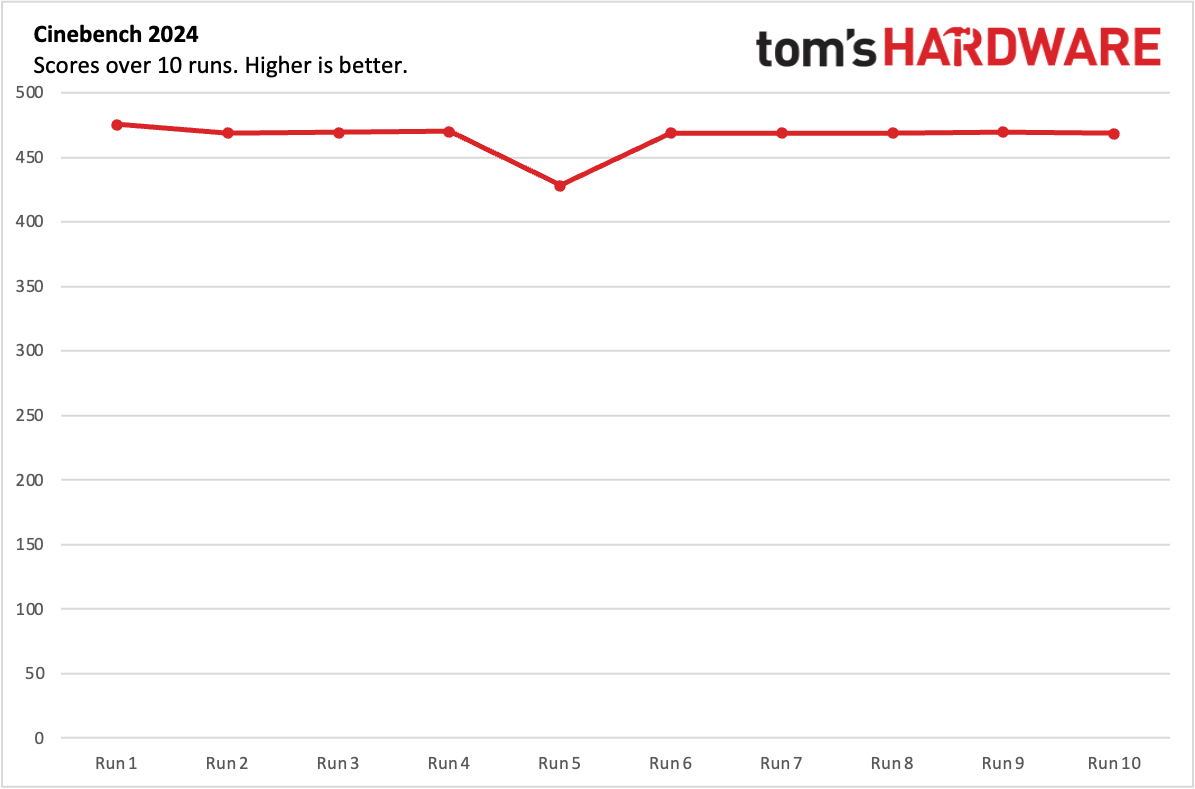
Também realizamos nosso teste de estresse típico no Zenbook S14, executando o Cinebench 2024 em um loop dez vezes. Foi em grande parte consistente, com pontuações na faixa dos 460 altos e 470 baixos, com exceção de uma queda para 428,19 na execução 5. Os núcleos P da Intel rodaram a uma média de 2,2 GHz, enquanto os núcleos E rodaram mais alto, a 2,6 GHz durante este teste.
NPU e IA
O NPU no Intel Core Ultra 7 258V é especificado em 47 TOPS, superando ligeiramente os 45 TOPS no Snapdragon X Elite e Plus, mas inferior aos 50 TOPS no AMD Ryzen 9 AI HX 370. Todos esses laptops atingiram a meta para os recursos Copilot+ da Microsoft — as máquinas da Intel e AMD estão aguardando atualizações para adicionar esses recursos.
Aqui está o problema: embora você obtenha mais e mais TOPS, não está claro quando as pessoas verão benefícios tangíveis. Claro, é ótimo que os efeitos do Windows Studio não sobrecarreguem sua CPU. Mas não há muitos aplicativos usando o NPU que sejam particularmente úteis. Ainda estamos investigando a melhor maneira de relatar o desempenho da IA em revisões de laptops, mas para a maioria das pessoas, alguns TOPS a mais ou a menos não vão afetar a maneira como você usa sua máquina.
Tela do Asus Zenbook S14
A Asus embalou uma tela de 14 polegadas e 2880 x 1800 no Zenbook S14. Embora alguns se perguntem sobre o ponto de embalar tantos pixels em uma tela tão densa, é difícil argumentar que esta é uma tela bonita. Ela vai até 120 Hz, com suporte para taxas de atualização dinâmicas.
Quando usei o laptop para assistir ao trailer de Venom: The Last Dance, o Zenbook mostrou cores vivas particularmente bem, incluindo a iluminação laranja na Las Vegas Strip, a iluminação azul estereotipada de ficção científica em um laboratório e manchas verdes de grama em um deserto.
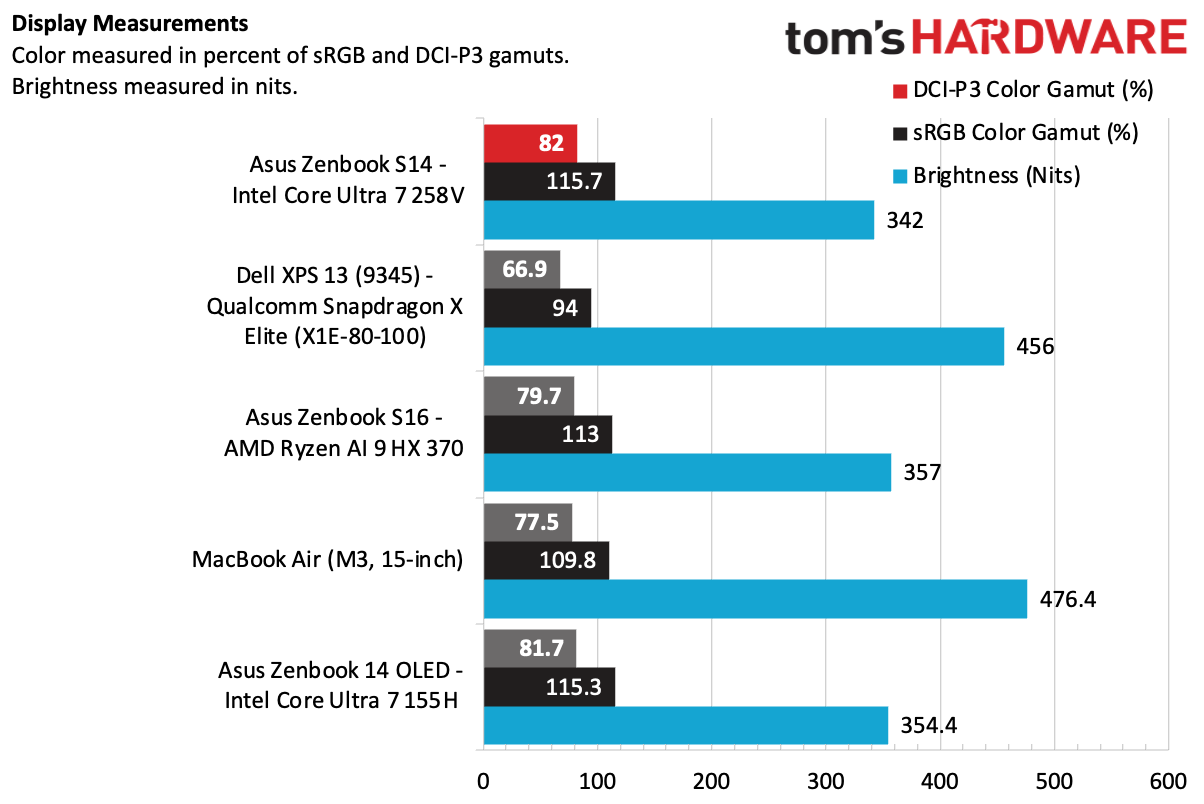
O Zenbook cobre 82% do gamut DCI-P3 e 115,7% do espaço de cor DCI-P3, o que é bem próximo do que o Zenbook 14 OLED ofereceu no ano passado. Essas duas telas ofereceram a melhor cobertura de gamut em nosso grupo de teste, mas ficaram atrás em brilho.
O novo Zenbook mediu 342 nits (abaixo dos 354 nits do Zenbook de 14 polegadas do ano passado e dos 357 nits do S16). O XPS 13 baseado em Snapdragon, com uma tela de 1080p, alcançou 456 nits, enquanto o MacBook Air alcançou 476,4 nits.
Teclado e Touchpad no Asus Zenbook S14
O teclado da Asus tem apenas 1,1 mm de deslocamento das teclas. Não é o mais responsivo, mas tem um pouco de retorno e eu geralmente consegui me acostumar com ele. No teste de digitação monkeytype, atingi 116 palavras por minuto com uma taxa de erro de 2%, o que é bastante padrão para mim.
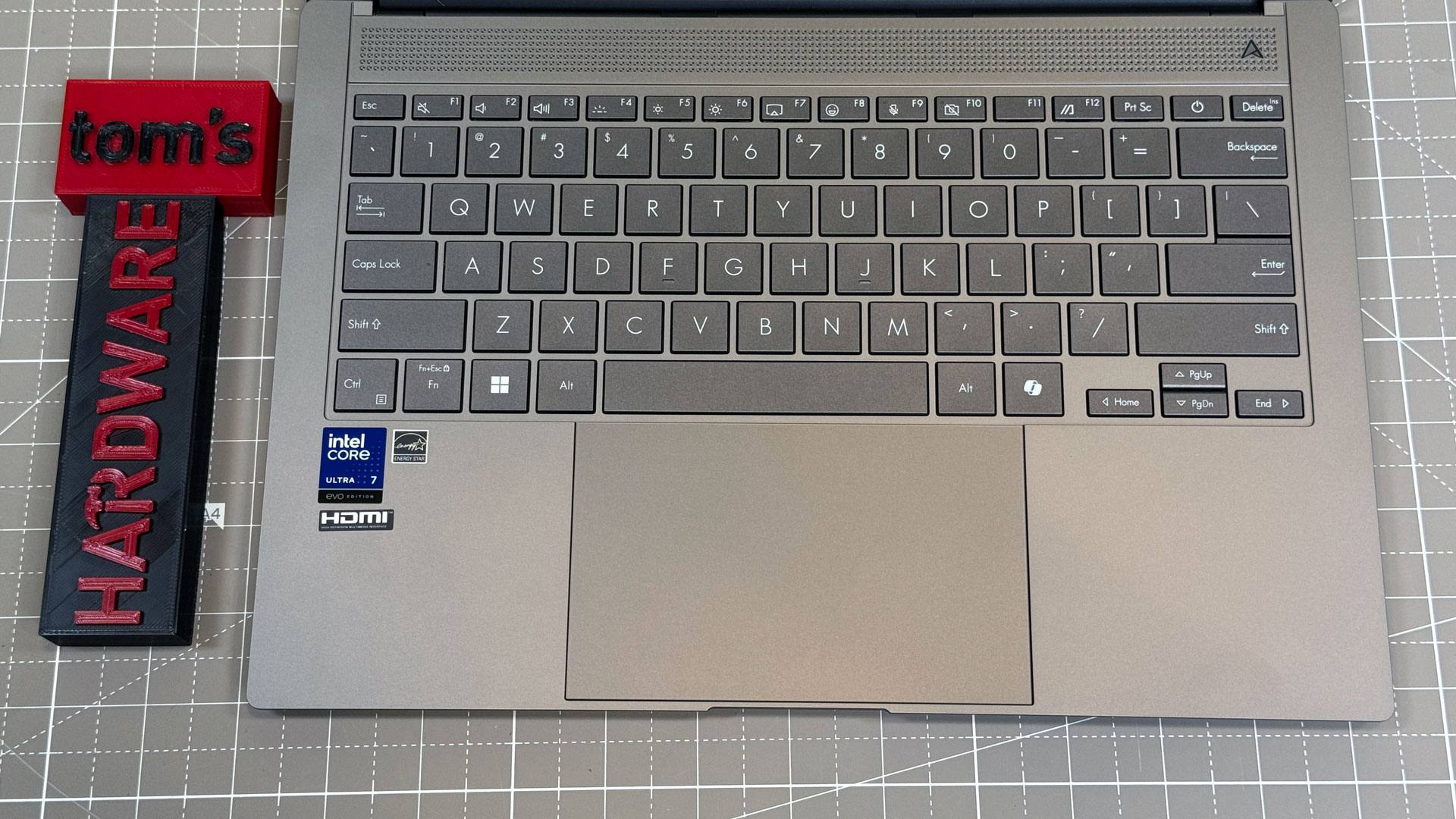
Embora eu deseje que a Asus tivesse optado por um conjunto completo de teclas de mídia (poderia dispensar, digamos, a tecla dedicada de emoji), há pouco mais a discutir sobre o layout.
O touchpad ocupa tanto espaço vertical quanto a Asus poderia dar: vai desde a borda do descanso de palma até logo abaixo da barra de espaço. Eu gostaria que a Asus mudasse para feedback tátil, mas este mecanismo de clique funciona bem aqui.
Todos os gestos típicos do Windows funcionam bem o suficiente, e a Asus adicionou alguns dos seus próprios. Você pode deslizar para cima e para baixo ao longo do lado direito do touchpad para ajustar o brilho da tela ou fazer o mesmo no lado esquerdo para ajustar o volume. Se você deslizar ao longo do topo enquanto um vídeo está sendo reproduzido, pode avançar ou retroceder a linha do tempo em incrementos de 5 segundos. Inicialmente, me preocupei que esses gestos atrapalhariam o uso do dispositivo

