


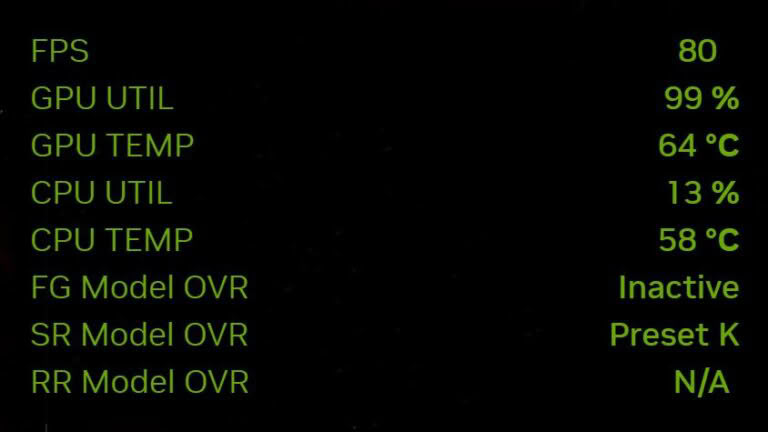
O overlay de estatísticas da NVIDIA deixou de ser um painel exclusivo da placa de vídeo. Com a versão 11.0.9 do NVIDIA App, o programa passou a exibir temperatura, frequência de clock e consumo de energia do processador na mesma janela flutuante que já mostrava os números da GPU. Na prática, quem antes precisava manter HWiNFO ou MSI Afterburner abertos em segundo plano só para saber a que temperatura a CPU estava rodando durante uma partida agora consegue essa leitura direto no software oficial da fabricante.
Segundo reportagem do TechPowerUp, a novidade atende a um dos pedidos mais recorrentes da base de usuários GeForce e chega sem exigir instalação de nada extra: basta atualizar o aplicativo. A informação foi originalmente divulgada pelo canal Digital Foundry.
Como ativar a leitura de CPU no NVIDIA App
O caminho é curto e não exige mexer em arquivo de configuração nem em ferramenta de terceiros. Com o NVIDIA App atualizado para a build 11.0.9 ou superior, o roteiro é o seguinte:
- Pressione Alt+Z para abrir a sobreposição do NVIDIA App durante o jogo ou no desktop;
- Acesse a seção Estatísticas (Statistics);
- Troque a visualização para o modo Custom, que libera a seleção individual de métricas;
- Use Alt+R para ligar ou desligar o overlay na tela;
- Escolha quais indicadores devem aparecer, ajuste tamanho e cor da fonte;
- Defina o formato: uma linha horizontal compacta ou uma pilha vertical, útil quando há muitos dados simultâneos.
Também há integração com o rastreamento de override de DLSS, o que permite confirmar qual preset está de fato ativo em cada título enquanto o usuário acompanha os números do processador. É um detalhe pequeno, mas resolve uma dúvida frequente de quem força perfis de upscaling manualmente.
O que o overlay ainda não entrega
Vale calibrar a expectativa: a ferramenta não substitui um monitor de hardware completo. Duas ausências chamam atenção. A primeira é a falta de leitura de uso de VRAM e de memória RAM do sistema, informações decisivas para diagnosticar engasgos em jogos com texturas pesadas ou em máquinas com pouca memória. A segunda é o tratamento da utilização de CPU, reportada como um valor agregado único, sem abertura por núcleo.
Para quem precisa desse nível de granularidade — analisar se um único núcleo está saturando enquanto os demais ficam ociosos, por exemplo — o RTSS e os utilitários tradicionais continuam necessários. O ganho real do NVIDIA App está na conveniência: em vez de três programas abertos, um só resolve o essencial.
Vai montar ou renovar o parque de TI da sua empresa?
A GOIG é distribuidora oficial com nota fiscal para CNPJ, faturamento empresarial em até 90 dias,
parcelamento em até 12x sem juros e 10% de desconto no PIX.
Ver hardware na GOIG Falar no WhatsApp
Primeira compra? Use o cupom BEMVINDOGOIG e ganhe 5% de desconto.
Temperatura como ferramenta de diagnóstico, não como curiosidade
Aqui está a leitura que interessa a quem monta e mantém máquinas no Brasil. Número de temperatura não serve para postar print: serve para tomar decisão de manutenção. Quando o overlay começa a mostrar a CPU parada em patamares altos de forma constante, o dado deixa de ser informativo e vira alerta.
Quando o problema é o cooler
Se a temperatura sobe rápido logo nos primeiros minutos de carga e o consumo em watts está dentro do esperado para o modelo, a suspeita mais provável é dissipação insuficiente. Processadores modernos de médio e alto desempenho raramente convivem bem com coolers básicos que vêm na caixa. Nesse cenário, trocar por um cooler tipo torre com heatpipes ou migrar para um water cooler AIO costuma derrubar vários graus. Vale checar também se a pasta térmica não passou do ponto — em máquinas com três ou quatro anos de uso contínuo, a repasta sozinha já resolve boa parte dos casos.
Quando o problema é o gabinete
Outro padrão clássico: a CPU sobe de temperatura junto com a GPU, e ambas só se estabilizam quando a lateral do gabinete é removida. Isso aponta para fluxo de ar mal resolvido, não para defeito do cooler. Poeira acumulada nos filtros, ventoinhas invertidas empurrando ar na direção errada, cabos bloqueando a passagem frontal e gabinetes fechados demais são causas comuns. Limpeza periódica com ar comprimido e uma revisão da lógica de entrada e saída de ar são medidas baratas com efeito imediato.
Quando o problema é energia
O dado de consumo em watts, agora visível ao lado da temperatura, ajuda a separar cenários. Um processador puxando bem acima do TDP nominal pode indicar perfil de energia agressivo na BIOS, limites de potência liberados sem critério ou uma configuração de overclock herdada de um perfil automático. Ajustar esses limites costuma render temperaturas menores com perda mínima de desempenho — algo especialmente relevante em estações que ficam ligadas o dia inteiro.
Por que isso importa para TI corporativa
Em ambiente empresarial, a utilidade vai além do jogo. Muitas workstations que rodam CAD, edição de vídeo, renderização 3D ou cargas de inferência local usam placas GeForce ou RTX profissionais e já têm o NVIDIA App instalado. Ter temperatura e consumo do processador acessíveis por um atalho de teclado transforma o suporte técnico em algo mais objetivo.
O cenário típico: o usuário abre chamado dizendo que a máquina “está travando”. Com o overlay ligado, o analista consegue pedir um print durante a carga real de trabalho e verificar em segundos se há throttling térmico, se o consumo está anormal ou se o gargalo é outro. Isso encurta diagnósticos que antes exigiam agendar acesso remoto e instalar utilitários em cada estação — algo que, em parques com política restritiva de software, nem sempre é trivial de aprovar.
Como observa a publicação do TechPowerUp, a mudança fecha uma lacuna evidente da sobreposição da NVIDIA. Para o gestor de TI, o efeito prático é padronizar o monitoramento básico sem adicionar mais um agente ao inventário de software.
O que fazer com o dado depois de coletado
Monitorar sem plano de ação não resolve. Uma rotina simples para equipes internas:
- Registre a temperatura de repouso e sob carga de cada máquina crítica logo após a montagem ou a última manutenção — esse é o seu valor de referência;
- Repita a medição a cada seis meses; variações consistentes para cima indicam poeira, pasta térmica degradada ou ventoinha perdendo rotação;
- Priorize limpeza e revisão de fluxo de ar antes de trocar componentes — é a intervenção mais barata e com melhor retorno;
- Se após limpeza e repasta o quadro persistir, avalie upgrade de cooler, adição de ventoinhas ou substituição do gabinete por um modelo com melhor ventilação;
- Documente consumo em watts para dimensionar corretamente fonte e nobreak do ambiente.
Essa disciplina reduz falhas não programadas e alonga a vida útil do parque, o que pesa mais no orçamento do que o custo pontual de um cooler novo.
Cotação rápida para a sua empresa
A GOIG é distribuidora oficial com nota fiscal para CNPJ, faturamento empresarial em até 90 dias,
parcelamento em até 12x sem juros e 10% de desconto no PIX.
Ver coolers e hardware na GOIG Falar no WhatsApp
Primeira compra? Use o cupom BEMVINDOGOIG e ganhe 5% de desconto.
Perguntas frequentes
Qual versão do NVIDIA App traz a temperatura da CPU?
A funcionalidade chegou na versão 11.0.9 do NVIDIA App. Se o seu aplicativo estiver em build anterior, atualize pelo próprio programa antes de procurar a opção nas Estatísticas.
Preciso de placa NVIDIA para usar o recurso?
Sim. O overlay faz parte do NVIDIA App, que exige uma GPU GeForce ou RTX instalada na máquina. Em sistemas com placas de outros fabricantes é necessário recorrer a utilitários independentes.
O NVIDIA App substitui o HWiNFO ou o MSI Afterburner?
Não completamente. O overlay ainda não mostra uso de VRAM nem de memória RAM do sistema, e informa a utilização da CPU como um número único, sem detalhamento por núcleo. Para análise aprofundada, as ferramentas dedicadas seguem sendo necessárias.
Qual temperatura de CPU é considerada preocupante?
O limite varia conforme o modelo do processador, mas a regra prática é observar o comportamento: se a máquina reduz a frequência sob carga ou se a temperatura em uso normal está muito acima do valor registrado quando o equipamento era novo, é hora de revisar cooler, pasta térmica e fluxo de ar do gabinete.
Trocar o cooler resolve sozinho o problema térmico?
Nem sempre. Um cooler melhor ajuda, mas se o gabinete tem fluxo de ar ruim ou está com poeira acumulada, o ganho é limitado. O ideal é tratar limpeza, disposição das ventoinhas e cooler como um conjunto.

