


No universo dos códigos de erro do Windows, o DRIVER_POWER_STATE_FAILURE é intrigante. Ele está associado ao código de parada 0X9F em bugcodes.h e significa que algum driver relatou um estado de energia inválido ou impossível. Isso geralmente envolve o modo de suspensão: ou seja, a transição para o modo de suspensão enquanto o PC está em execução ou a experiência de um estado de energia fora dos limites ao acordar do modo de suspensão. Como todos os códigos de parada no Windows, 0X9F trava o PC e emite uma BSOD para evitar danos ao sistema ou dispositivos de armazenamento que poderiam ocorrer se os drivers e seus dispositivos conectados continuassem funcionando.
Diagnosticando as Causas do DRIVER_POWER_STATE_FAILURE
Se você visualizar o arquivo de despejo de memória dessa BSOD, o que pode ser feito instalando e executando o BlueScreenView, ele frequentemente identificará um arquivo pelo nome como parte dos dados do crash. Ao pesquisar esse nome, você pode frequentemente associá-lo a algum dispositivo específico integrado ou, como é mais típico para esse erro, conectado ao seu PC.
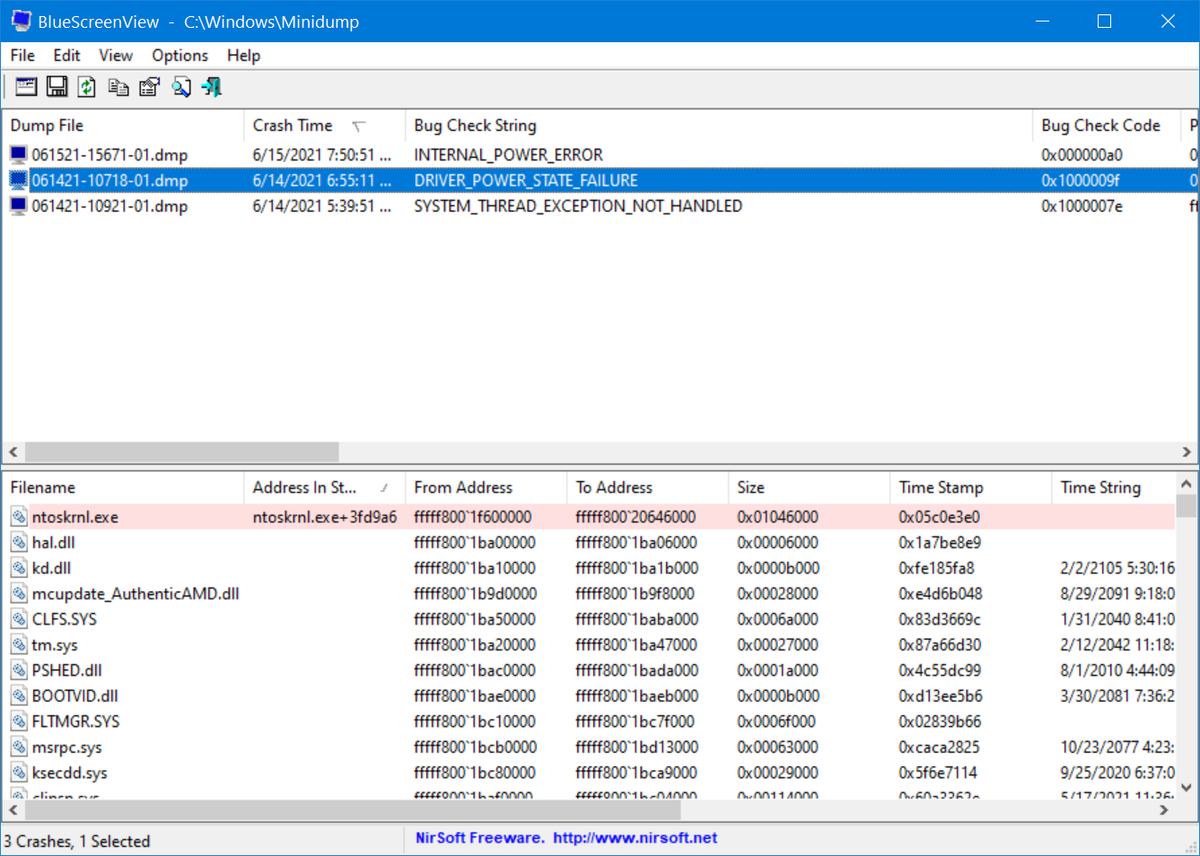
Drives USB (e outros dispositivos conectados via USB) estão entre os mais comuns envolvidos em BSODs de DRIVER_POWER_STATE_FAILURE. Isso inclui drives flash e docks ou gabinetes de drives, que podem abrigar SSDs NVMe ou mSATA, HDDs convencionais, e assim por diante.
Ao lidar com uma BSOD DRIVER_POWER_STATE_FAILURE, desconecte todos os dispositivos de armazenamento USB externos (teclados, mouses e monitores raramente provocam esse código de parada). Como o nome do erro sugere, se um driver para qualquer um desses dispositivos foi recentemente atualizado, também pode fazer sentido reverter (se possível) ou substituir o driver atual por um driver mais antigo e conhecido que funcione no seu PC. Se você não tiver um backup atual do seu PC, deve criar um como o primeiro passo no processo de reparo. Então, se algo der errado no caminho, restaure esse backup para voltar ao ponto inicial sem muito alarde, confusão ou estresse.
Inicie em Modo de Segurança para Desinstalar Drivers Recentemente Adicionados
Se você continuar recebendo erros de DRIVER_POWER_STATE_FAILURE, inicie seu PC no Modo de Segurança. Quando chegar à área de trabalho, execute o Gerenciador de Dispositivos e use-o para desinstalar quaisquer drivers de dispositivos recentemente adicionados. Basta clicar com o botão direito em qualquer dispositivo recém-adicionado e selecionar Desinstalar dispositivo no menu pop-up resultante. Se isso não reverter para um driver anterior, o Windows Update deve fornecer um durante a próxima reinicialização.
Dica: para iniciar o Gerenciador de Dispositivos, clique na combinação WinKey-X no seu PC e selecione Gerenciador de Dispositivos no menu pop-up resultante. Surpreendentemente, você encontrará dispositivos de armazenamento USB sob o título Unidades de Disco no Gerenciador de Dispositivos. Como ilustração, estou selecionando o Mushkin 16GB UFD atualmente conectado à porta USB do PC na captura de tela abaixo (veja como tirar capturas de tela no Windows 10 ou 11 se você precisar capturar suas próprias).
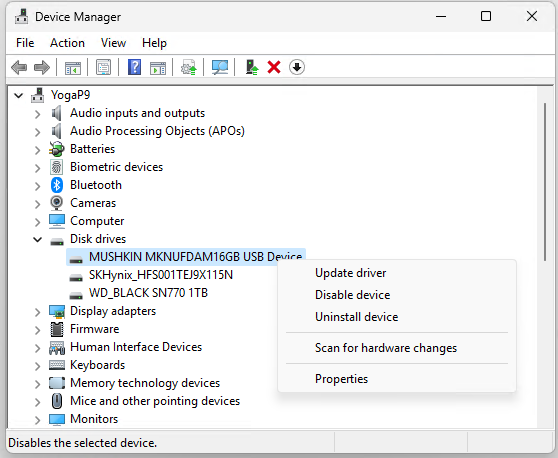
Na maioria dos casos, essa manobra corrigirá o problema do DRIVER_POWER_STATE_FAILURE. Na próxima vez que você conectar esse dispositivo (ou se deixá-lo conectado, reinicie-o), o Windows instalará o driver mais recente no Catálogo de Atualizações para esse dispositivo. Se o problema ocorrer novamente, você precisará encontrar um driver diferente.
Atualize os Drivers dos Dispositivos
Nem sempre é necessário atualizar os drivers dos dispositivos – exceto, claro, quando o driver atual causa problemas. E, de fato, uma BSOD é tão problemática quanto um driver pode ser. Assim, se o que o Windows fornece por padrão não funcionar (as BSODs de DRIVER_POWER_STATE_FAILURE continuarem), você precisará encontrar um driver que funcione ou deixar de usar o dispositivo problemático até que um driver funcional esteja disponível. Certifique-se de visitar o site do fornecedor para ver se há um driver mais recente disponível para o dispositivo problemático (o fabricante do PC ou laptop e repositórios de drivers – por exemplo, Station Drivers – também são bons lugares para procurar). Se encontrar um bom candidato, experimente: ele pode resolver seu problema. Se sim, considere-se sortudo.
Reúna os “Suspeitos de Sempre”
Se suas manobras com drivers não restaurarem as coisas ao funcionamento normal e pararem os erros de DRIVER_POWER_STATE_FAILURE, é hora de executar um conjunto padrão de reparos do Windows para ver se eles ajudam. Isso significa abrir um Prompt de Comando administrativo ou uma sessão do PowerShell e executar os seguintes comandos:
Dism /online /cleanup-image /restorehealth
SFC /scannow
O primeiro desses comandos usa o comando Windows Deployment Image Servicing and Management (DISM) para verificar os componentes da imagem do Windows em execução atual e tentar reparos em quaisquer componentes que falhem nos testes de integridade e checksum. Na maioria dos casos, isso corrigirá problemas relacionados a arquivos corrompidos ou danificados no repositório de componentes do Windows (por padrão C:\Windows\WinSxS).
O segundo desses comandos executa o Verificador de Arquivos do Sistema do Windows (SFC) e substituirá qualquer arquivo suspeito ou danificado que encontrar. Microsoft recomenda executar o DISM antes de usar o SFC. Isso é interessante, porque o SFC existe há mais tempo que o DISM (remonta ao Windows 98, enquanto o DISM apareceu em 2008 para o Windows 7). Dito isso, o DISM tem mais inteligência na execução de reparos e pode trabalhar a partir de fontes de imagem online ou offline para fornecer a base para reparos se a versão simples do comando mostrada acima não funcionar (você receberá uma mensagem de erro indicando que as tentativas de reparo falharam). Leia os Docs da Microsoft para todos esses detalhes, se necessário.
Driver In, Driver Out
Na maioria dos casos, o DRIVER_POWER_STATE_FAILURE é resolvido removendo o dispositivo problemático e corrigindo quaisquer problemas de driver que possam surgir. Na pior das hipóteses, você sempre pode substituir o dispositivo problemático por outro (preferencialmente diferente) e continuar computando. Esperamos que você não precise chegar a esse ponto!
Tutoriais Relacionados
- Como Corrigir uma Tela Azul da Morte (BSOD) no Windows
- Como Fazer o Windows 11 Parecer e Funcionar como o Windows 10
- Como Criar um Drive USB de Instalação/Recuperação do Windows
- Como Obter o Windows 11 de Graça (ou por Menos de $20)
Source: Tom’s Hardware

