


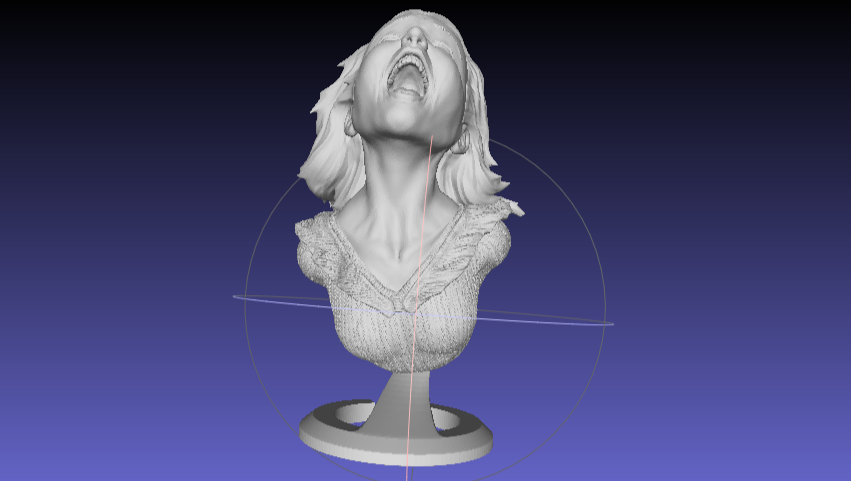
É frustrante quando você investe muito tempo e esforço na criação do seu arquivo STL, e ao tentar fatiar ou imprimir em 3D, descobre que não pode prosseguir devido a erros. Um arquivo STL representa um modelo 3D como uma coleção de triângulos, e esses triângulos formam a superfície que representa a forma e a geometria. No entanto, problemas como triângulos que se cruzam e se sobrepõem podem ocorrer durante a modelagem 3D ou a conversão de vários formatos de arquivo para STL. Triângulos que se cruzam são aqueles que se interceptam de maneiras que criam arestas não-manifold. Triângulos sobrepostos, por outro lado, são aqueles onde dois ou mais triângulos compartilham a mesma área de superfície.
Esses erros e muitos outros, como buracos e lacunas, podem fazer com que o slicer tenha dificuldades para processar o design, resultando em erros. Se você conseguir fatiar o arquivo, ele pode falhar durante a impressão 3D ou resultar em impressões com defeitos, mesmo se você estiver usando uma das melhores impressoras 3D. Para resolver esses problemas, você precisa analisar a malha, repará-la e otimizá-la para impressão 3D, e é aí que entra o MeshLab. MeshLab é um software gratuito e de código aberto útil para detectar e reparar erros em modelos 3D, garantindo que estejam prontos para impressão 3D sem comprometer sua integridade. Abaixo, abordaremos como analisar e limpar malhas no MeshLab.
Inspecionando, Dimensionando, Girando e Posicionando a Malha
Depois de importar seu arquivo, você pode girar a visualização para ver o modelo de diferentes ângulos, segurando o botão esquerdo do mouse e movendo-o. Você também pode panoramizar segurando a tecla de controle ou comando no teclado e, em seguida, movendo o design pelo espaço de trabalho. Aproxime-se para inspecionar áreas que possam exigir limpeza movendo a roda do mouse para cima e para baixo. Se você não tiver uma roda do mouse, segure a tecla shift e arraste para a esquerda no touchpad ou mouse.
Se você vir algum elemento indesejado, pode selecioná-lo, ir para Filters > Selection e depois excluir faces ou arestas. No design abaixo, por exemplo, uma parte indesejada à direita foi capturada por um scanner.
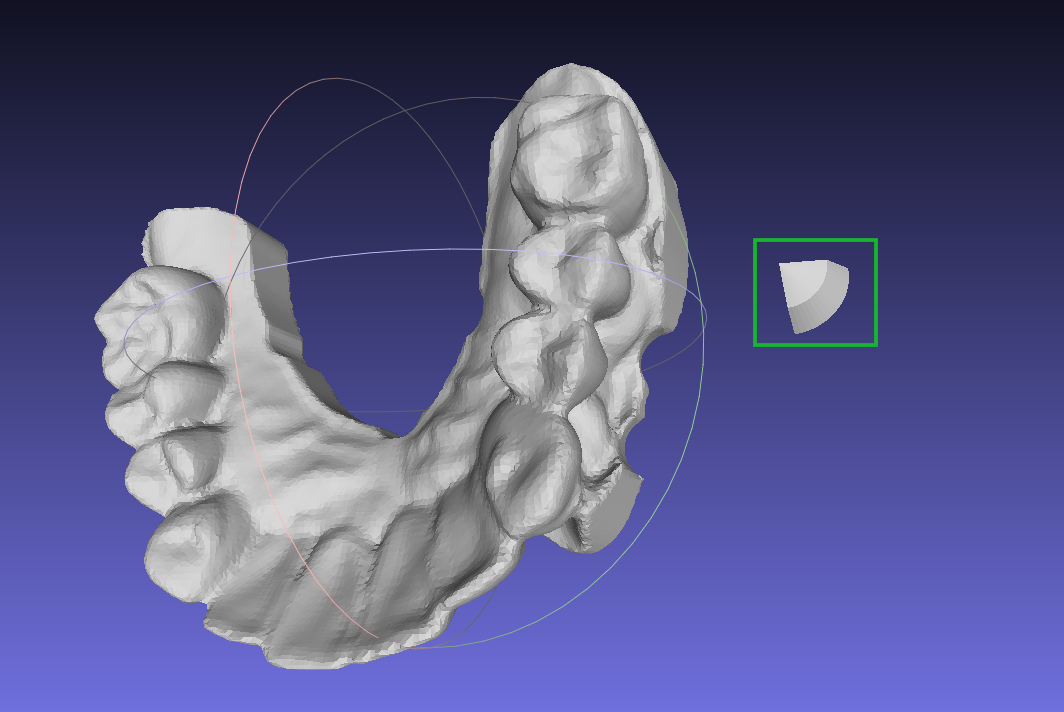
Vá e escolha a opção de seleção de face na barra de menu.

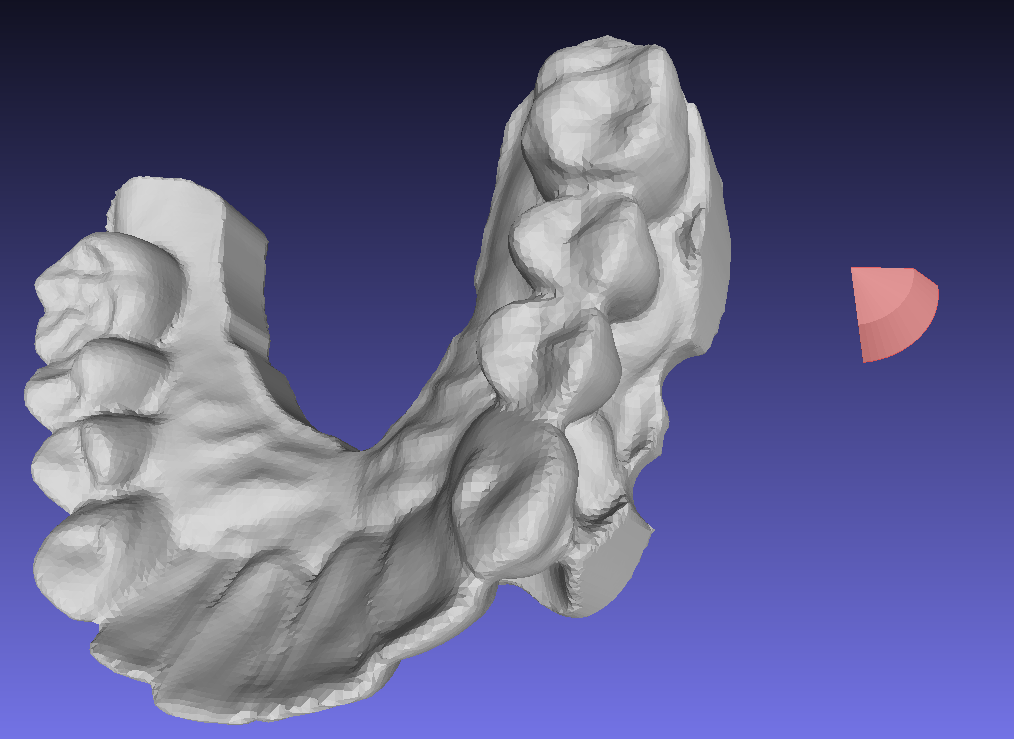
Segure a tecla de controle para adicionar a seleção ou a tecla shift para subtrair.
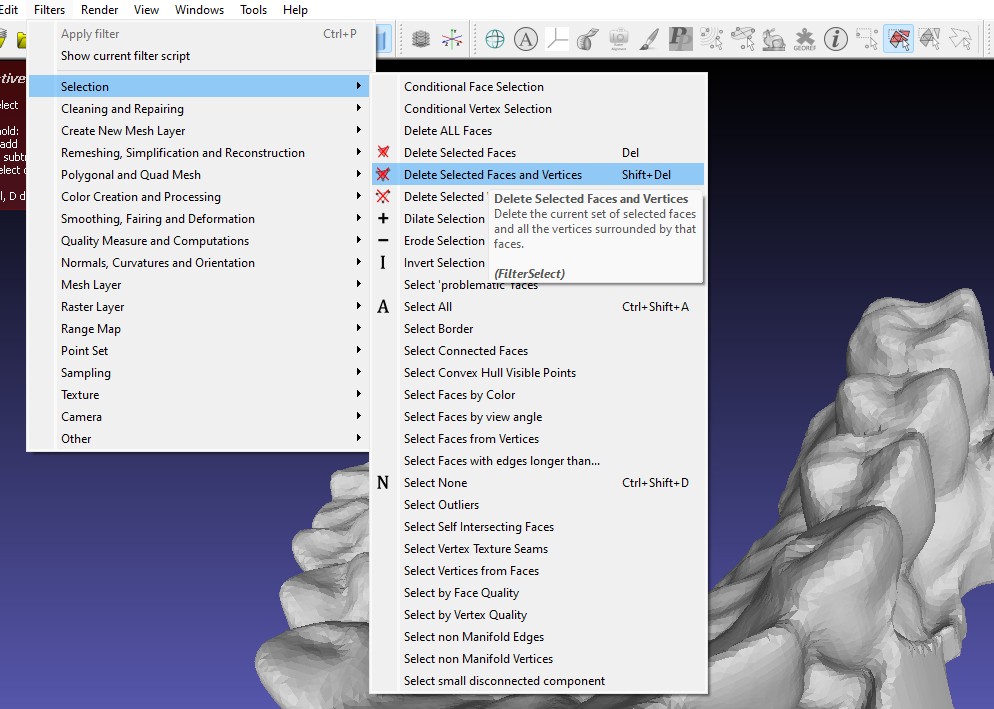
Vá para Filters > Selection > Delete Selected Faces and Vertices para deletar.
Quando você clicar, essa parte desaparecerá.
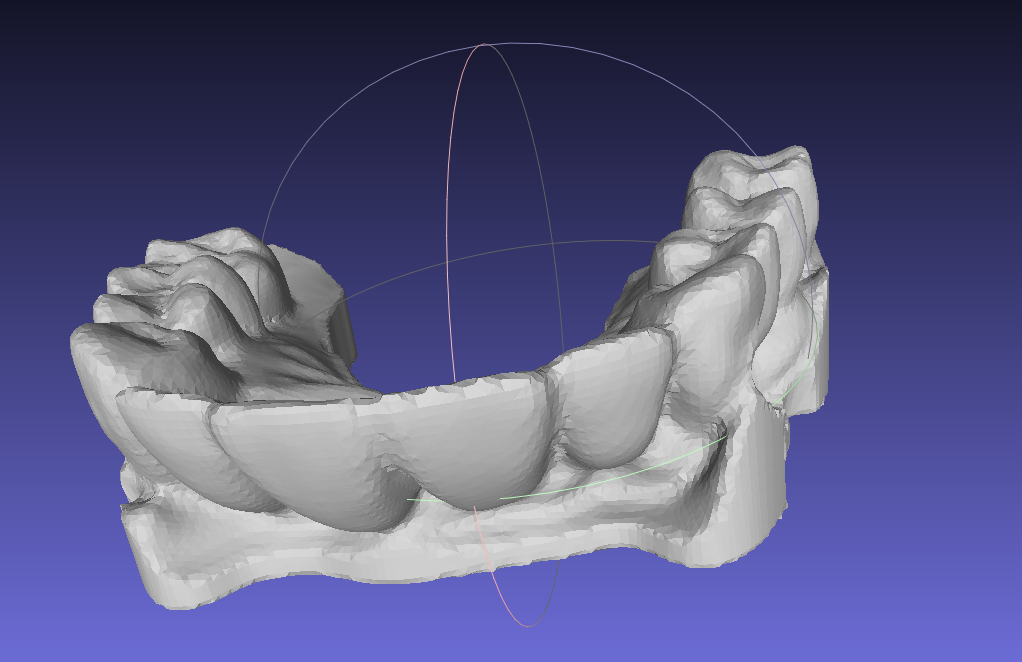
Além de excluir recursos indesejados, você também pode dimensionar, posicionar e orientar facilmente seus modelos 3D no MeshLab. Siga os passos abaixo para fazer isso.
1. Para dimensionar o modelo, vá para Filters > Normals, Curvatures and Orientation > Transform > Scale, Normalize.

2. Na janela que se abre, insira os fatores de escala para os eixos X, Y e Z, depois clique em Apply.
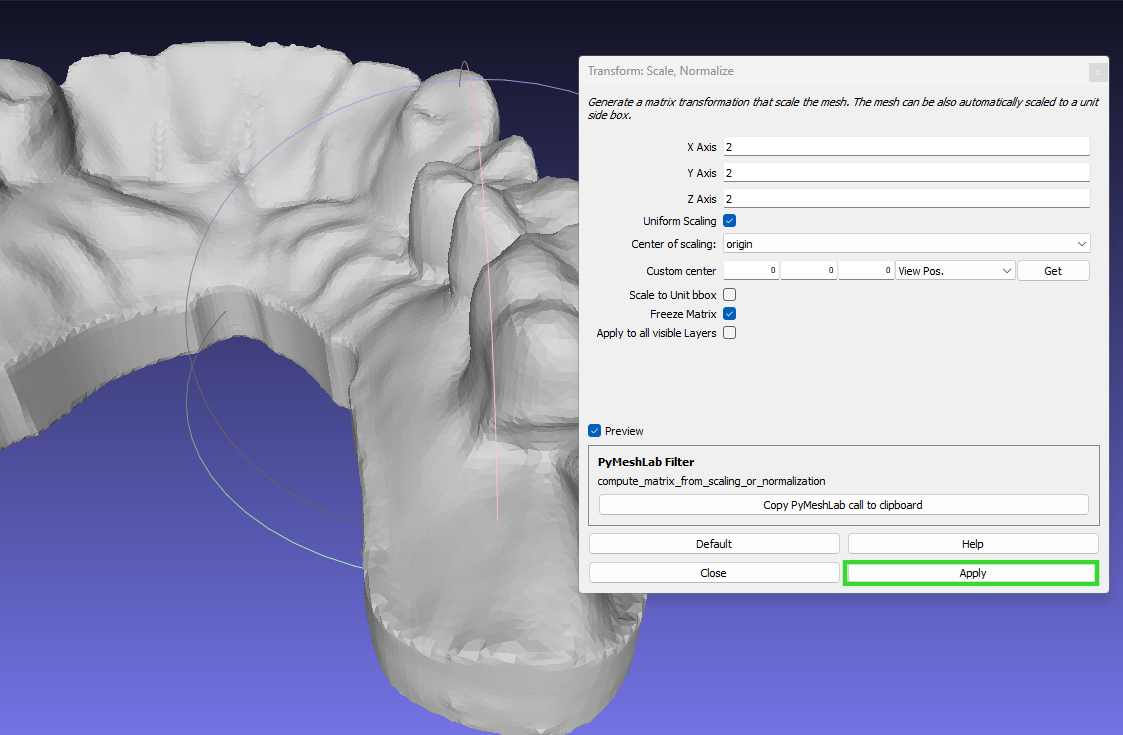
Você também pode visualizar o novo modelo redimensionado clicando na caixa de seleção Preview.
3. Para posicionar o modelo, vá para Filters > Normals, Curvatures and Orientation > Transform: Translate, Center, set Origin.
4. Insira os valores desejados para mover seu modelo ao longo dos eixos X, Y e Z.
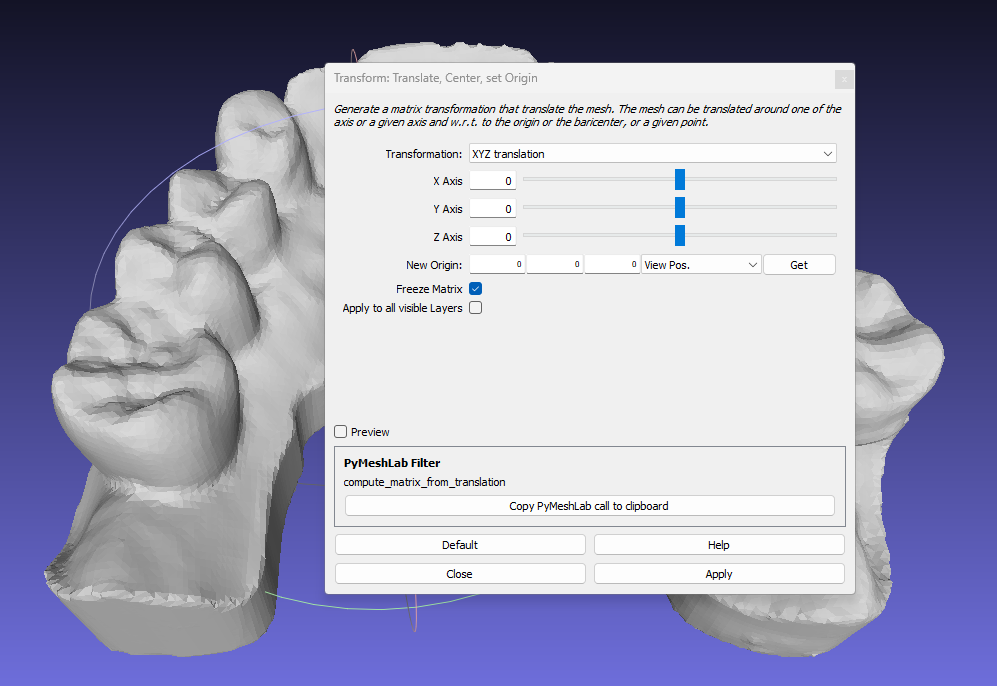
Você pode então clicar em Apply.
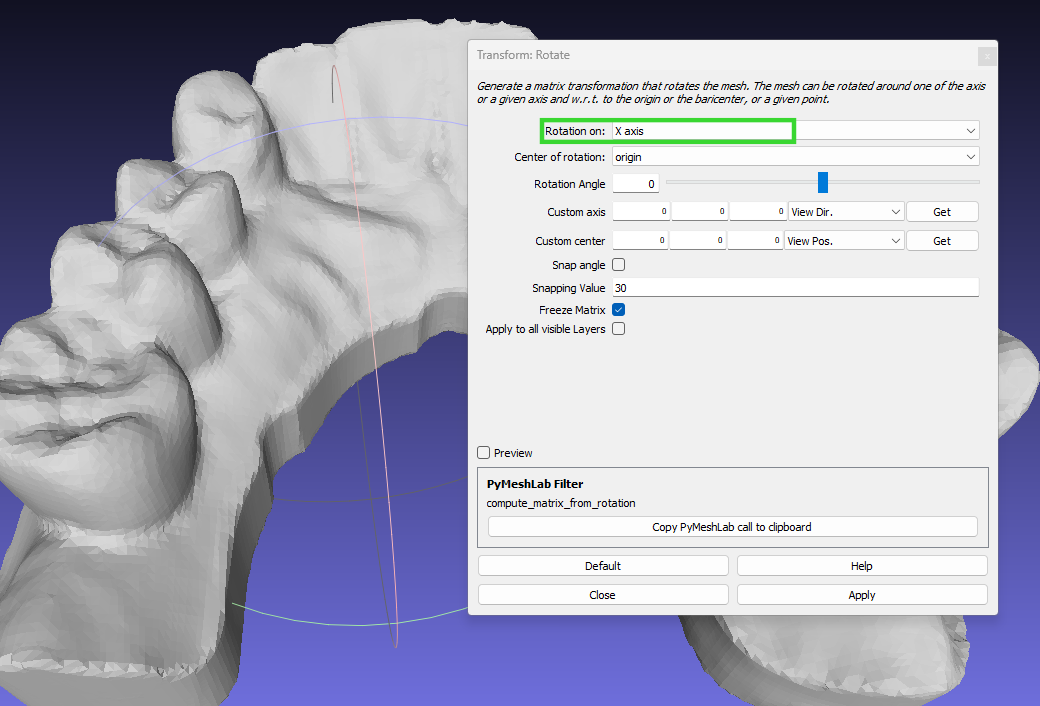
5. Gire o modelo indo para Filters > Normals, Curvatures and Orientation > Rotate.
6. Escolha o eixo para girar seu design e, quando terminar, clique em Apply.
Limpando a Malha
O MeshLab vem com várias ferramentas para limpar a malha, que podem ser encontradas na seção Cleaning and Repairing de Filters. Por exemplo, há opções para remover vértices e faces duplicadas e não utilizados, que podem tornar o modelo mais complexo do que o necessário. Para usá-lo, siga os passos abaixo.
1. Remova faces duplicadas indo para Filters > Cleaning and Repairing > Remove Duplicated Faces.

Isso eliminará faces sobrepostas na sua malha. Você pode verificar a janela de diálogo na seção inferior direita do espaço de trabalho para ver os detalhes das faces excluídas, se houver.
Você pode remover vértices duplicados indo para Filters > Cleaning and Repairing > Remove Duplicated Vertices. E para verificar e remover vértices não utilizados, escolha Remove Unused Vertices. Isso limpa quaisquer vértices que não fazem parte das faces.
2. Repare a geometria não-manifold indo para Filters > Cleaning and Repairing > Repair Non manifold edges.
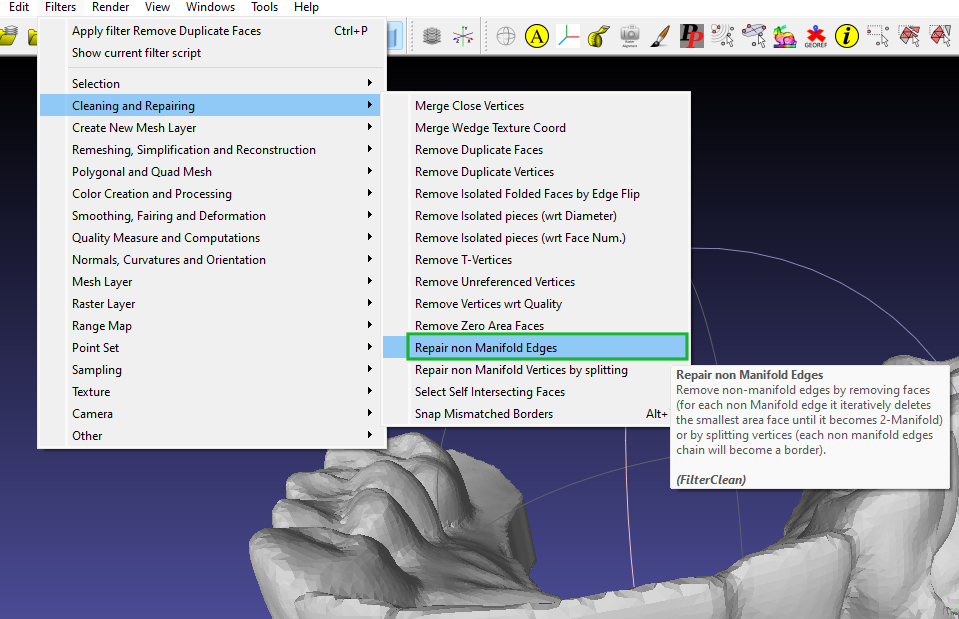
Este recurso removerá arestas torcidas ou distorcidas que podem causar problemas mais tarde. Você também pode selecionar Repair non Manifold Vertices by splitting para reparar vértices que têm problemas.
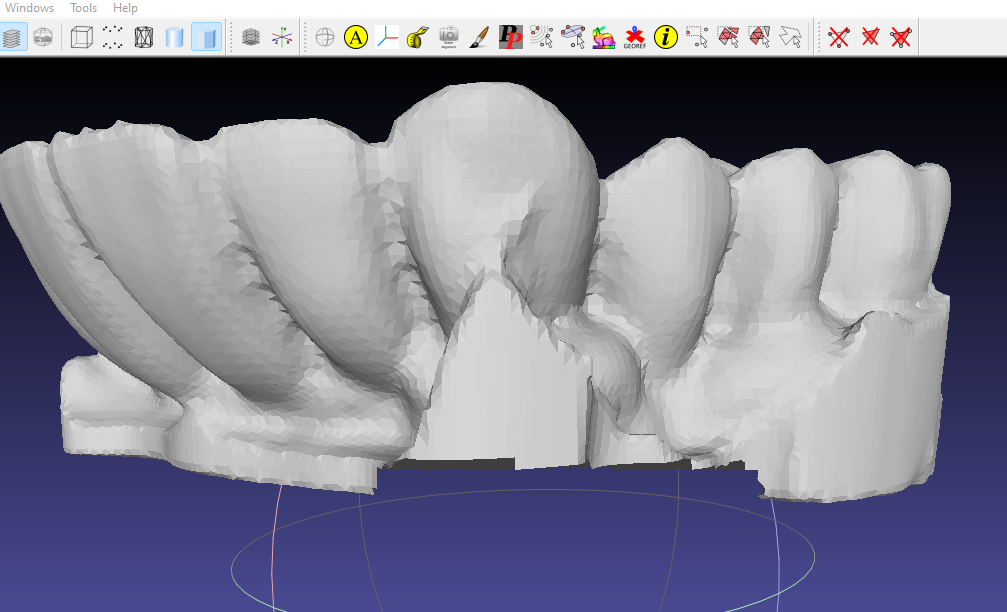
3. Exclua triângulos e vértices que você não deseja, selecionando-os e, em seguida, vá para a seção superior direita e clique na opção apropriada para excluí-los. Por exemplo, para excluir as faces inferiores, primeiro as selecionamos e depois clicamos em Delete Selected Faces na seção superior direita.

Abaixo estão os resultados após clicar.
Suavizando Malhas no MeshLab
Suavizar malhas ajuda a melhorar a aparência do modelo, reduzindo as bordas e superfícies ásperas. Siga os passos abaixo para suavizar malhas.
1. Vá para Filters > Smoothing, Fairing and Deformation, onde você pode encontrar uma variedade de opções de suavização.
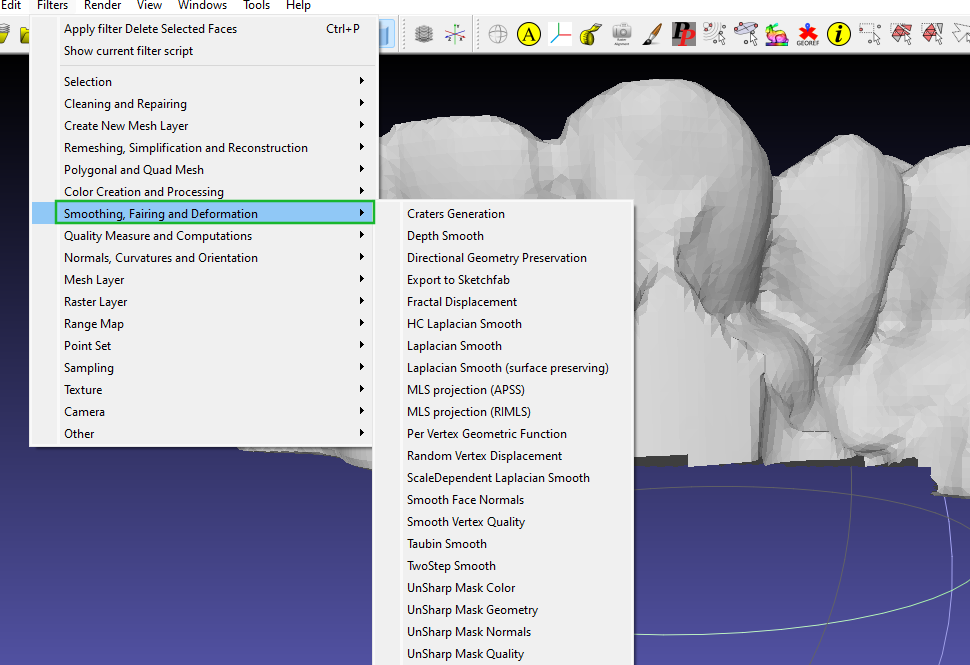
2. Selecione Depth Smooth para mover vértices em uma única direção. Quando você clicar, verá uma caixa de diálogo onde pode especificar o número de etapas de suavização e a força que controla a suavização.
3. A opção Apply Laplacian Smooth se você quiser obter um efeito de suavização suave e uniforme em toda a malha. Ela suaviza as malhas ao calcular a média das posições dos vértices vizinhos. Quando você clicar, verá uma caixa de diálogo onde pode aplicar as configurações e visualizar antes de aplicar.
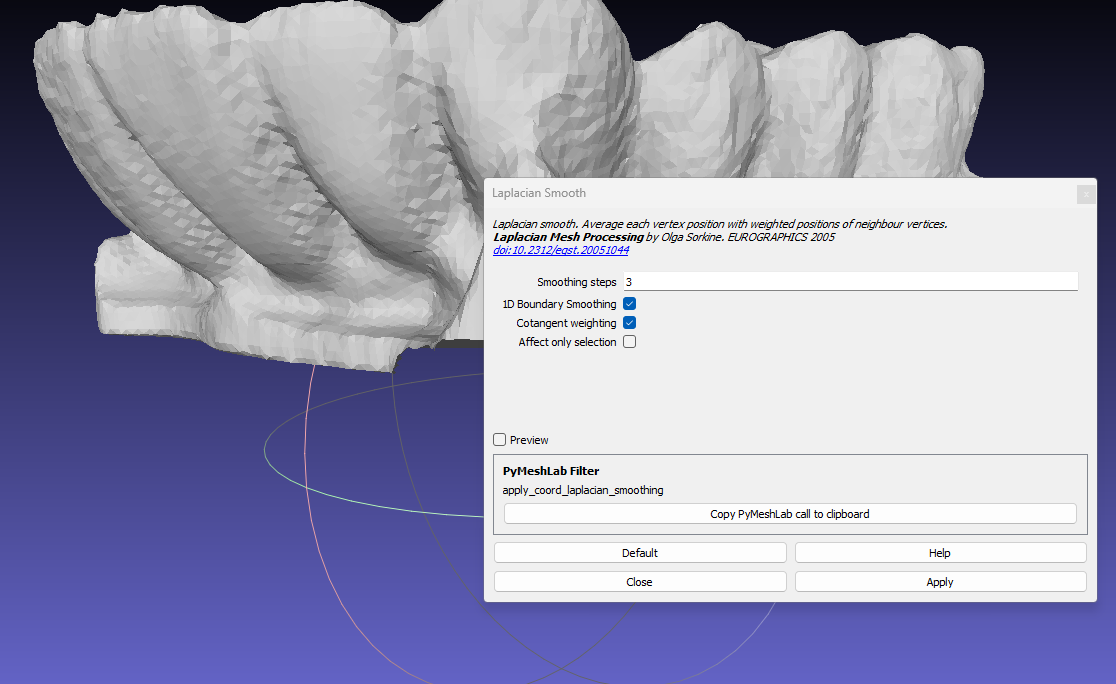
Você pode experimentar outras opções de suavização na seção de filtros e ajustar as configurações na caixa de diálogo que aparece em cada uma até atingir a suavidade desejada, preservando detalhes e recursos essenciais na malha.
Simplificando Malhas e Preenchendo Buracos
Se você estiver trabalhando em um design complexo com uma contagem de polígonos muito alta, pode levar muito tempo para imprimir em 3D, e o consumo de material também é alto. Para esses designs, é importante reduzir o número de vértices e faces no design. Você pode conseguir isso seguindo os passos abaixo:
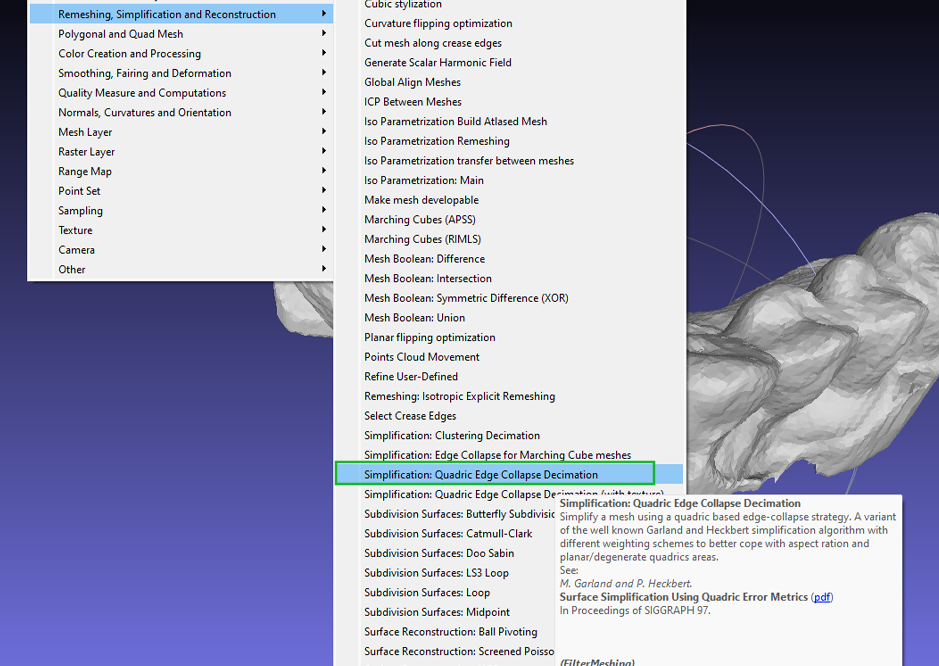
1. Vá para Filters > Remeshing, Simplification, and Reconstruction > Quadric Edge Collapse Decimation.
2. Ajuste o número de faces que aparecem na janela de diálogo.
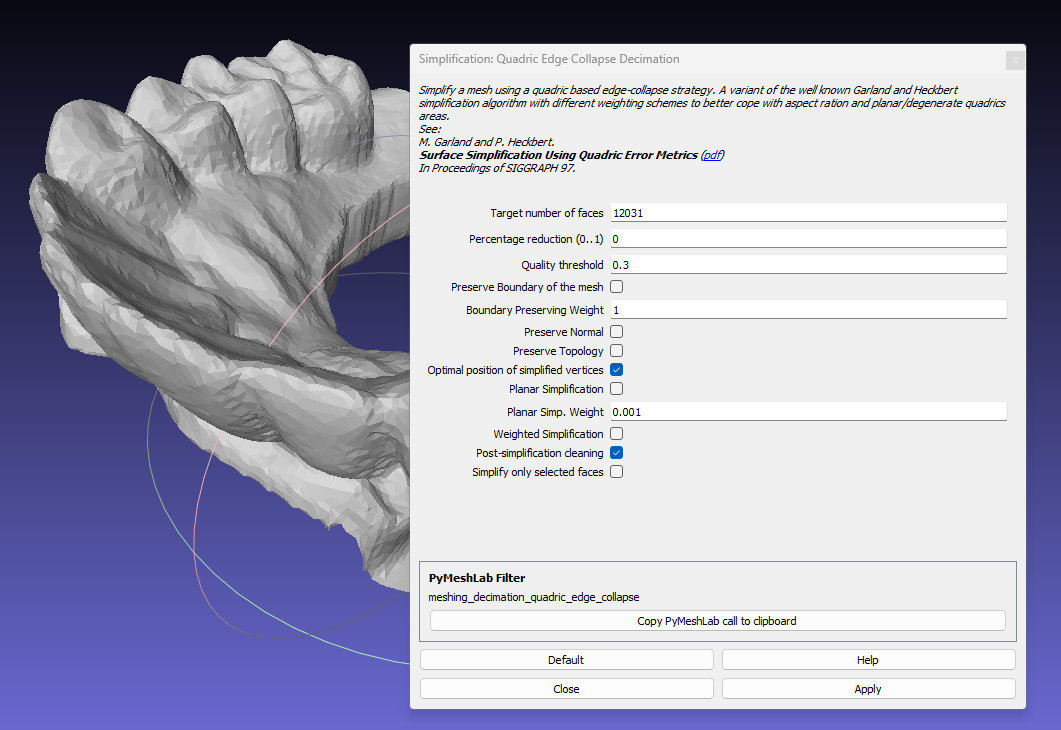
Você também pode ajustar outros parâmetros para o processo de simplificação manualmente. Essas opções incluem:
- Quality threshold: Isso influencia a forma do modelo

