As camadas são uma maneira inteligente e fácil de adicionar elementos a uma imagem sem destruir a fonte ou imagem principal. Funciona de forma semelhante a colocar folhas de papel uma sobre a outra. Cada peça é um elemento separado da composição, mas quando juntas, elas formam a imagem que você deseja mostrar ao mundo.
Neste tutorial, usaremos as camadas do GIMP para pegar uma imagem de banco, remover o sujeito da imagem e aplicar efeitos apenas ao sujeito, deixando o fundo intocado. Vamos aprender como criar novas camadas, gerenciar camadas e aplicar efeitos a certas partes de uma imagem usando a seleção alfa.
Tudo o que você precisará para este tutorial é uma cópia do editor de imagens GIMP gratuito e esta imagem de banco de um carro. Use isso como base para experimentar com a imagem e as ferramentas disponíveis.
Trabalhando com camadas
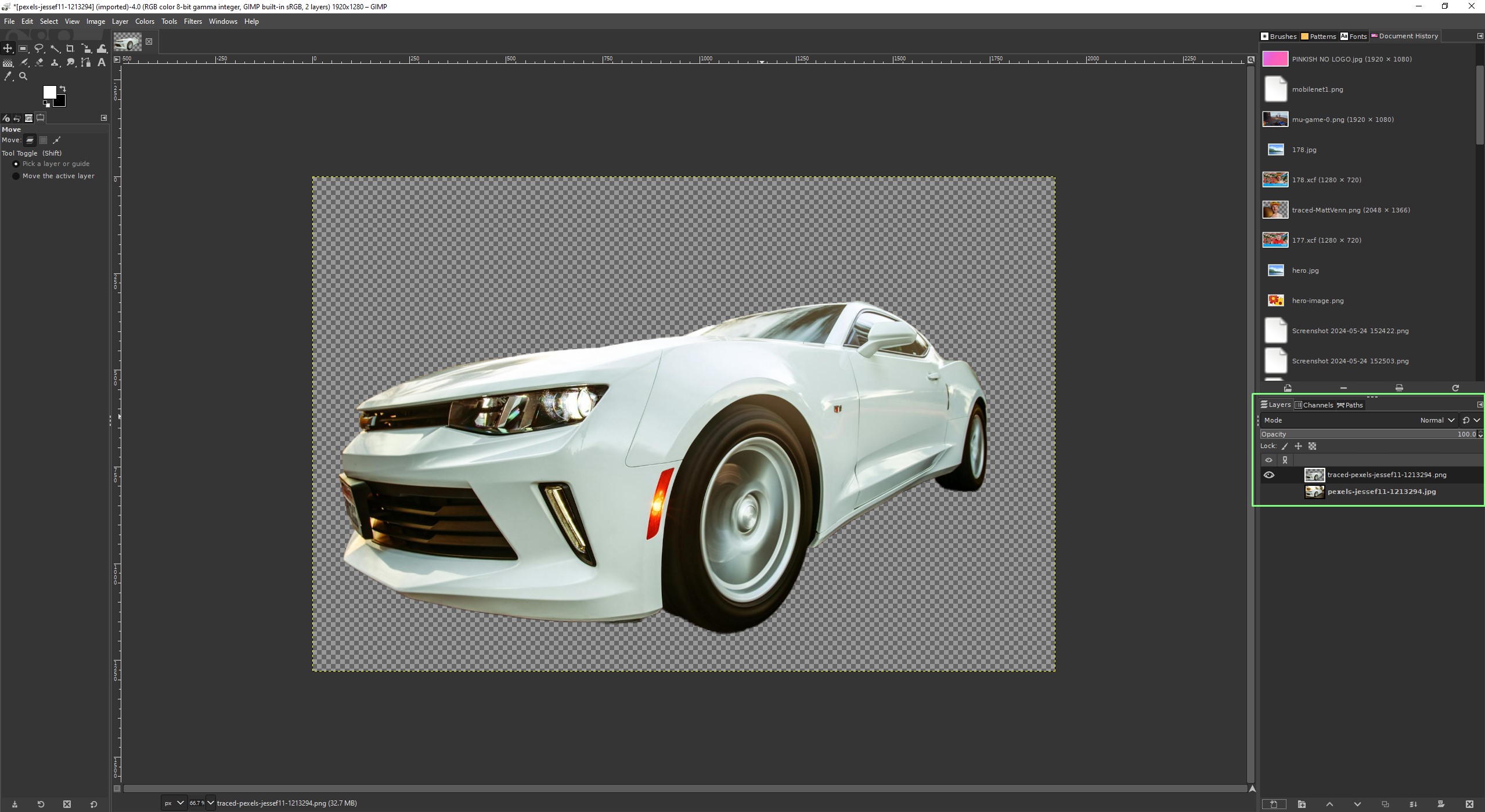

No canto inferior direito da interface do GIMP, encontramos a aba de camadas. Por padrão, há apenas uma camada, nosso fundo. Muitos usuários pintarão/trabalharão diretamente nesta camada, mas se precisarmos de camadas adicionais, precisaremos fazer o seguinte.
Criando uma nova camada
1. Clique no ícone + na parte inferior da interface.


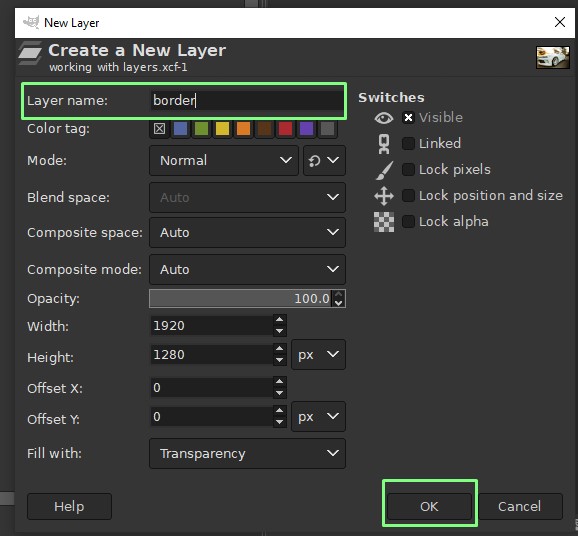
2. Dê um nome à camada, preencha a camada com transparência e clique em OK para criar. Dê nomes significativos às suas camadas, pois ao usar várias camadas, pode rapidamente se tornar confuso.


3. Certifique-se de que a nova camada está ativa. Por padrão, o GIMP selecionará a nova camada como a camada ativa e qualquer trabalho será feito nessa camada. Clicar em uma camada mudará para essa camada.

Outra maneira de criar uma nova camada é importar uma imagem como uma nova camada.
1. Clique em Arquivo >> Abrir como Camadas.
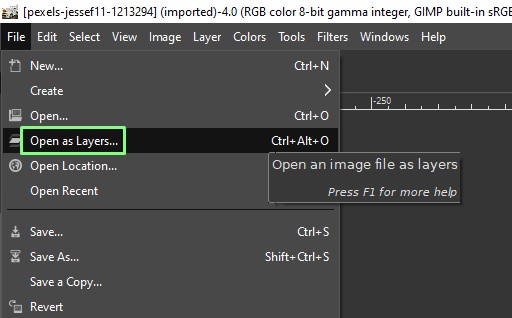

2. Selecione seu arquivo e clique em abrir. Isso abrirá a imagem como uma nova camada, sobre a camada atualmente selecionada. A imagem pode ser manipulada na camada, então podemos redimensionar/editar a imagem para corresponder às outras camadas.
Usando camadas em uma composição
Nosso objetivo aqui é pegar uma imagem de banco do pexels.com, remover o sujeito do fundo e depois criar uma nova camada para sobrepor o sujeito sobre si mesmo. Lá, criaremos um efeito de borda para fazer o sujeito se destacar.
Remover o sujeito da imagem pode ser feito através de vários serviços online, como remove.bg, ou você pode usar Python para remover o fundo.
Escolhemos uma imagem de carro de banco e passamos a imagem pelo remove.bg para cortar o carro do fundo. Agora temos duas imagens: a imagem original e apenas o carro.
1. Abra o GIMP e clique em Arquivo >> Abrir como Camadas.
2. Abra a imagem original e ela será definida como a camada ativa.
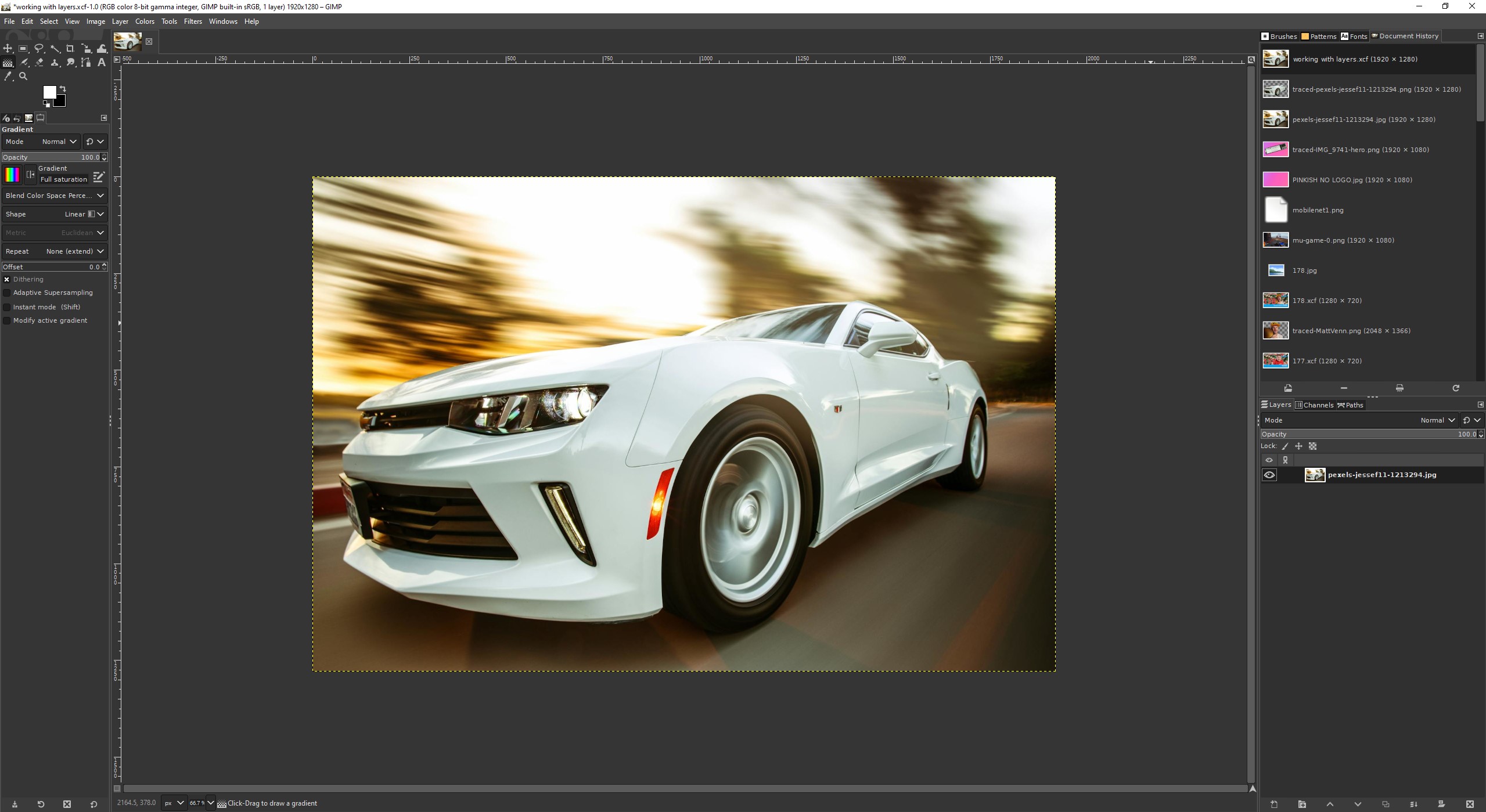

3. Repita o processo Arquivo >> Abrir como Camadas e abra a imagem recortada do carro. A imagem recortada será carregada sobre a imagem original e, como são o mesmo sujeito, não podemos ver uma grande diferença.
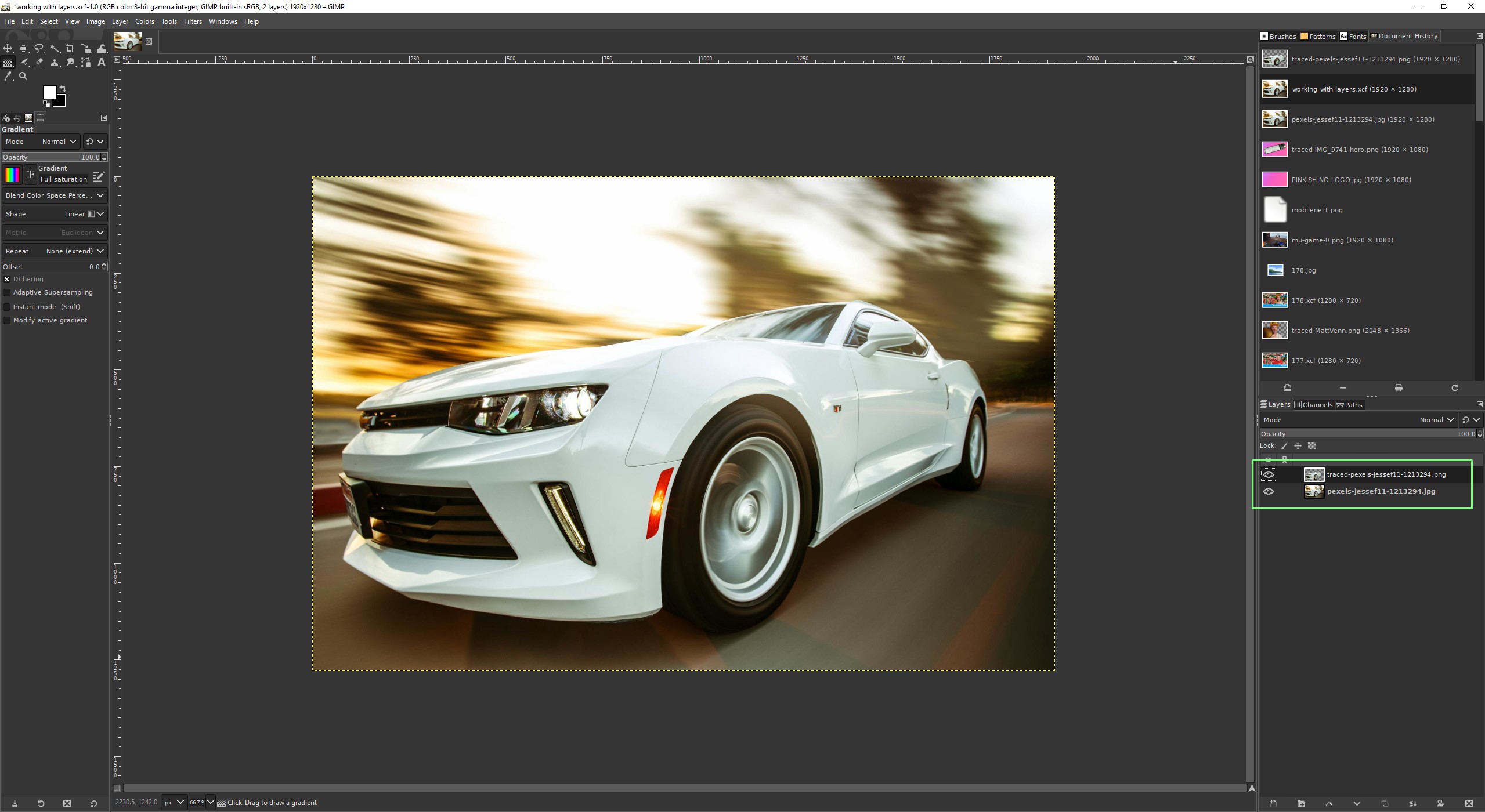

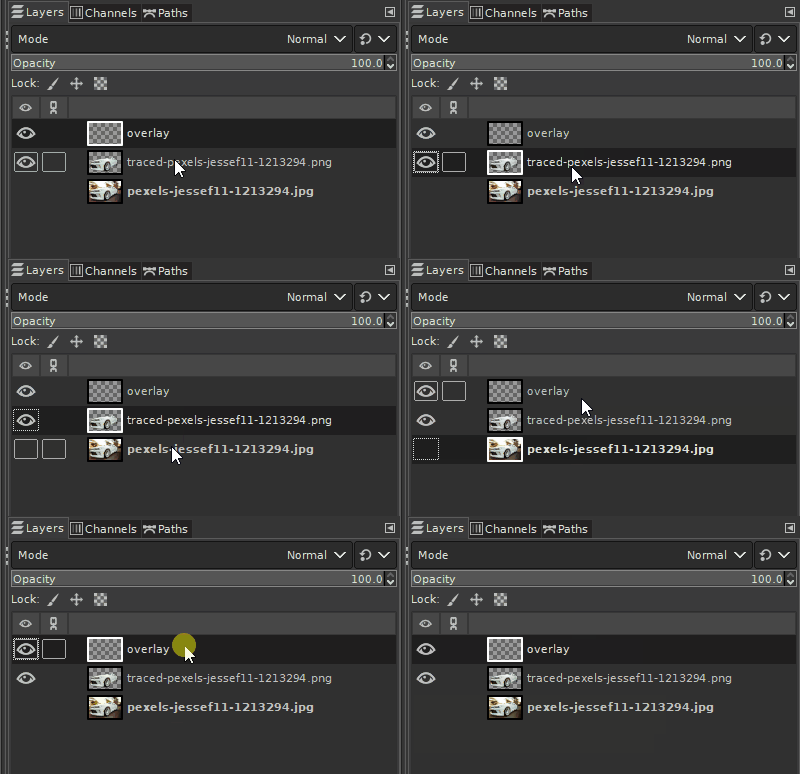
4. Clique no ícone do olho ao lado de cada camada para definir sua visibilidade. Clique na camada inferior para remover o fundo, deixando apenas o sujeito na camada superior. Defina ambas as camadas como visíveis antes de passar para o próximo passo.
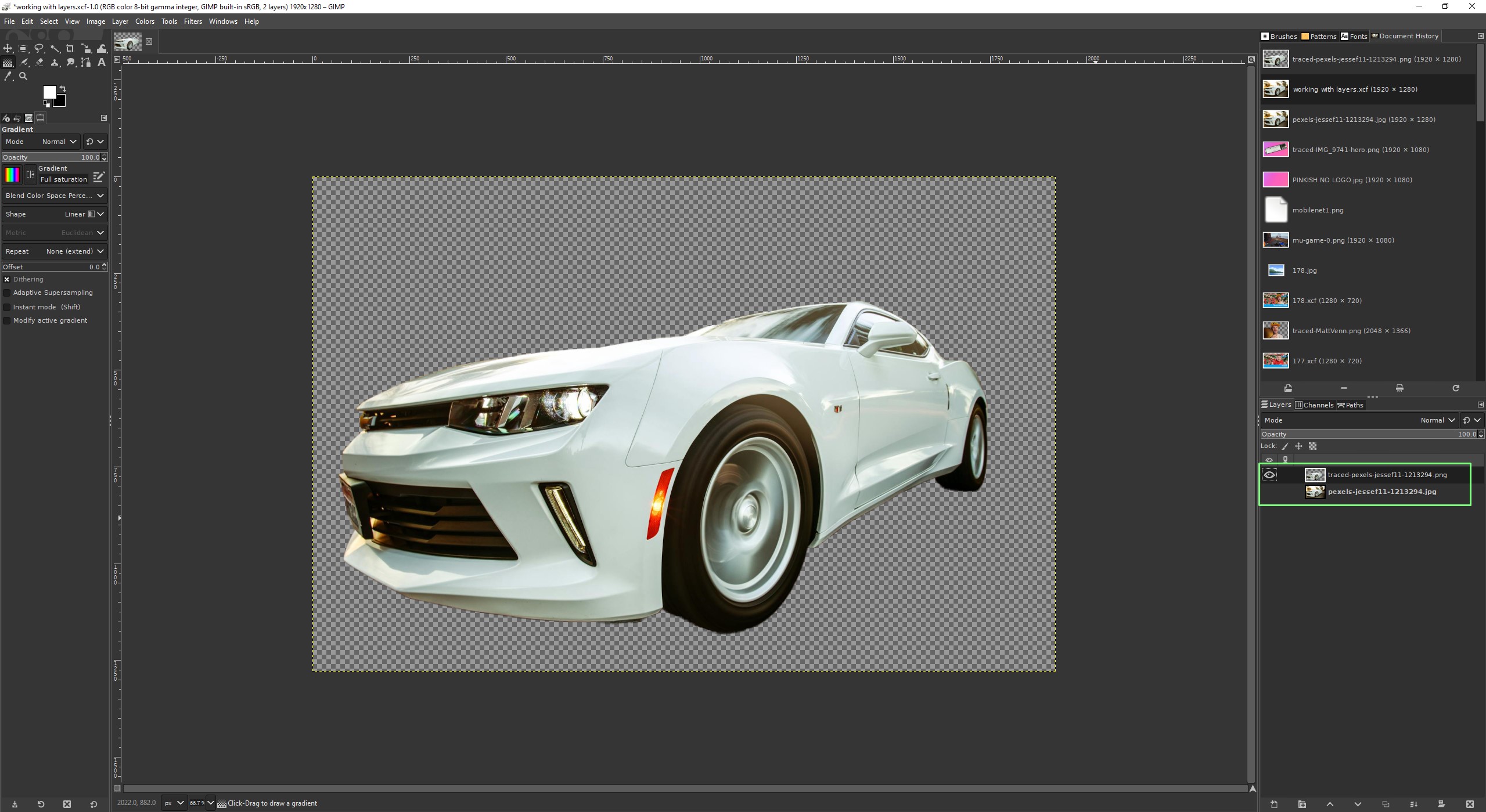
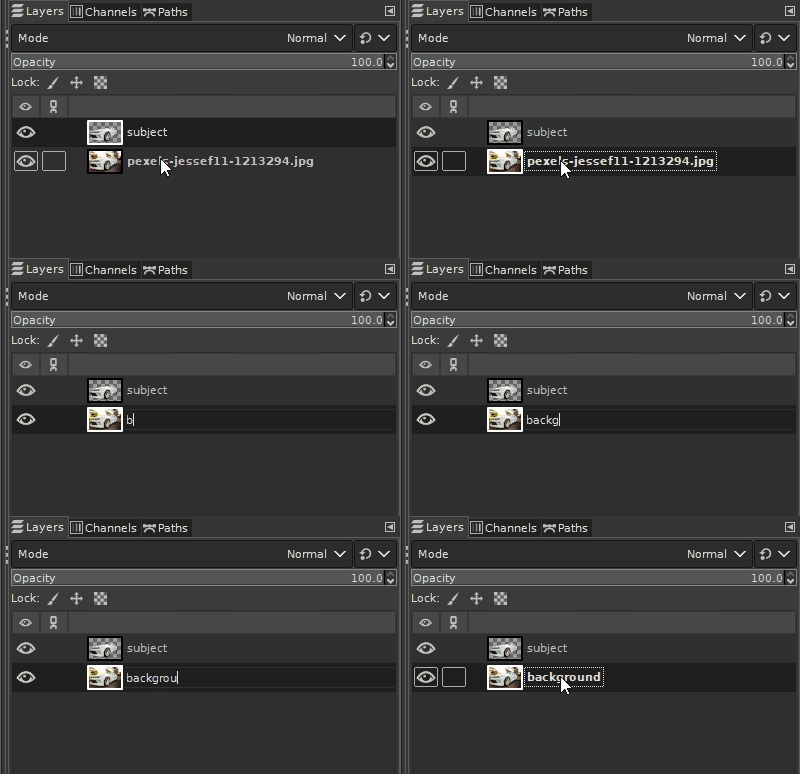
5. Digite duas vezes no nome da camada e edite para refletir o que essa camada se refere. É importante nomear camadas para que possamos entender rapidamente as muitas camadas que compõem a composição.
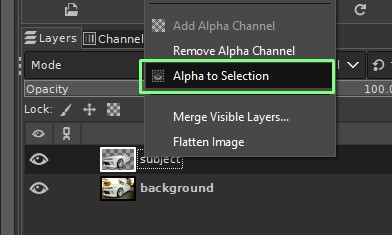
6. Selecione a camada do sujeito, clique com o botão direito na camada do sujeito (a camada superior neste exemplo) e selecione Alfa para Seleção. Isso selecionará automaticamente o sujeito, pois é a única coisa nessa camada.

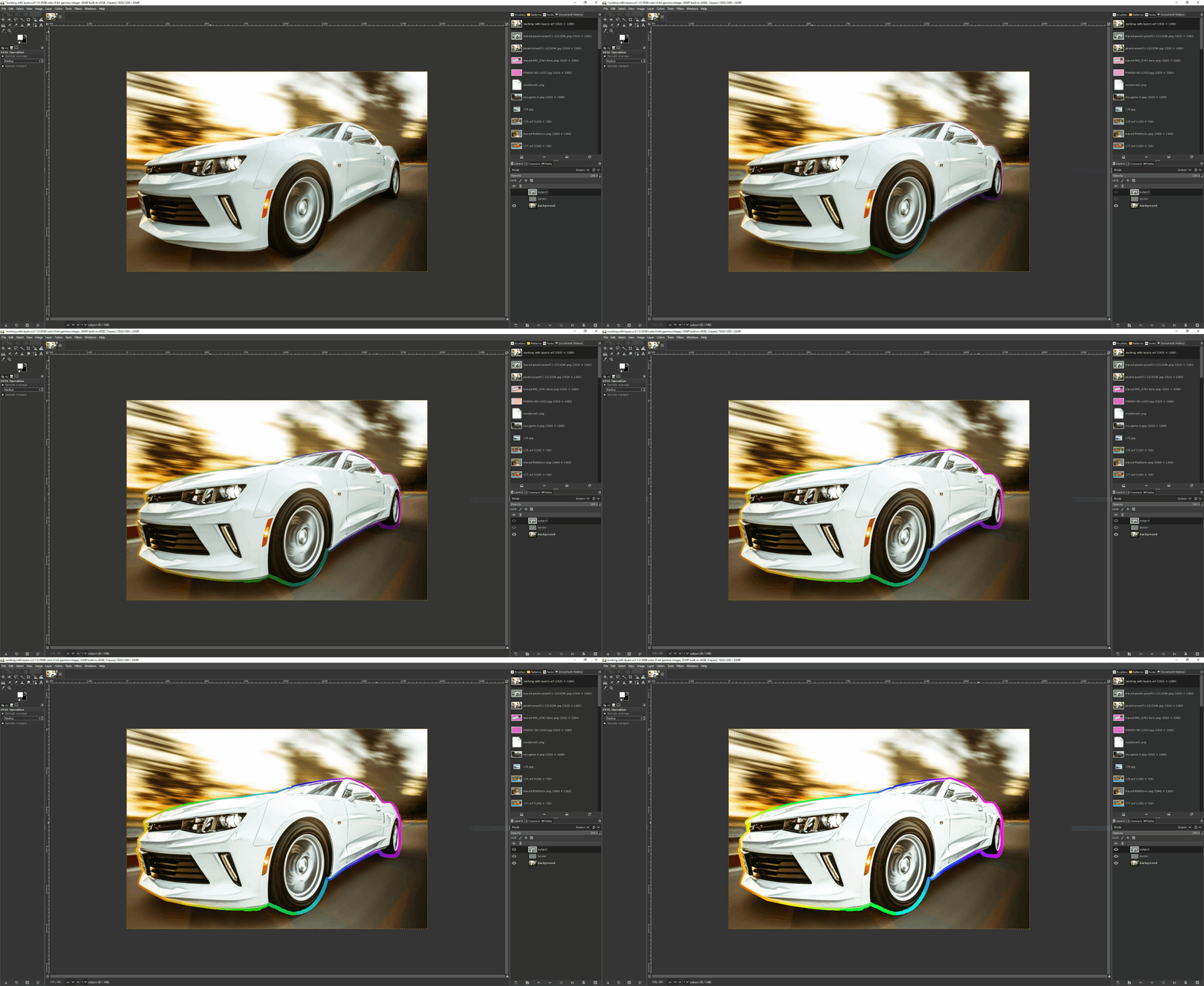
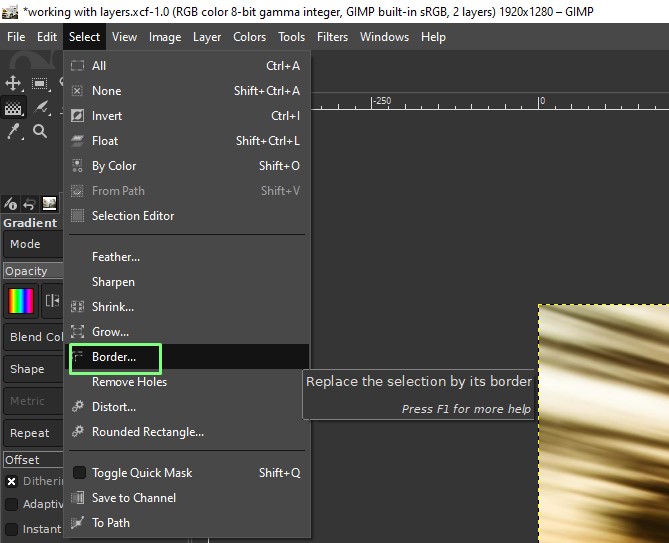
7. No menu principal, clique em Selecionar >> Borda.

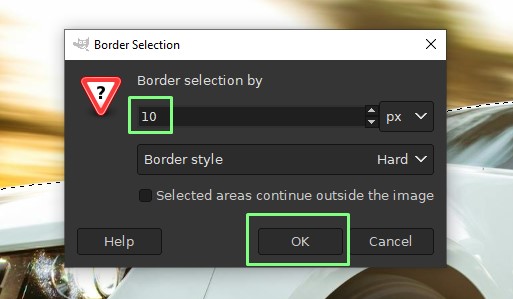
8. Defina a borda para 10 pixels ao redor do sujeito e clique em OK. O sujeito agora tem uma borda de 10px ao redor de seu perímetro.

9. Crie uma nova camada e chame-a de “borda”. Clique em OK para ativar. A camada ativa agora mudará para “borda” e estará sobre todas as outras camadas.