



De vez em quando, as coisas podem dar errado após aplicar uma atualização ou upgrade no Windows 10 ou 11. Em vez de inicializar na tela de login (ou na área de trabalho), você se verá olhando para uma tela preta. Algumas verificações rápidas devem dizer se é apenas um soluço momentâneo ou algo mais sério. Dependendo do que está acontecendo, você estará funcionando rapidamente ou terá que encontrar maneiras de desfazer o que acabou de ser atualizado ou atualizado.
O Que Significa uma Tela Preta
Com ou sem um cursor visível, uma tela preta no Windows significa que algo está impedindo o subsistema gráfico de se comunicar muito (se houver um cursor visível) ou nada (se não houver) com o(s) monitor(es) em uso no momento. Uma tela preta com um cursor é menos assustadora do que uma sem um cursor. Isso porque significa que o mouse ainda está comunicando a posição do cursor para a tela, e a tela ainda está mostrando qualquer símbolo de cursor associado a essa posição. Isso é bom!
Por outro lado, se nenhum cursor estiver visível, não há evidência visível de que o subsistema gráfico esteja se comunicando de alguma forma com a tela. Isso é menos bom. De qualquer forma, a primeira tarefa é ver se as comunicações gráficas podem ser restauradas ou se o sistema em si está inoperante nos bastidores (faltando).
Alguns Atalhos de Teclado Podem Resolver Telas Pretas
Uma tela preta indica problemas com o subsistema gráfico – mais tipicamente, problemas entre elementos de hardware gráfico (GPU ou equivalente e monitor(es)) e drivers associados. Assim, a primeira coisa a tentar com qualquer tela preta é a combinação de teclas de redefinição do driver do adaptador gráfico.
Pressione e segure as seguintes teclas: Winkey+CTRL+Shift+B. Isso redefine o driver gráfico: a tela voltará à vida (ou não) após um atraso de um ou dois segundos. Em minha experiência, esse atalho corrige a maioria das telas pretas quando o sistema operacional e seu ambiente de execução ainda estão funcionando, mesmo que a tela não esteja mostrando muito ou nada no momento.
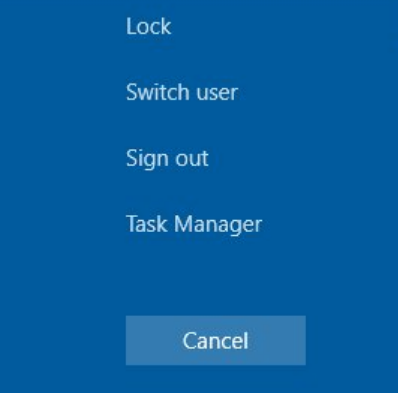
Se isso não funcionar, tente o atalho de atenção do Windows: CTRL+ALT+DEL pode trazer a tela de login do Windows, mesmo se a área de trabalho estiver ausente com uma tela preta em seu lugar. Se sim, você pode tentar as entradas Trocar usuário (se você tiver outra conta no PC) ou Gerenciador de Tarefas. (Se o Gerenciador de Tarefas iniciar, você pode tentar vários comandos ou aplicativos através da opção “Executar nova tarefa”).
Se nenhum dos dois evocar uma resposta, Sair pode valer a pena tentar. O ímpeto orientador aqui é interagir com o PC de alguma forma visível. Uma vez que você possa ver algo na tela e interagir com ele, você deve conseguir fazer as coisas funcionarem.
Nada Funcionando Significa Mais Trabalho Necessário
Se nada disso restaurar uma área de trabalho visível, tente reiniciar seu PC. Nesse caso, você precisará realizar o que é chamado de “desligamento inesperado” em termos do Windows. Isso significa pressionar e segurar o botão de energia até que o PC se desligue. Espere 10 segundos depois que isso acontecer (em um laptop, todas as luzes indicadoras e dispositivos ficarão escuros; em um desktop, você ouvirá as ventoinhas pararem de girar). Em seguida, dê um breve toque no botão de energia e o PC deverá começar a inicializar novamente. Às vezes, os gráficos voltam à vida após uma reinicialização a frio como essa.
Tente uma fonte de inicialização alternativa a seguir. Se você tiver mídia de inicialização do Windows, tente inicializar o PC afetado usando-a para fazer o sistema funcionar. Se isso funcionar, é bastante provável que você tenha dificuldades com drivers impedindo seu PC de rodar a tela. Sua melhor aposta em tal caso é usar o comando DISM na unidade de inicialização/sistema inoperante para remover o(s) driver(s) gráfico(s) e substituir por versões diferentes (geralmente, uma versão anterior, ou se uma versão mais recente estiver disponível, essa). Veja esta história de novembro de 2023 “How to Re-enable drivers on a not-bootable Windows…” para mais informações (a história menciona o Windows 10, mas funciona no 11 também).
Alguns sistemas (principalmente laptops) têm duas cadeias de dispositivos gráficos: uma para o circuito gráfico integrado no CPU (por exemplo, chipsets Intel como Arc, Iris Xe ou gráficos HD); outra na forma de um adaptador GPU discreto (por exemplo, uma infinidade de séries NVIDIA GeForce ou AMD Radeon). Para sistemas com duas cadeias gráficas, se a primeira troca não resolver o problema, mude para a segunda. Na maioria dos PCs, a menos que você tenha instruído a GPU discreta a permanecer “sempre ligada”, você usará esse dispositivo apenas para aplicativos específicos.
Aviso: essa técnica pode levar várias horas para funcionar. Esteja preparado! Com sorte, isso corrigirá o que está afetando o sistema. Se falhar, isso mais ou menos descarta problemas de software. Assim, a próxima etapa é a solução de problemas de hardware!
A Cadeia de Dispositivos Gráficos
Uma série de elementos compõe a cadeia de dispositivos gráficos para exibição. Isso inclui o seguinte:
1. Cabos de monitor conhecidos, bons e funcionando. Se os cabos não funcionarem, a tela também não funcionará. Isso é bom para PCs com monitores externos; para laptops, nem tanto. Mas eu já tive um cabo novo trazendo gráficos de volta à vida várias vezes desde meados da década de 1980.
2. Um monitor diferente: se a tela em si não estiver funcionando, a cadeia gráfica também deve falhar. Como no item anterior, use uma tela conhecida, boa e funcionando para testes.
3. Outro adaptador gráfico: usando um adaptador gráfico USB, você pode contornar toda ou parte da cadeia gráfica atual. Normalmente, eu faço isso quando o monitor e os cabos mostram-se funcionando em outros PCs, mas não no PC com tela preta.
Se a tela permanecer preta após seus esforços anteriores, agora é hora de começar a solucionar a cadeia de dispositivos e drivers gráficos. Software é fácil, mas hardware é físico (e pode ser mais difícil e caro de substituir). Você precisará trabalhar nos elementos da cadeia de hardware, tentando cada um separadamente para encontrar o que está com defeito. Mas primeiro: um teste ácido (veja a próxima seção).
Tente Outra Cadeia de Dispositivos – ou Outro PC
Você pode encurtar a solução de problemas elemento por elemento tentando um adaptador gráfico USB conectado a uma tela externa em um PC. Se isso não funcionar, o próprio PC está falhando em um nível mais fundamental. Enquanto esse PC vai para a oficina (ou é descartado), você pode trocar TODA a cadeia de dispositivos de ponta a ponta: comece a trabalhar em outro PC.
Se a cadeia de dispositivos alternativa funcionar, isso lhe diz de forma conclusiva que algo na cadeia gráfica existente não está funcionando. É aí que entra a solução de problemas em nível de componente (tente cada um dos itens mencionados na seção anterior, um de cada vez, usando substituições conhecidas, boas e funcionando. Se isso significa algo totalmente novo, recém-saído da caixa, conecte-o a um PC funcionando para ter certeza de que realmente funciona antes de usá-lo para testar o PC com problema. Nada é pior do que agravar falha sobre falha, especialmente ao solucionar problemas de hardware.
Os Benefícios de Peças Sobressalentes para Testes
Como opero uma pequena frota de PCs, incluindo desktops e laptops, mantenho uma coleção de peças sobressalentes para solução de problemas. Os itens mencionados duas seções atrás (“A Cadeia de Dispositivos Gráficos”) são destaque nessa coleção, incluindo dois cabos cada (HDMI, DisplayPort e mini DisplayPort, e USB-C versão 3 ou 4), monitores e adaptadores gráficos USB (você pode comprar um adaptador USB A/C para um ou dois monitores por menos de US$50 hoje em dia). Assim, tenho quase certeza de ter sobressalentes à mão quando a solução de problemas gráficos fica interessante. Caso contrário, você terá que contar com sua loja de informática mais próxima ou entrega no dia seguinte para ajudá-lo em tais aventuras de solução de problemas que você encontrará. Sua escolha!
Adeus, Tela Preta
Esperançosamente, você não terá que explorar toda a sequência lamentável de descobertas que leva à substituição de todo ou parte de um PC desktop ou laptop. Em meus mais de 30 anos trabalhando com esse tipo de equipamento, vi isso acontecer apenas algumas vezes (e em 2 desses 5 casos, danos físicos causados por raios ou incêndio tornaram o diagnóstico óbvio, embora ainda doloroso). Na maioria das vezes, você não descerá abaixo do nível do driver antes que o sistema afetado seja restaurado ao funcionamento.
As melhores coisas que você pode fazer para trabalhar em um processo de solução de problemas incluem o seguinte:
1. Faça um plano para o que você tentará e a ordem em que tentará.
2. Tome notas enquanto trabalha nas fases individuais.
3. Altere ou troque apenas um item de cada vez (a menos que você esteja testando substituindo toda a cadeia gráfica).
4. Mantenha a calma, seja paciente e faça pausas frequentes.
Eventualmente, você encontrará uma solução ou decidirá que a substituição é a melhor parte do reparo. Em última análise, porém, você poderá dizer adeus à tela preta que está causando problemas e continuar com sua rotina diária.

