


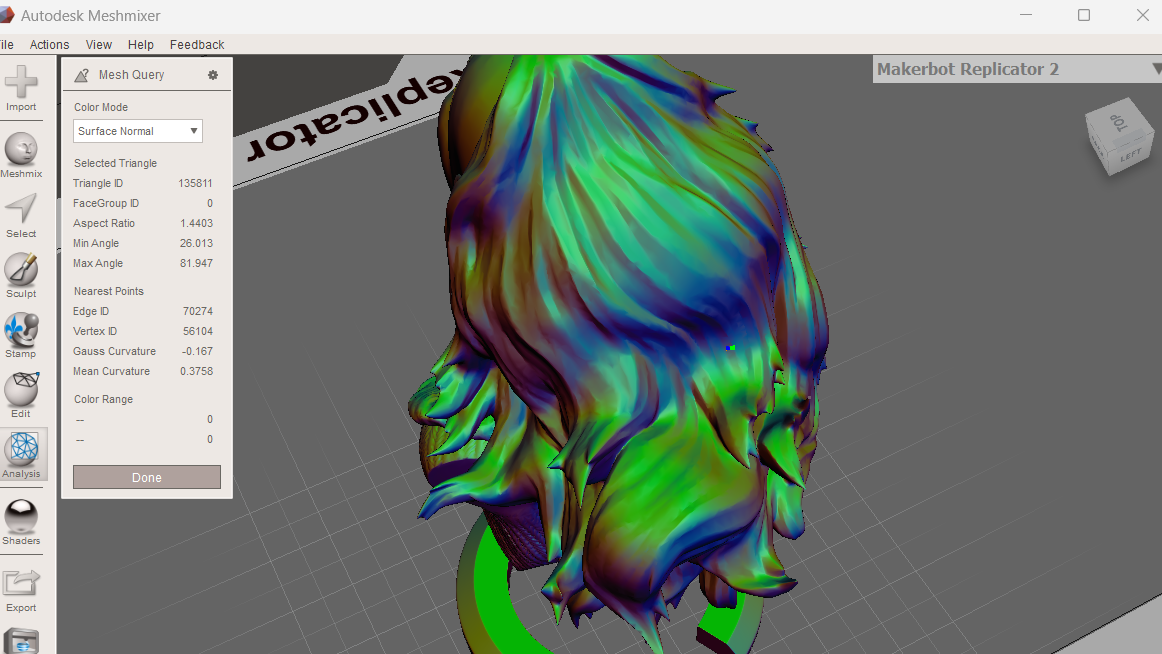
Meshmixer é um software gratuito de impressão 3D que você pode usar para editar e preparar designs para impressão 3D. O software possui uma interface simples e amigável e é compatível com Windows e MacOS. Mesmo se você usar uma das melhores impressoras 3D, falhas no design podem complicar a impressão e levar ao fracasso. Portanto, inspecionar e analisar o arquivo antes de fatiá-lo ou pressionar o botão de impressão para garantir que não haja erros é sempre essencial. Além disso, se você tiver digitalizações 3D que gostaria de imprimir, será necessário limpá-las, pois podem haver superfícies ou objetos que o scanner capturou que não fazem parte do objeto. É aí que o Meshmixer entra em ação.
Meshmixer fornece várias ferramentas que você pode usar para analisar, identificar e corrigir problemas comuns de design geométrico, como bordas não-manifold e faces que se intersectam. Ele também permite preencher seus modelos 3D, adicionar suportes e até mesmo dividir ou dimensioná-los.
O software é fácil de usar e possui uma interface amigável. Abaixo, abordamos tudo o que você precisa saber sobre o uso deste software para preparar seus modelos 3D ou digitalizações 3D para impressão 3D. Mas antes disso, baixe o Meshmixer, instale e inicie-o.
Importando e Editando o Modelo 3D
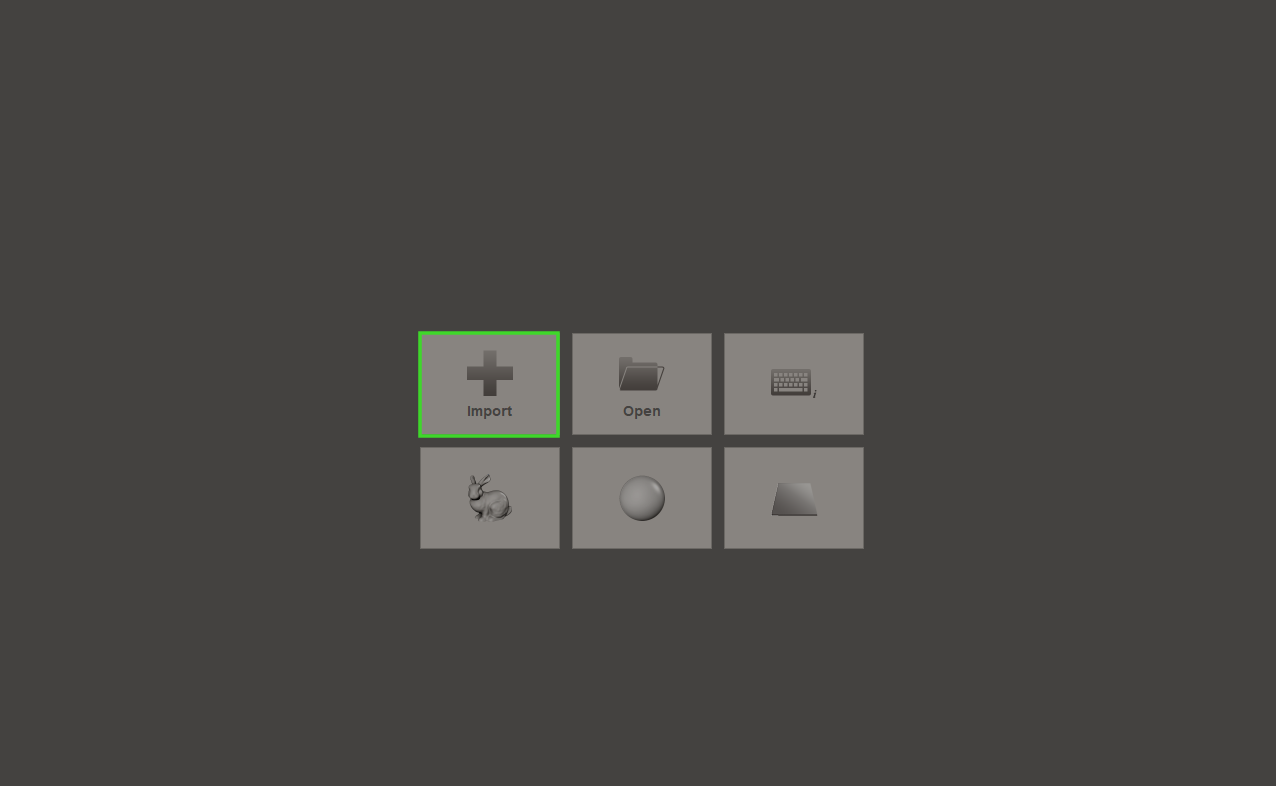
1. Clique no botão “Importar”. Isso levará você ao seu computador, onde você pode ir até onde armazenou seu arquivo e importá-lo. O Meshmixer suporta a maioria dos formatos de arquivo comuns.

2. Para começar a editar seu modelo 3D, vá para a guia Editar e clique nela. Uma nova janela será aberta onde você pode encontrar várias ferramentas para editar seu arquivo, como escalonamento, rotação, orientação, divisão, alinhamento, tornando o modelo oco e sólido, e muitas outras operações. As opções Espelhar e Duplicar são as primeiras na seção superior da guia Editar. A função de espelho permite criar uma cópia simétrica do seu modelo 3D ou de uma parte selecionada dele ao longo do eixo escolhido. A opção de duplicar permite criar uma cópia exata ou duplicada de todo o seu modelo ou de uma parte selecionada. Isso ajuda a replicar o design ou testar modificações sem alterar o arquivo original.
Após a opção Duplicar, você encontra a opção Transformar, que contém várias opções para ajustar a geometria do seu modelo 3D. Quando você clica nela, verá uma opção para girar, escalonar ou até mesmo redimensionar o modelo. Isso é crucial para preparar seu modelo para dimensões de impressão específicas e garantir que seu design esteja adequadamente orientado para minimizar a necessidade de suportes de impressão 3D.
A opção Alinhar segue a opção Transformar. Ela ajuda a posicionar e orientar várias partes ou objetos em relação uns aos outros dentro do espaço de trabalho. Isso é útil quando você deseja montar modelos complexos a partir de vários componentes e garantir que eles se encaixem corretamente.

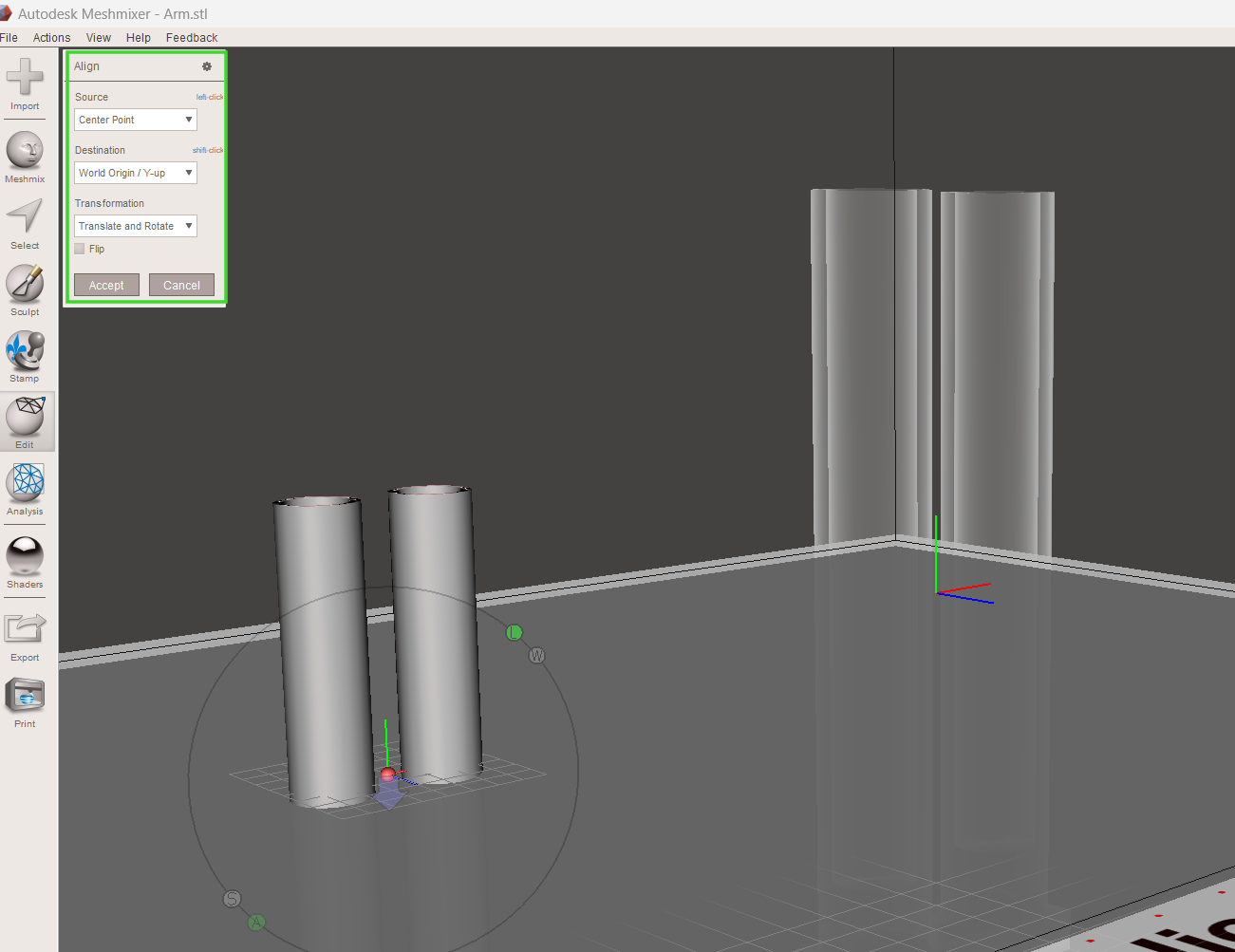
Na opção de origem, você pode alinhar usando um ponto de referência, como ponto de base, ponto central (a opção padrão), ponto de superfície, rabisco de superfície ou pivô. Usaremos os arquivos abaixo para demonstrar como cada opção funciona.


Quando você escolhe Ponto de Base, o modelo será alinhado usando a base como ponto de referência. Você pode não conseguir ver muitas mudanças, especialmente quando alinhado como nosso exemplo acima, mas é útil quando você deseja garantir que as superfícies inferiores dos múltiplos objetos estejam niveladas e alinhadas no mesmo plano. Isso garante que os objetos fiquem firmemente na placa de construção ao imprimir em 3D.
Ponto Central é a opção padrão que alinha os objetos com base em seus centros geométricos. Isso é útil quando você precisa garantir que os pontos centrais de vários objetos estejam alinhados.

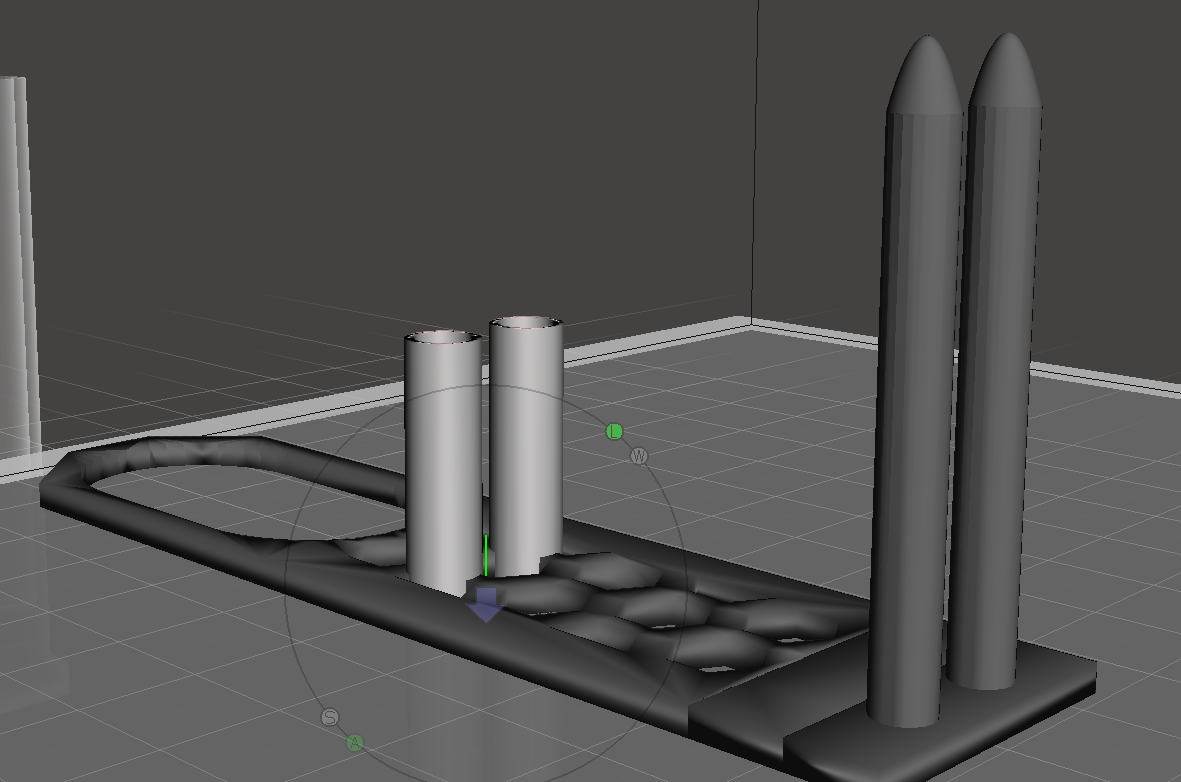
Em Ponto de Superfície, o Meshmixer alinha os objetos usando um ponto específico na superfície do modelo. Isso é útil quando você deseja alinhar formas complexas ou até mesmo posicionar uma parte precisamente em relação a um recurso específico no design. Você pode selecionar qualquer ponto na superfície para servir como referência de alinhamento.
Rabisco de Superfície permite alinhar os objetos usando um rabisco desenhado na superfície do design. Você começa desenhando um rabisco na superfície do seu design que você precisa alinhar, e então o software combinará esses rabiscos para alinhar as partes. Isso é útil se o seu modelo tiver uma superfície plana e você quiser que ele fique plano. Para alinhá-lo, selecionaremos a opção Rabisco de Superfície, depois desenharemos um círculo na superfície plana e o soltaremos. Se o design estiver invertido, clique na caixa de seleção escrita Inverter.


A última opção é o Pivô, que usa o ponto de pivô do modelo como referência para alinhamento. Cada ponto de referência fornece diferentes níveis de controle e precisão, permitindo que você alinhe modelos de maneiras que melhor atendam às suas necessidades específicas de design e impressão. Outras opções de edição no Meshmixer são discutidas abaixo.
Usando Plane Cut para Dividir Modelos 3D no Meshmixer
Você pode precisar dividir seu modelo 3D por vários motivos. Um é para que o modelo se encaixe na sua placa de construção, pois muitas impressoras 3D têm limitações de tamanho. Além disso, se seu arquivo tiver saliências e você não quiser usar suportes, pode optar por dividi-lo. Siga os passos abaixo para aprender a usar a ferramenta de corte plano para conseguir isso.
1. Vá para Editar, depois Escolha Plane Cut. Você verá um plano aparecendo que você pode mover usando os pontos até a seção que gostaria de cortar ou dividir.

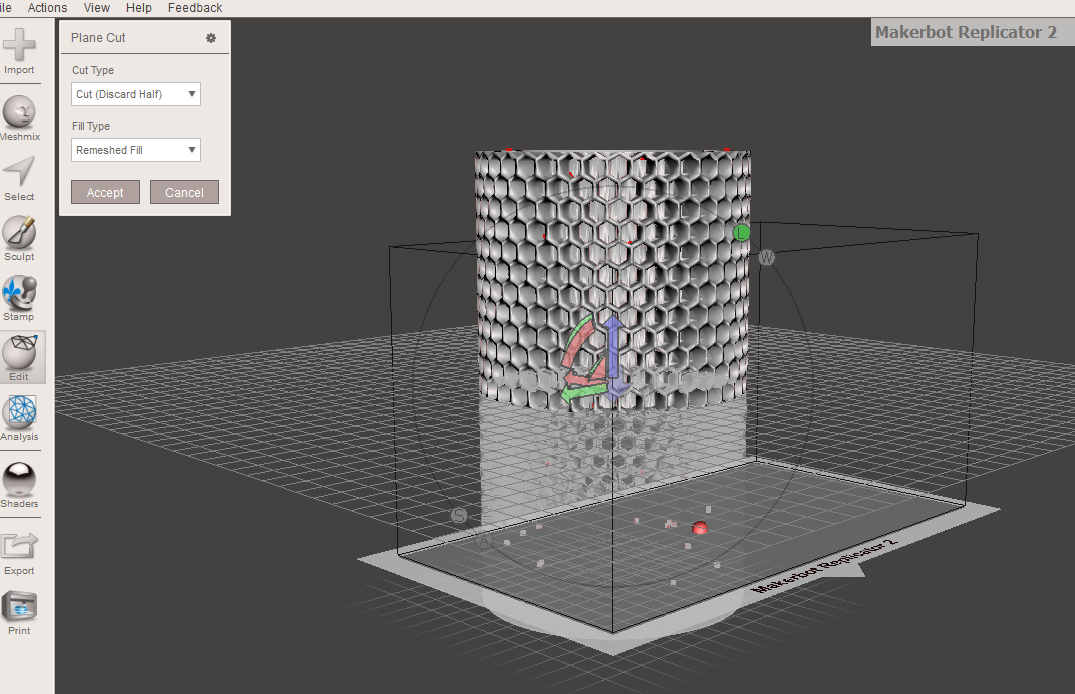
2. Na seção Tipo de Corte, você pode manter ambos os arquivos ou apenas um. Para esta demonstração, escolhi descartar um e depois confirmar o corte.


3. Você também pode ajustar a posição do plano clicando e arrastando as setas e anéis que aparecem no modelo. Por exemplo, após girar e aceitar o corte para o acima, obtive o design abaixo.


4. Se você tivesse escolhido reter a outra metade ao realizar o corte, vá para Editar, depois escolha Separar Conchas. Após clicar nela, selecione uma parte do seu design, depois vá para Exportar e salve no seu computador. Você também pode fazer o mesmo com a outra metade.
Tornando o Modelo 3D Oco e Sólido
Fazer um modelo 3D oco reduz o material necessário para impressão 3D, o que também pode ajudar a economizar custos, especialmente para modelos grandes. Além disso, designs ocos são tipicamente mais leves e mais fáceis de manusear. Para seguir o modelo 3D;
1. Vá para Editar > Oco e aguarde alguns segundos enquanto o Meshmixer processa. Ele adicionará automaticamente uma espessura ao seu modelo com base nos parâmetros padrão.


2. Ajuste a espessura da parede usando a opção Distância de Offset na nova janela que será aberta. Isso determina o volume da parte oca, e o valor padrão é 2mm. Ao ajustar a espessura da parede, você deve lembrar que paredes muito finas tornarão seu modelo frágil, especialmente os grandes, pois não haverá estrutura interna na impressão oca. Recomenda-se usar um valor entre 1 e 2mm.
3. Visualize as configurações do oco clicando na opção Atualizar Oco.
4. As opções Precisão do Sólido e Densidade da Malha especificam os detalhes e a precisão das superfícies internas. Você pode manter os valores padrão.
5. Você pode adicionar furos clicando na opção Gerar Furos e especificando seu tamanho ajustando os valores de Raio dos Furos. Esses furos de escape são úteis quando você está imprimindo em 3D com resina, pois a resina escapará por esses locais.
6. Você pode posicionar manualmente os furos clicando e arrastando as esferas vermelhas no modelo.

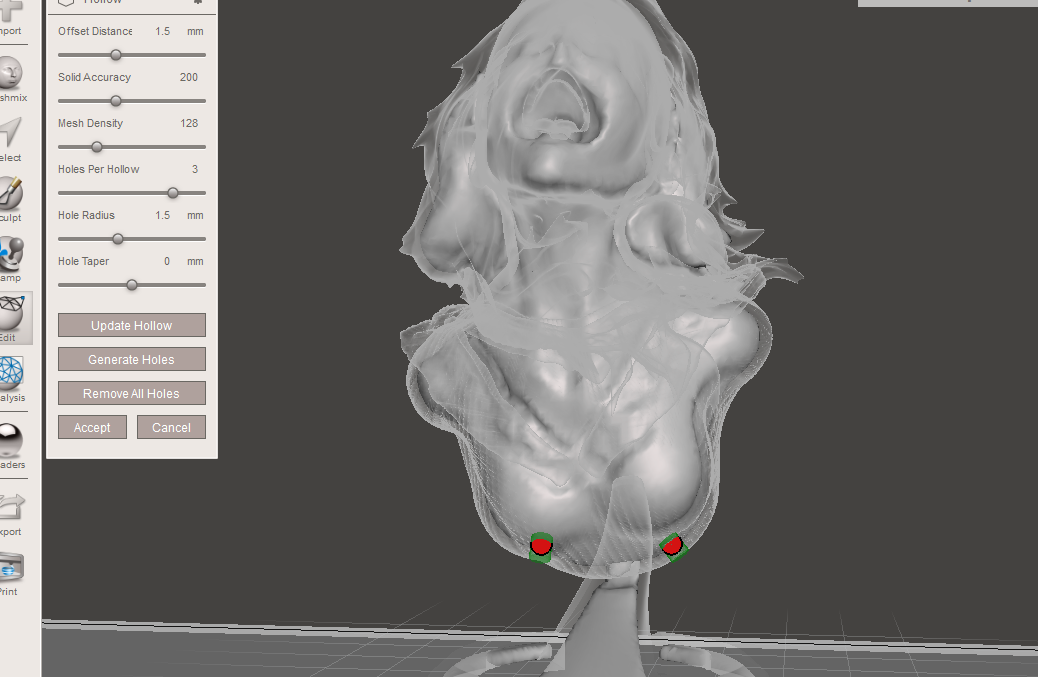
Quando estiver satisfeito com as configurações, clique em Aceitar para finalizar o processo de oco.
Tornando o Modelo Sólido
Fazer um modelo 3D sólido é essencial para garantir que a integridade e a precisão do modelo sejam mantidas, pois captura a geometria completa do objeto. Também elimina fraquezas internas e vazios que comprometem a resistência do design. Para tornar o modelo sólido no Meshmixer,
1. Vá para Editar, depois Tornar Sólido.
2. Na janela que será aberta, escolha um tipo de solidificação. Existem quatro opções: Bloco, Rápido, Preciso e Preservar Borda Afiada.
3. A opção Bloco cria um modelo sólido que é de aparência blocada e tem baixa resolução. É rápido e os resultados são menos precisos, sendo adequado para designs nos quais muitos detalhes não são necessários.

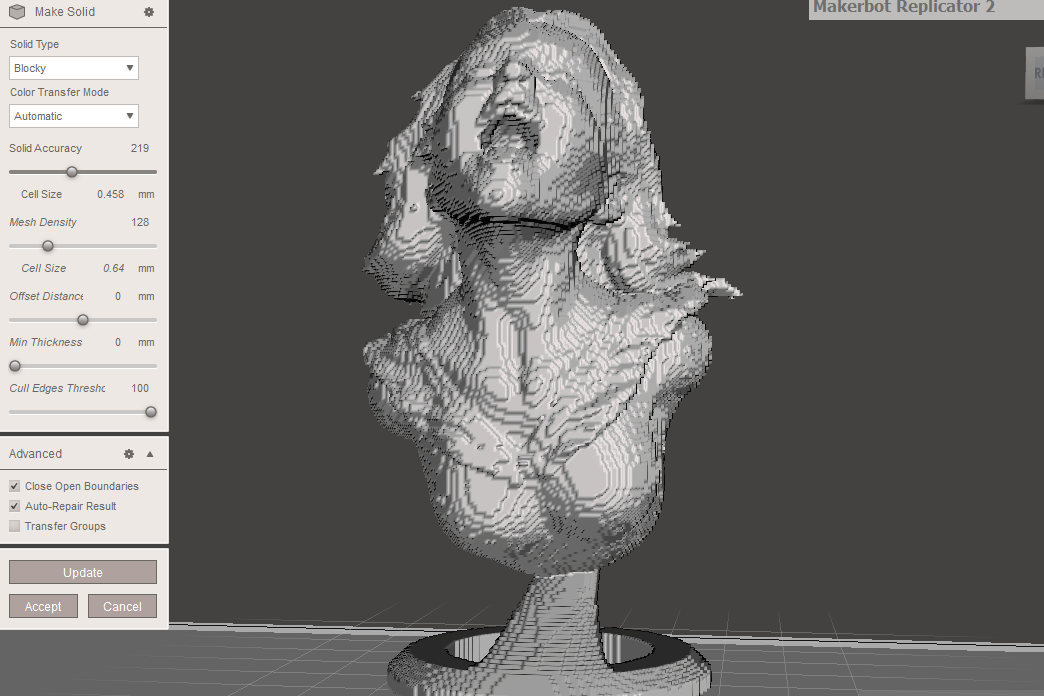
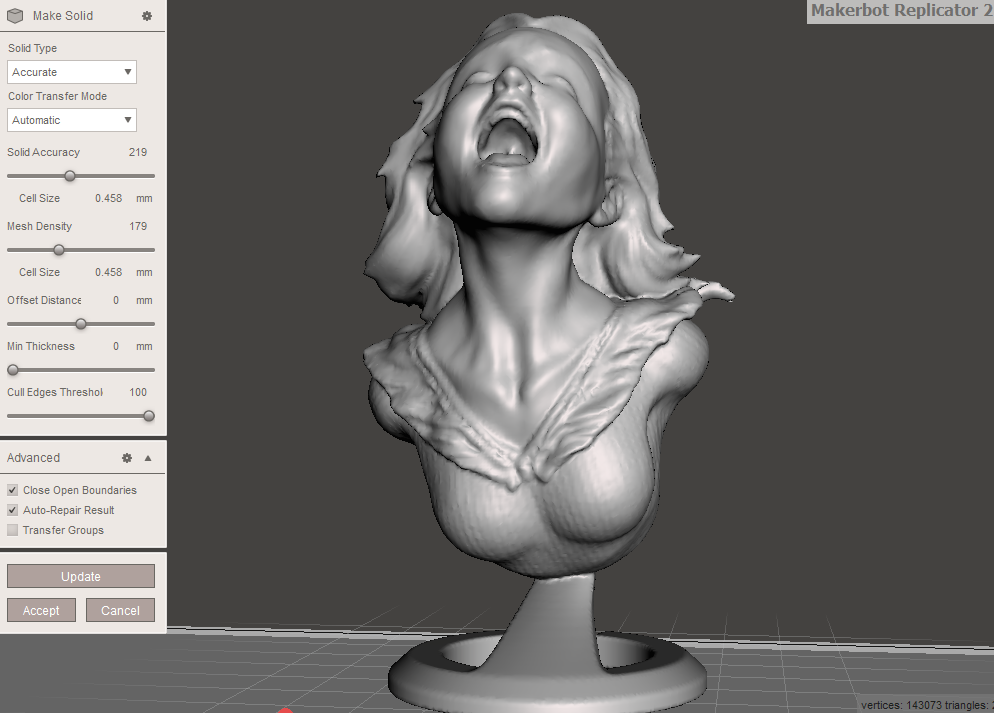
A opção Rápido é útil quando você precisa de um modelo rapidamente, e mesmo que crie um sólido, pode não ser tão estanque quanto a opção precisa. A opção Preciso é a mais recomendada, pois gera um design de alta qualidade e estanque. Leva muito tempo para processar, mas produz o modelo com uma melhor resolução e qualidade, como mostrado abaixo.

A opção Preservar Borda Afiada mantém as bordas afiadas e os detalhes no modelo enquanto o torna sólido. Isso é útil ao trabalhar