


Mesmo que você tenha um dos melhores teclados para jogos ou melhores teclados mecânicos do mercado, pode ser que não tenha todas as teclas que você deseja ou precisa. Por exemplo, meu teclado de 96% tem um teclado numérico, teclas de seta e uma fileira de funções, mas não tem a tecla Print Screen.
Eu tenho uma tecla Insert, mas sejamos honestos — a última vez que precisei da tecla Insert foi nos anos 90. Felizmente, é fácil remapear qualquer tecla para se tornar outra tecla, então posso transformar Insert em Print Screen ou transformar meu teclado numérico em uma série de botões de mídia.
Em alguns teclados mais sofisticados, você pode remapear teclas no nível do firmware; esses teclados geralmente têm firmware QMK ou Via. E, uma vez que você remapeia lá, a nova atribuição de teclas se aplica em todos os computadores e sistemas operacionais.
No entanto, a maioria dos teclados não tem firmware personalizável, então a maneira mais fácil de remapear uma tecla é ajustando uma configuração no sistema operacional. No Windows, é muito fácil remapear uma tecla modificando o registro. E você nem precisa entrar no registro, porque há uma utilidade chamada SharpKeys que escreverá seus remapeamentos no registro para você.
Como Remapear uma Tecla Usando SharpKeys
1. Instale SharpKeys da Microsoft Store.
2. Inicie o SharpKeys.
3. Clique no botão Add.
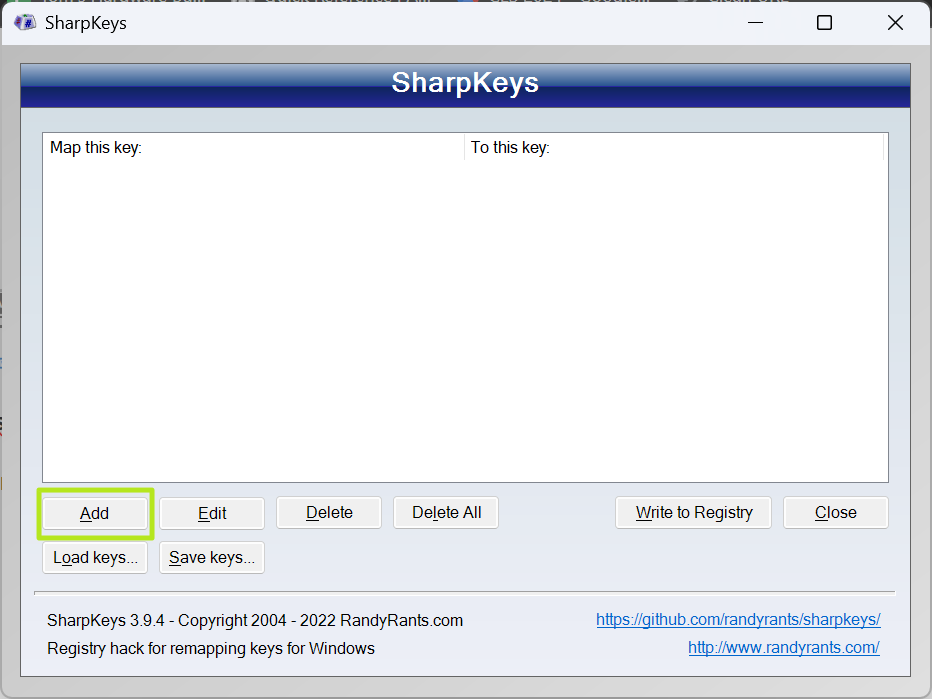

4. Selecione a tecla a ser remapeada escolhendo-a no menu do lado esquerdo ou clicando em Type Key e digitando-a.


5. Selecione a tecla para remapear no menu do lado direito e clique em Ok.


6. Repita os passos 3 a 5 para remapeamentos adicionais de teclas, se necessário.
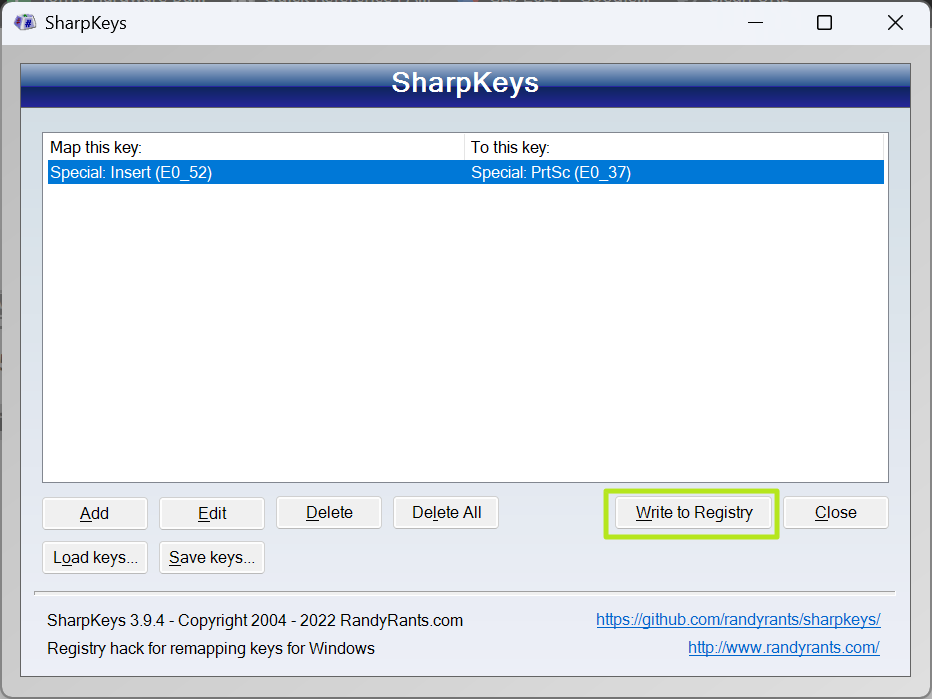
7. Clique em Write to Registry.
Você receberá uma mensagem de confirmação.
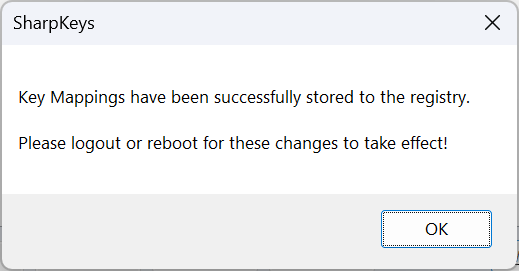

8. Feche o SharpKeys e reinicie seu PC ou faça logout e login novamente.
As novas atribuições de teclas devem funcionar no Windows a partir de agora e você não precisará executar o SharpKeys novamente, a menos que queira fazer mais remapeamentos.
Tutoriais Relacionados
- Como usar o teclado numérico para macros e reprodutor de mídia
- Novos Atalhos de Teclado que Todo Usuário do Windows 11 Deve Conhecer
- Como Construir um Teclado Mecânico Personalizado: Um Guia Passo a Passo
- Como Limpar Seu Teclado
Fonte: Tom’s Hardware