


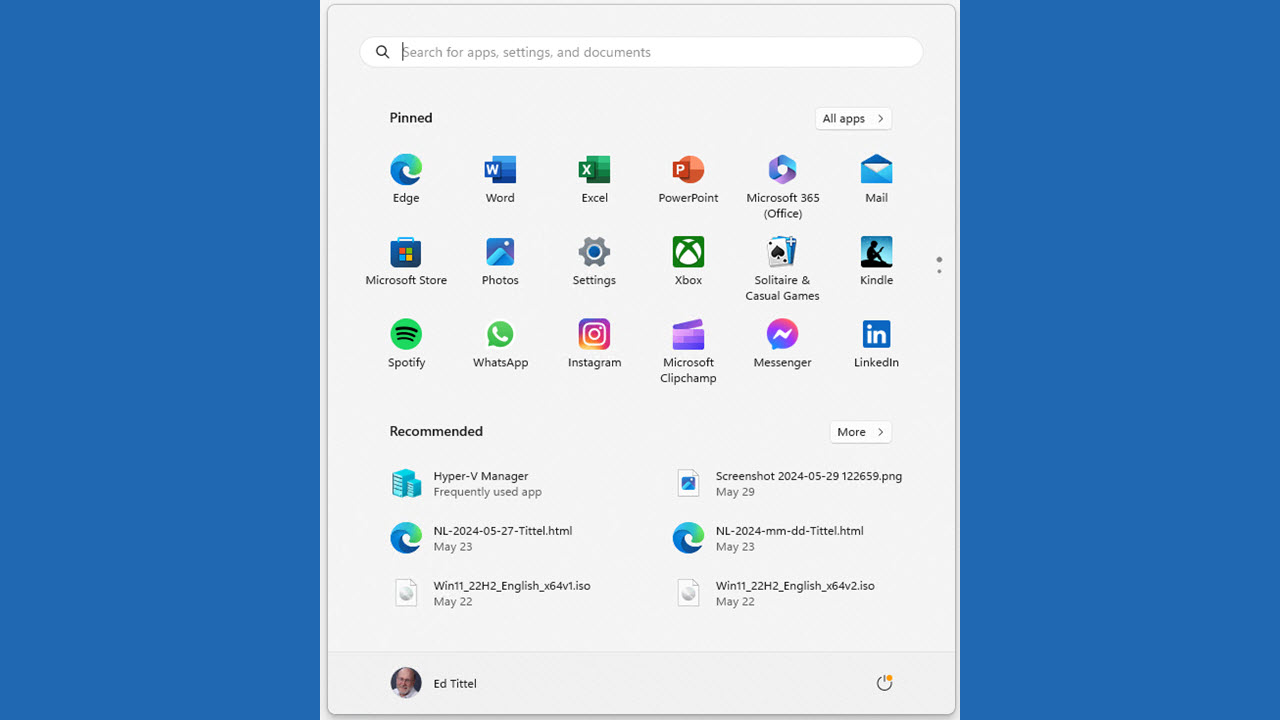
Se você precisa acessar o BIOS/UEFI, redefinir seu PC, inicializar a partir de um drive alternativo, restaurar uma imagem do sistema ou realizar outras tarefas relacionadas à inicialização, o menu de Inicialização Avançada do Windows é o lugar certo. É particularmente útil ao corrigir BSODs ou outros erros do Windows. Existem duas maneiras de acessar essa funcionalidade vital, uma para o Windows 10 e outra para o Windows 11:
- Windows 10: Iniciar > Configurações > Atualização & Segurança > Recuperação


(Crédito da imagem: Tom’s Hardware)
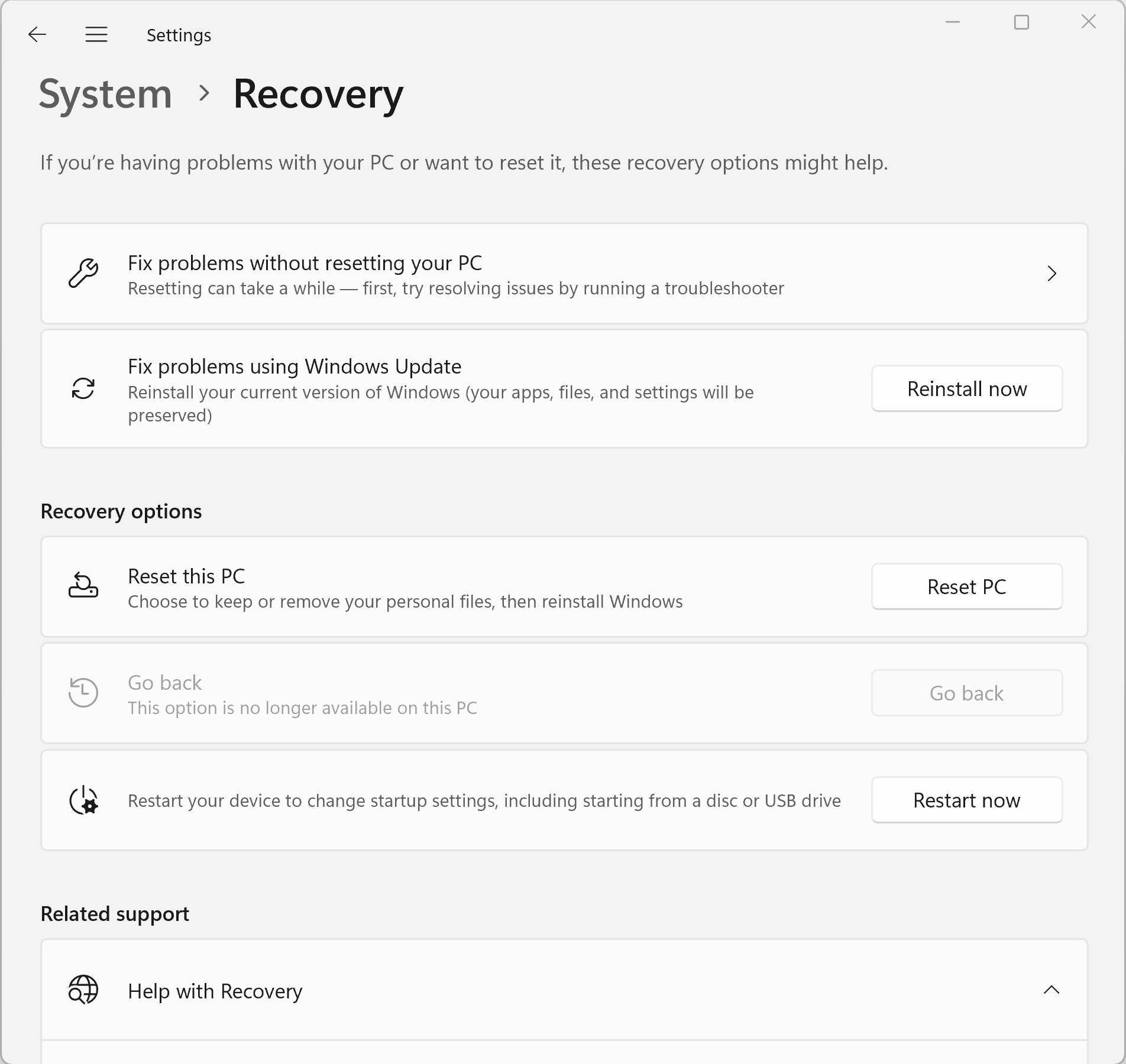
- Windows 11: Iniciar > Sistema > Recuperação

(Crédito da imagem: Tom’s Hardware)
⚠ Salve Seu Trabalho Primeiro ⚠ : Reinicialização Segue
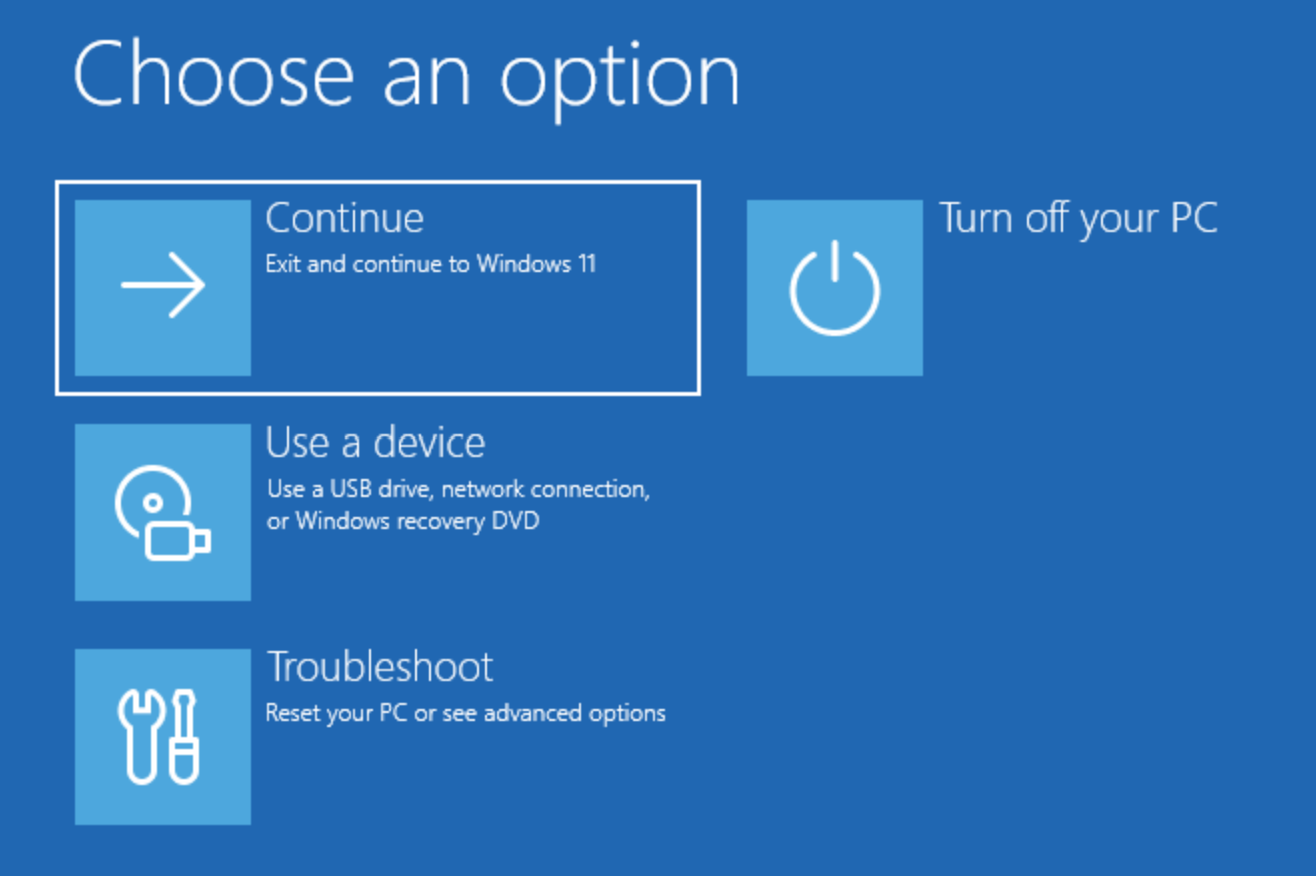
Não clique no botão “Reiniciar agora” do Windows 10 até estar preparado para reiniciar seu PC. Por quê? Porque assim que você clicar nesse botão, não há como voltar atrás. Seu PC será reiniciado imediatamente. O Windows 11, por outro lado, fornece um aviso que inclui uma opção “Fechar” para que você possa mudar de ideia. Mas é uma boa prática salvar todo o trabalho e fechar aplicativos importantes antes de escolher essa opção em qualquer dos sistemas operacionais. Após a reinicialização, a próxima coisa que você verá é o menu “Escolha uma opção” na tela:

(Crédito da imagem: Tom’s Hardware)
Das opções listadas, duas são bem simples de explicar. Continuar prossegue com uma inicialização normal do Windows, como se você não tivesse clicado no botão “Reiniciar agora” antes da reinicialização. Desligar seu PC desliga o PC e desliga sua fonte de alimentação. De fato, essas duas opções estão disponíveis mesmo que você não use o menu de Inicialização Avançada no Windows.
Agora, vamos discutir as outras duas opções que são de maior interesse para aqueles que procuram trabalhar ou reparar uma instalação do Windows:
- Usar um dispositivo: Mostra todos os dispositivos potencialmente inicializáveis no PC, dos quais você pode escolher um alvo de inicialização. Se você deseja inicializar a partir de um dispositivo USB, deve conectá-lo enquanto o PC está reiniciando após escolher a opção “Reiniciar agora”. Note também que é uma boa ideia desconectar todos os outros dispositivos, exceto monitor, mouse e teclado e qualquer unidade externa da qual você gostaria de inicializar (geralmente um pen drive ou algum outro tipo de mídia USB: SSD ou HDD formatado corretamente e inicializável).
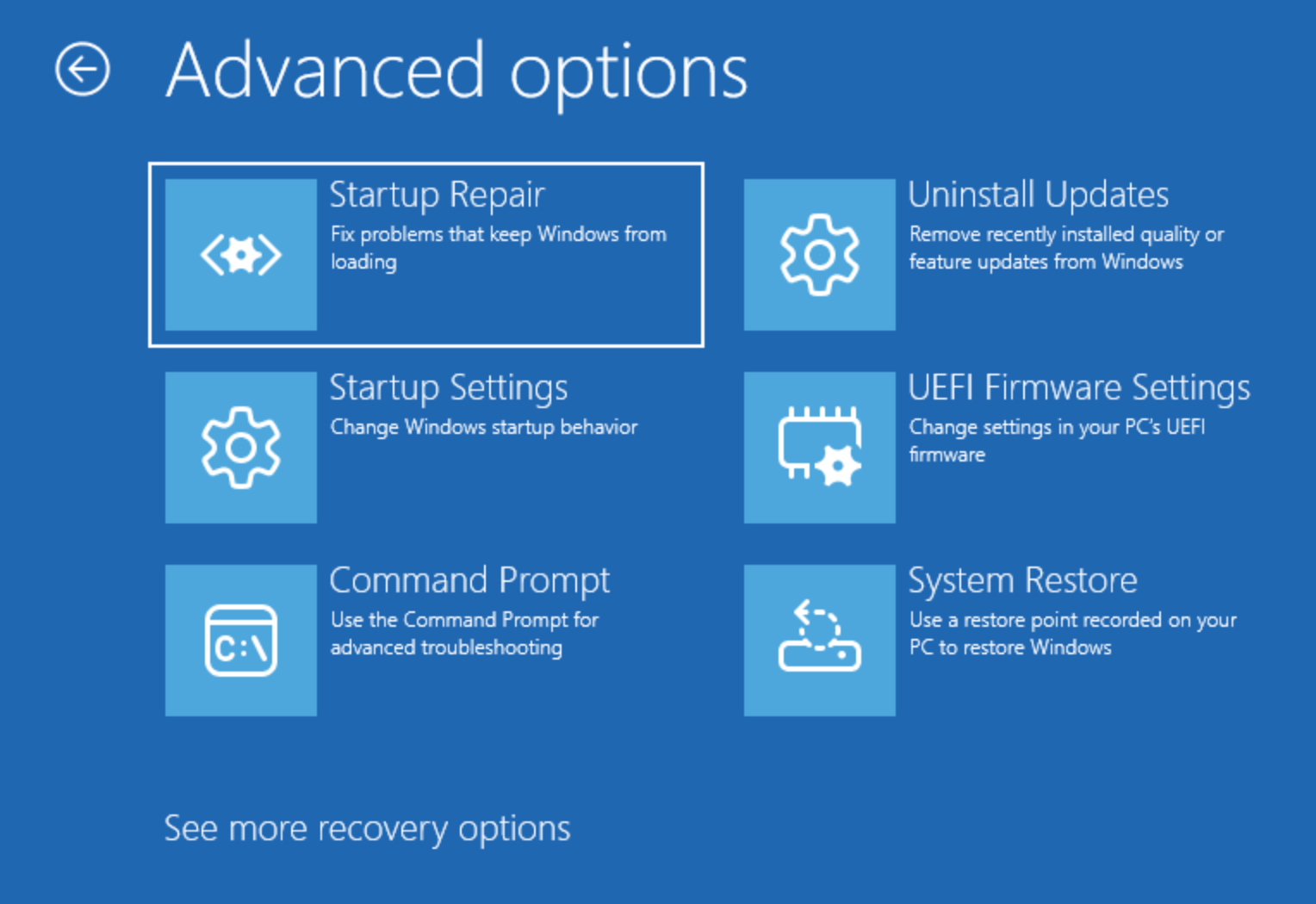
- Solução de Problemas: Esta opção leva a duas escolhas. A primeira Redefinir este PC reinstala o Windows, mas permite que você mantenha ou remova seus arquivos pessoais. É como a opção de mesmo nome que aparece nos menus de Recuperação para Windows 10 e 11 nas capturas de tela anteriores. A segunda é Opções avançadas: é onde está a verdadeira ação quando se trata de recuperação e reparo do Windows. Aqui está uma captura de tela desse menu, seguida de explicações para os itens listados nele:

(Crédito da imagem: Tom’s Hardware)
🛠 Reparo de Inicialização
Reinicializa automaticamente o PC e executa uma sequência de diagnósticos de reparo de inicialização (e correções, se esses diagnósticos encontrarem algo que possam resolver). Também registra suas atividades em C:\Windows\System32\Logfiles\Srt\SrtTrail.txt, onde srt significa ferramentas de reparo de inicialização. Ocasionalmente, essas ferramentas podem ajudar. Minha própria experiência é que o reparo de inicialização do Macrium Reflect é mais capaz (e mais provável de resolver problemas do mundo real) do que essas ferramentas.
🛠 Configurações de Inicialização
Isso fornece acesso aos mesmos tipos de opções de inicialização que aparecem na ferramenta msconfig.exe enquanto o Windows está em execução. As opções na tela da minha máquina de teste são:
- Habilitar modo de vídeo de baixa resolução (msconfig.boot.base video)
- Habilitar modo de depuração (ativa o depurador em nível de SO, raramente usado, exceto por desenvolvedores)
- Habilitar registro de inicialização (msconfig.boot.boot log) rastreia todas as ações durante a inicialização do Windows e as escreve em C:\Windows\ntbtlog.txt
- Habilitar Modo de Segurança (msconfig.boot.boot options.safe boot) inicializa uma variedade de ambientes de execução reduzida para o Windows para bloquear aplicativos de terceiros e itens de inicialização
- Desativar imposição de assinatura de driver: impede que o Windows bloqueie drivers não assinados e permite que eles sejam executados (boa opção ao solucionar problemas de drivers problemáticos)
- Desativar proteção contra malware de inicialização antecipada: impede que o software anti-malware interfira nos processos de inicialização e inicialização do Windows
- Desativar reinicialização automática em caso de falha do sistema: faz com que o Windows pause quando ocorre um BSOD ou falha do sistema. Normalmente, o Windows reinicia assim que as atividades de coleta de dados pós-falha são concluídas. Esta opção permite que você mantenha a mensagem BSOD na tela pelo tempo que desejar.
🛠 Prompt de comando
Abre uma janela do Prompt de Comando do Ambiente de Recuperação do Windows (WinRE) que permite fazer qualquer coisa que você possa querer na linha de comando para a instalação do Windows na unidade de inicialização/sistema normal (C: na maioria dos sistemas). Eu uso isso o tempo todo para gerenciar e excluir arquivos do SO inacessíveis de outra forma, e para executar gerenciamento de imagem offline em imagens do Windows problemáticas, mal comportadas ou danificadas. Você pode dizer que isso é diferente de um prompt de comando normal porque o WinRE é executado a partir da unidade X: (um disco RAM que ele configura) e o prompt lê “X:\windows\system32” como resultado.
🛠 Desinstalar atualizações
Se o seu PC foi atualizado recentemente e a instalação anterior do Windows está desatualizada, você terá essa opção em vez disso. Ela permitirá desinstalar a atualização de qualidade mais recente ou a atualização de recurso (se disponível). Você será solicitado a fornecer uma senha para uma conta de login válida antes que essa opção seja permitida.
🛠 Configurações de Firmware UEFI
Esta opção aparece em sistemas com ambientes de inicialização UEFI (a maioria dos PCs comprados após 2010 incluirá essa opção). Isso leva você ao equivalente moderno do Sistema Básico de Entrada/Saída (BIOS) conhecido como Interface Unificada de Firmware Extensível (UEFI) que define o comportamento básico de inicialização e execução do seu PC.
Use-o para habilitar ou desabilitar dispositivos, ativar ou desativar a segurança de inicialização e gerenciar o comportamento de inicialização do seu PC, seleção e ordem do disco de inicialização, e muito mais. Nos meus PCs Lenovo, se eu pressionar “Enter” antes das bolas de inicialização do Windows começarem a girar, isso também me leva às configurações UEFI. Os métodos variam de fabricante para fabricante, mas quase sempre há uma maneira de fazer isso durante os primeiros momentos de inicialização em um PC com Windows. Esta opção de menu específica é útil (e eu a uso com frequência) porque essa opção me coloca diretamente no UEFI sem ter que acertar o timing. Em PCs especialmente rápidos, isso pode ser complicado ou impossível.
🛠 Restauração do Sistema
Esta opção executa a utilidade de Restauração do Sistema integrada do Windows e permite que você escolha um ponto de restauração para o qual deseja retornar seu PC. Enquanto escrevo esta história, minha máquina de teste me dá a opção de escolher pontos de restauração que têm entre 1 e 7 dias de idade. Eu não recomendo esta opção, exceto em casos extremos, porque os pontos de restauração não são tão confiáveis ou robustos quanto um bom backup de imagem de uma ferramenta de terceiros como Macrium Reflect, EaseUS ToDo Backup ou AIOMEI Backupper. Em muitos/maioria dos PCs com Windows, você pode ser solicitado a inserir uma chave de recuperação para descriptografar uma unidade criptografada com Bitlocker como parte desse processo.
🛠 Recuperação de Imagem do Sistema
Se você clicar em “Ver mais opções de recuperação” na parte inferior do menu Opções avançadas, verá uma entrada adicional. Rotulada como Recuperação de Imagem do Sistema, ela permite que você aponte para um arquivo de recuperação de imagem, se um legível puder ser encontrado em uma unidade externa. Aqui novamente, eu preferiria usar um arquivo de recuperação de imagem de terceiros de um dos aplicativos mencionados no bullet anterior (ou algo semelhante).
Inicialização Avançada Permite Usar Ferramentas Importantes
Esta opção de inicialização no Windows (10 e 11) é incrivelmente útil. Oferece acesso a uma ampla gama de ferramentas de reparo e recuperação – incluindo ambientes de reparo inicializáveis para o Windows Diagnostics and Recovery Toolset (também conhecido como DaRT, que funciona tanto para Windows 10 quanto 11). Este ambiente vale a pena conhecer e explorar, para que você entenda melhor como ele funciona e o que ele pode (e não pode) fazer. Com esse conhecimento em mente, caso o Windows fique estranho, você poderá colocá-lo para funcionar sem ter que escalar uma curva de aprendizado ao mesmo tempo em que tenta resolver problemas do mundo real.
Mais Tutoriais do Windows
- Como Corrigir uma Tela Azul da Morte (BSOD) no Windows
- Como Corrigir um Erro DRIVER_POWER_STATE_FAILURE no Windows
- Como Corrigir Erros CRITICAL_PROCESS_DIED no Windows
- Como Corrigir o Windows com uma Instalação de Reparo
- Como Fazer o Windows 11 Parecer e Funcionar como o Windows 10
- Como Fazer um Drive de Instalação/Reparo USB do Windows
- Como Obter o Windows 11 de Graça (ou por Menos de $20)
Source: Tom’s Hardware