


O Windows 11 agora inclui um recurso prático e rápido de ‘encerrar tarefa’ no clique direito, acessível através do botão da barra de tarefas de qualquer aplicativo. No entanto, esse recurso rápido não está habilitado por padrão. Felizmente, ativar (ou desativar) esse recurso leva apenas alguns cliques através do aplicativo Configurações do Windows.
O caminho anterior bem percorrido
Uma instalação limpa do Windows 11 fará com que os usuários passem por várias etapas antes de permitir que eles encerrem um aplicativo problemático. Quando enfrentam uma tarefa travada ou não responsiva, os usuários do Windows 11 geralmente abrem o gerenciador de tarefas pressionando CTRL-ALT-DEL, depois escolhendo Gerenciador de Tarefas, ou clicando com o botão direito em uma parte vazia da barra de tarefas e selecionando Gerenciador de Tarefas.
Quando você invoca com sucesso o Gerenciador de Tarefas, o usuário deve escanear visualmente seus aplicativos em execução, destacar o problemático e pressionar delete (teclado) ou clicar com o botão direito e selecionar ‘Encerrar Tarefa’ no menu pop-up.
Dependendo de quantas vezes você precisa forçar o encerramento de aplicativos dessa maneira, a jornada descrita acima pela interface do Windows pode começar a irritar. Mas com a versão mais recente do popular sistema operacional da Microsoft, há uma solução mais simplificada…
Habilitando o atalho da barra de tarefas
Como mencionado na introdução, habilitar a opção de clique direito ‘Encerrar tarefa’ no pop-up da barra de tarefas do aplicativo é rápido, simples e facilmente reversível. Basta seguir estes pontos:
- Abrir as configurações do Windows 11 usando a combinação de teclas Win+I ou encontrando-o no Menu Iniciar.
- Clicar em ‘Sistema’
- Clicar em ‘Para desenvolvedores’, enquanto observa o aviso de que “essas configurações são destinadas apenas para uso em desenvolvimento.”
- Descer um pouco e alternar a opção ‘Encerrar tarefa’ para ‘Ligado’
- Testar o recurso, viver com o recurso, decidir se mantém a alternância na posição ‘Ligado’
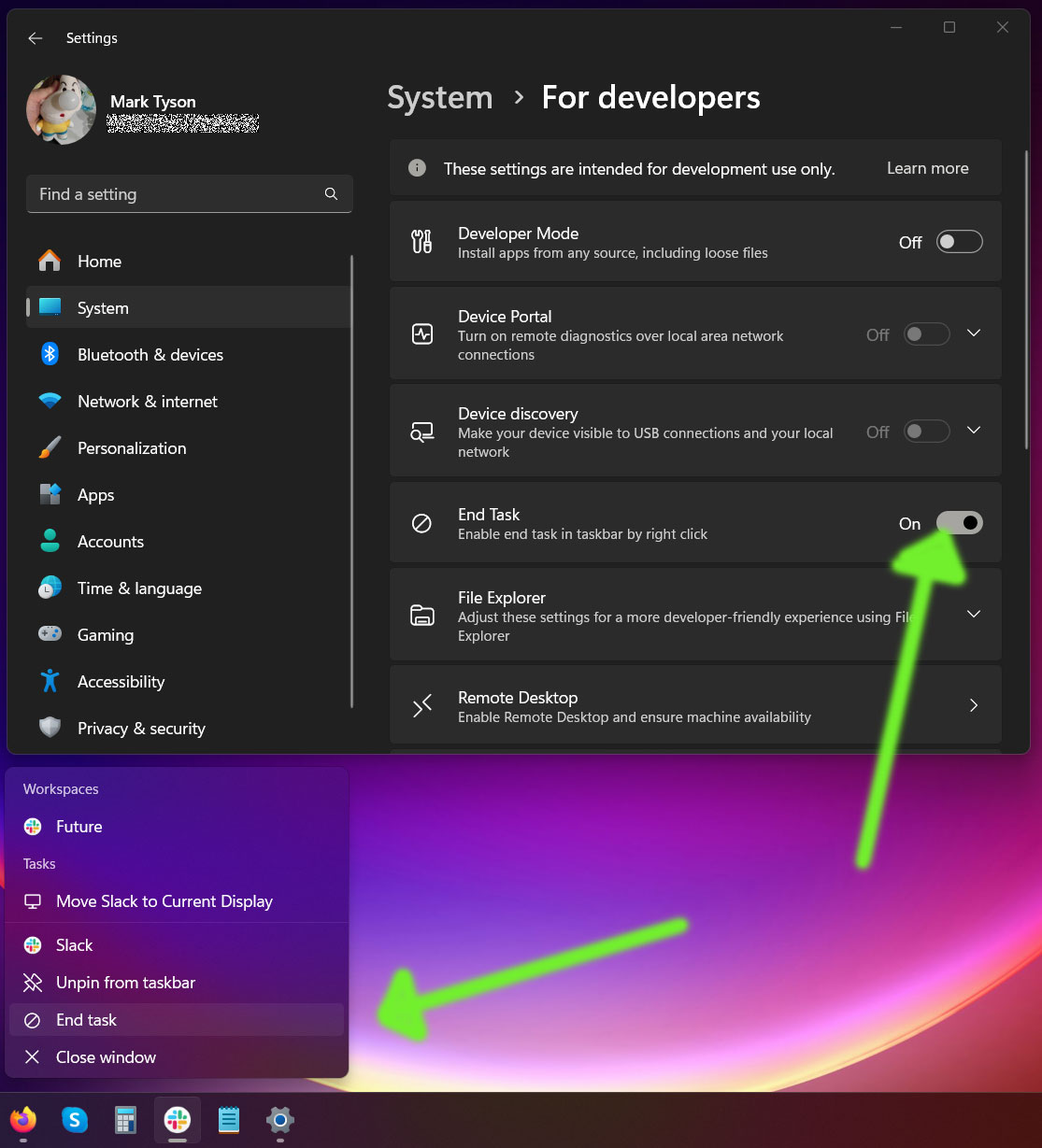
Assim como a introdução relativamente recente da opção de abrir o Gerenciador de Tarefas com o clique direito na barra de tarefas no Windows 11, essa ‘opção de desenvolvedor’ é bem-vinda, especialmente porque é fácil de habilitar e desabilitar.
Se você tem um aplicativo comumente usado que tende a travar ou congelar no Windows 11, essa configuração de desenvolvedor pode valer a pena ser ativada. No entanto, observamos que alguns aplicativos ou jogos grandes podem congelar antes que um ícone do aplicativo apareça na barra de tarefas, necessitando, portanto, a necessidade de encerrar o ‘Processo em segundo plano’ listado no Gerenciador de Tarefas.
Fonte: Tom’s Hardware

