



Usar o Windows 11 hoje em dia é como viver com o Vince do ShamWow como colega de quarto, e ele não vai calar a boca até você comprar os produtos dele. A Microsoft faz o sistema operacional de desktop mais popular do mundo, mas aparentemente só estar no seu computador não é suficiente para o gigante de software de Redmond. Ele precisa usar essa posição para mostrar anúncios, empurrar seus serviços de assinatura e fazer quase tudo ao seu alcance para distraí-lo do seu trabalho.
Obrigado, Microsoft; eu realmente precisava receber um alerta para “finalizar a configuração do meu computador” que configurei meses atrás, só para você tentar me vender um XBox Game Pass ou Office 365. Não é como se eu tivesse algo melhor para fazer do que afastar suas constantes vendas. E não é como se as pessoas estivessem sendo obrigadas a pagar $139 ou mais por uma licença do Windows e depois serem forçadas a ver esses anúncios (veja como obter o Windows 11 gratuitamente ou barato).
Infelizmente, embora você não possa fazer o Windows 11 calar a boca completamente, você pode desativar algumas de suas propostas de vendas mais distrativas.
1. Desativar Anúncios na Tela de Bloqueio do Windows 11
Você pode não ter notado (ou recebido ainda), mas a tela de bloqueio do Windows 11 agora exibe pequenos anúncios de texto que aparecem no centro da tela e no canto superior esquerdo.
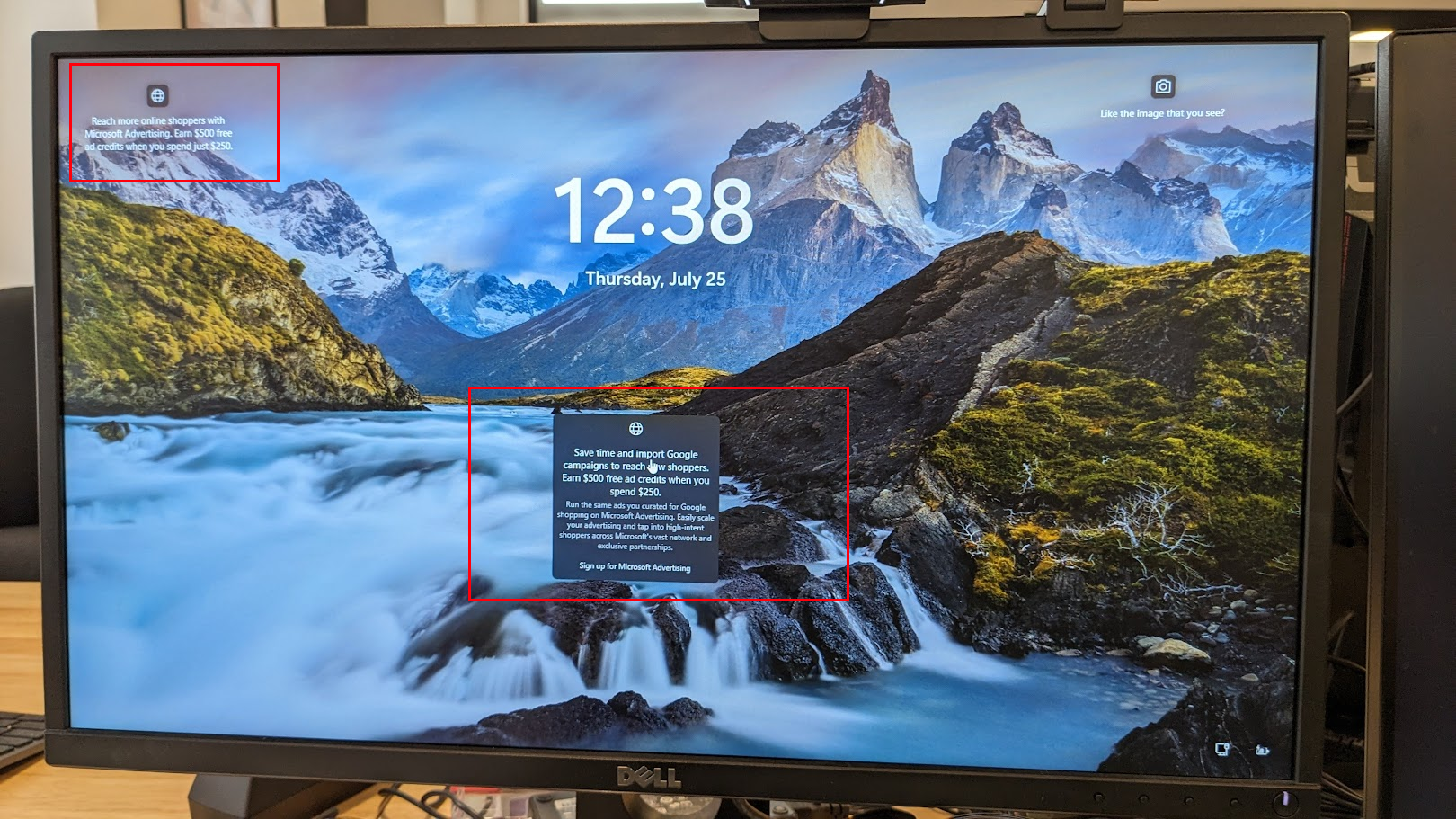
Atualmente, meus anúncios são para rodar anúncios no Microsoft.com; acho que eles pensam que sou um marqueteiro. No entanto, em outros momentos e em outros sistemas que testei – incluindo alguns novos PCs Copilot+ – recebi promoções para jogar Candy Crush Saga, um jogo pré-carregado.
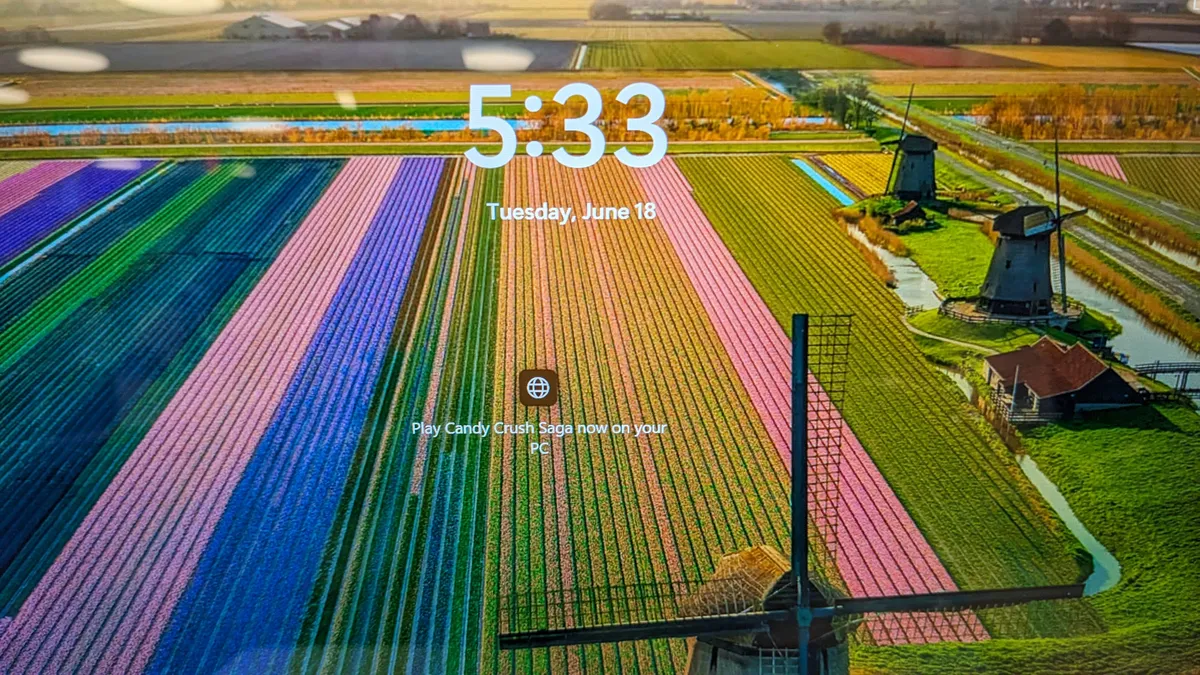
Existem algumas maneiras de desativar anúncios na tela de bloqueio. Primeiro, o mais simples é apenas alterar algumas configurações no menu de Personalização.
1. Navegue até Configurações->Personalização->Tela de Bloqueio
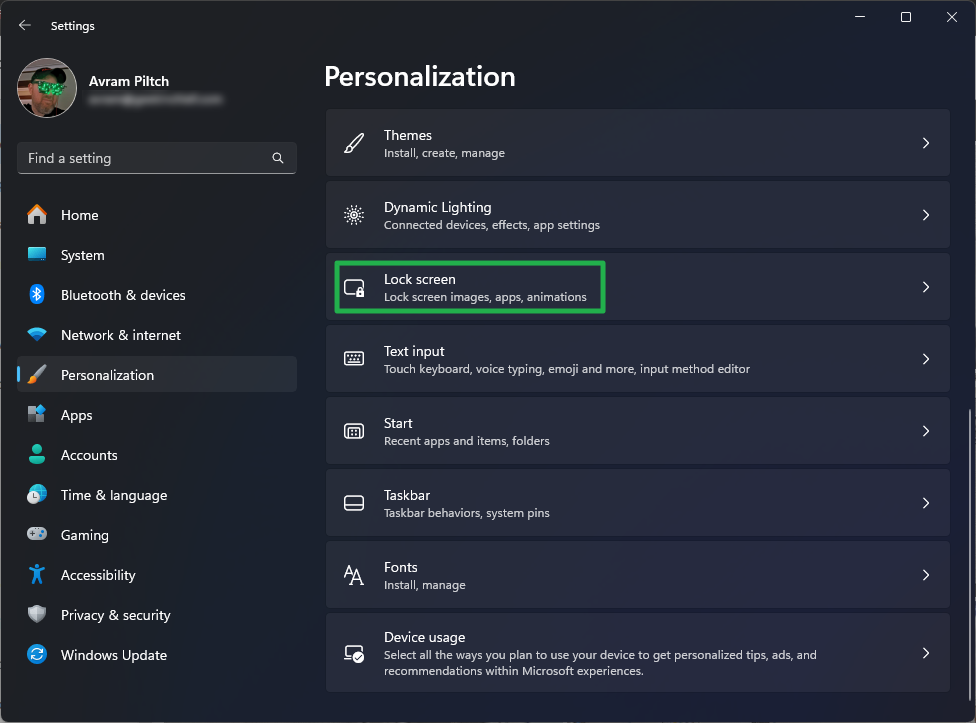
2. Altere Personalizar sua tela de bloqueio para algo diferente de “Windows spotlight”, porque o Windows spotlight definitivamente tem anúncios. Eu recomendo “Imagem” em vez de “Slideshow”.
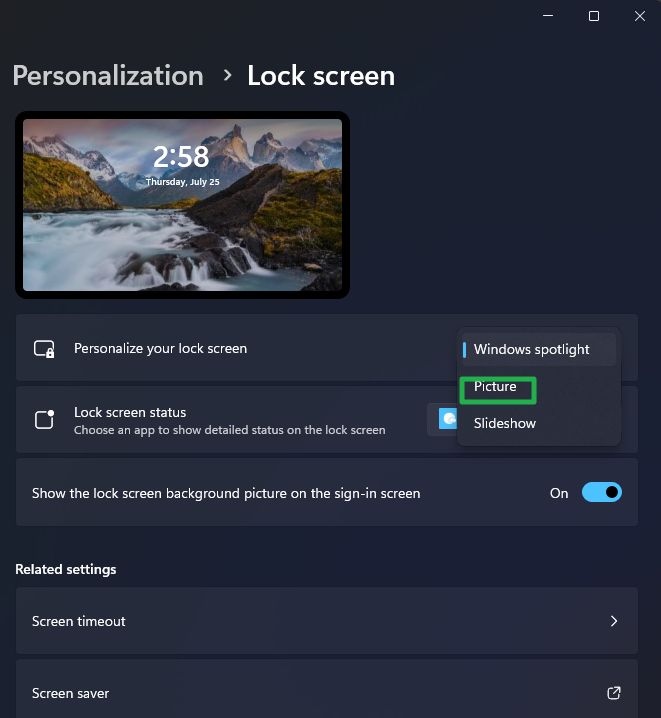
3. Desmarque “Obter fatos divertidos, dicas, truques e mais…”
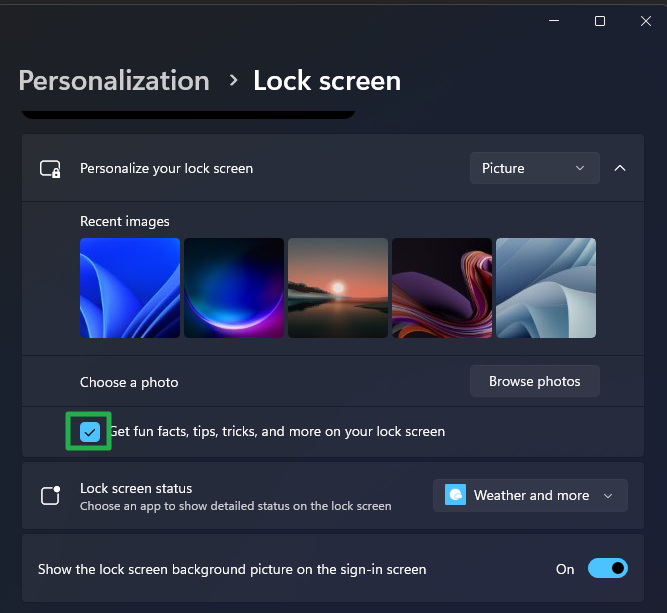
Isso deve dar a você uma imagem estática como fundo da tela de bloqueio e evitar que anúncios apareçam nela. Mas por que você precisa de uma tela de bloqueio? Você pode desativar a tela de bloqueio e, quando seu computador estiver bloqueado, verá a tela de login que pede sua senha (ou PIN, rosto ou impressão digital). A própria tela de bloqueio é desnecessária e apenas adiciona um clique extra que você precisa fazer antes de chegar ao prompt de senha.
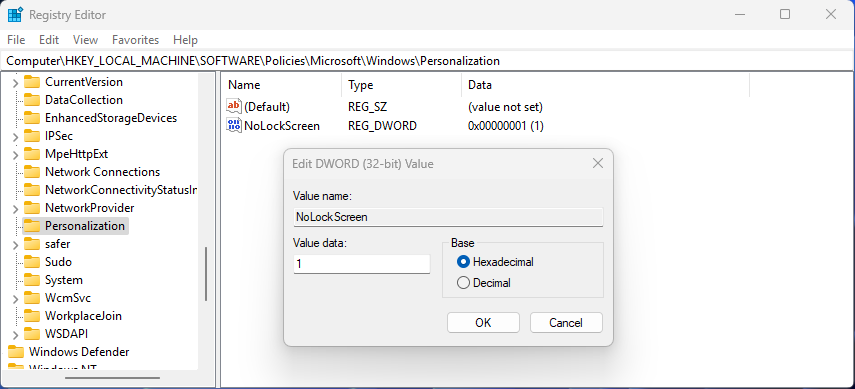
Para desativar a tela de bloqueio completamente:
1. Abra o Regedit. Você pode chegar lá pesquisando por “Regedit”.
2. Vá para HKEY_LOCAL_MACHINE\SOFTWARE\Policies\Microsoft\Windows
3. Crie uma nova chave chamada Personalização se você ainda não tiver uma.
4. Dentro de Personalização, crie um valor DWORD (32 bits) chamado NoLockScreen e defina-o como 1.
2. Livre-se da Tela de Splash “Vamos finalizar a configuração do seu PC”
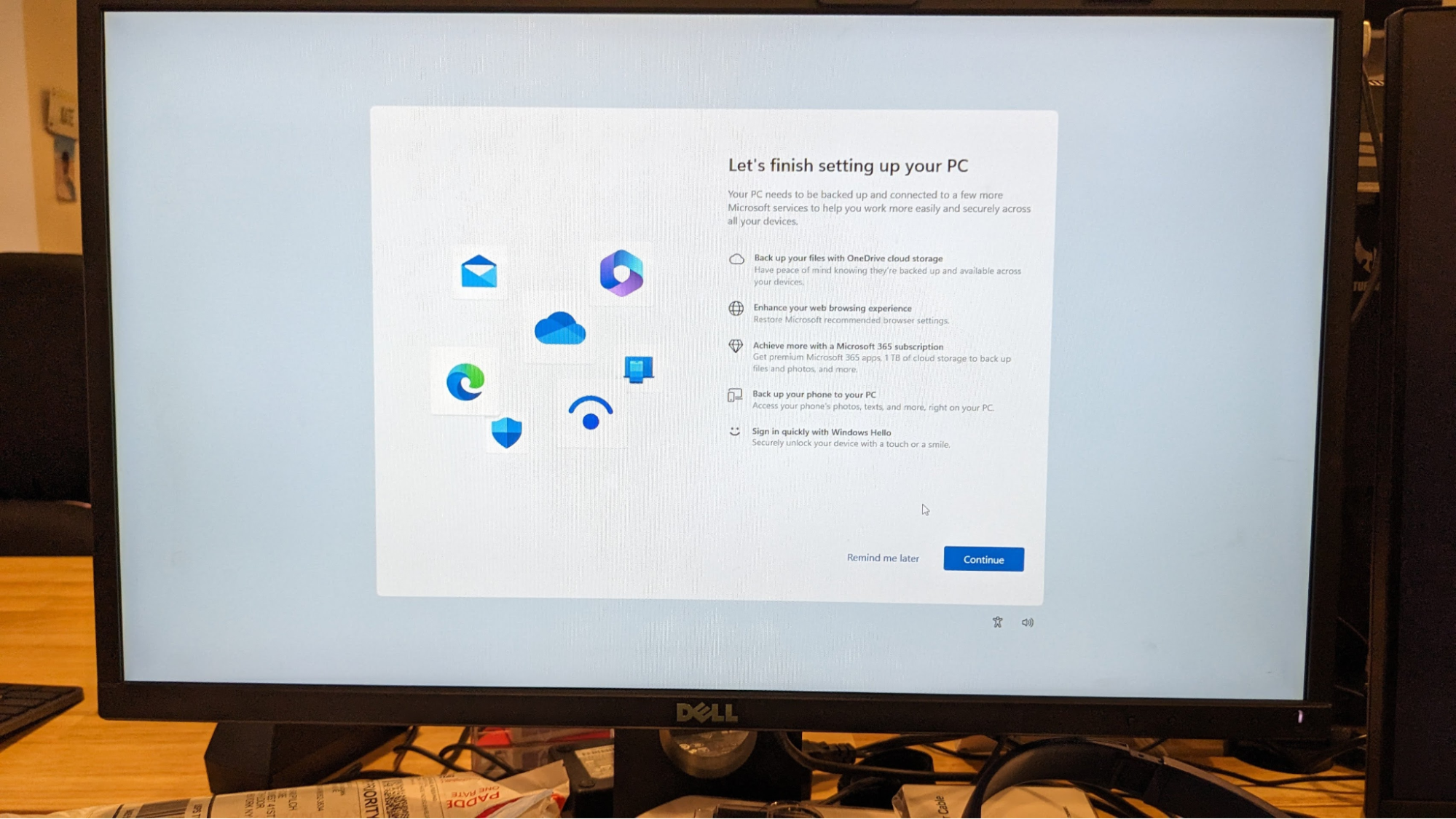
Talvez a coisa mais irritante que o Windows 11 tem feito ultimamente seja exibir caixas de diálogo dizendo “Vamos finalizar a configuração do seu PC” para tentar me fazer assinar mais serviços da Microsoft como Office 365 ou Xbox Game Pass. A Microsoft chama isso de Segunda Chance da Experiência Fora da Caixa (SCOOBE). Eu chamo isso de “não aceitar um não como resposta”.
SCOOBE aparece nos momentos mais irritantes, como quando eu ligo meu PC de manhã e só quero começar a trabalhar. Posso pedir para “me lembrar mais tarde”, mas, como algo saído de uma franquia de terror dos anos 80, ele voltará em breve.
Para parar o SCOOBE de uma vez por todas:
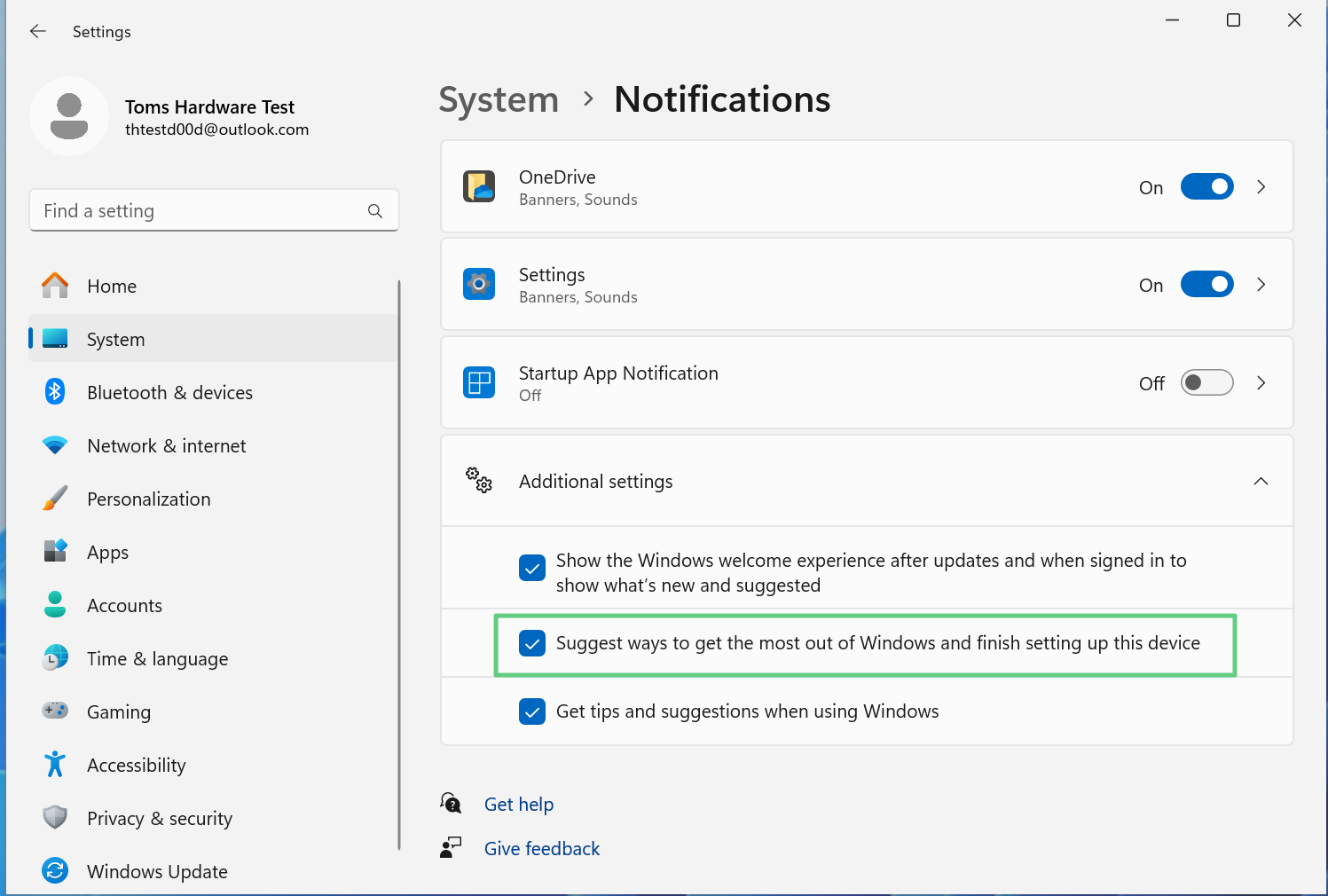
1. Navegue até Configurações->Sistema->Notificações
2. Clique em Configurações Adicionais
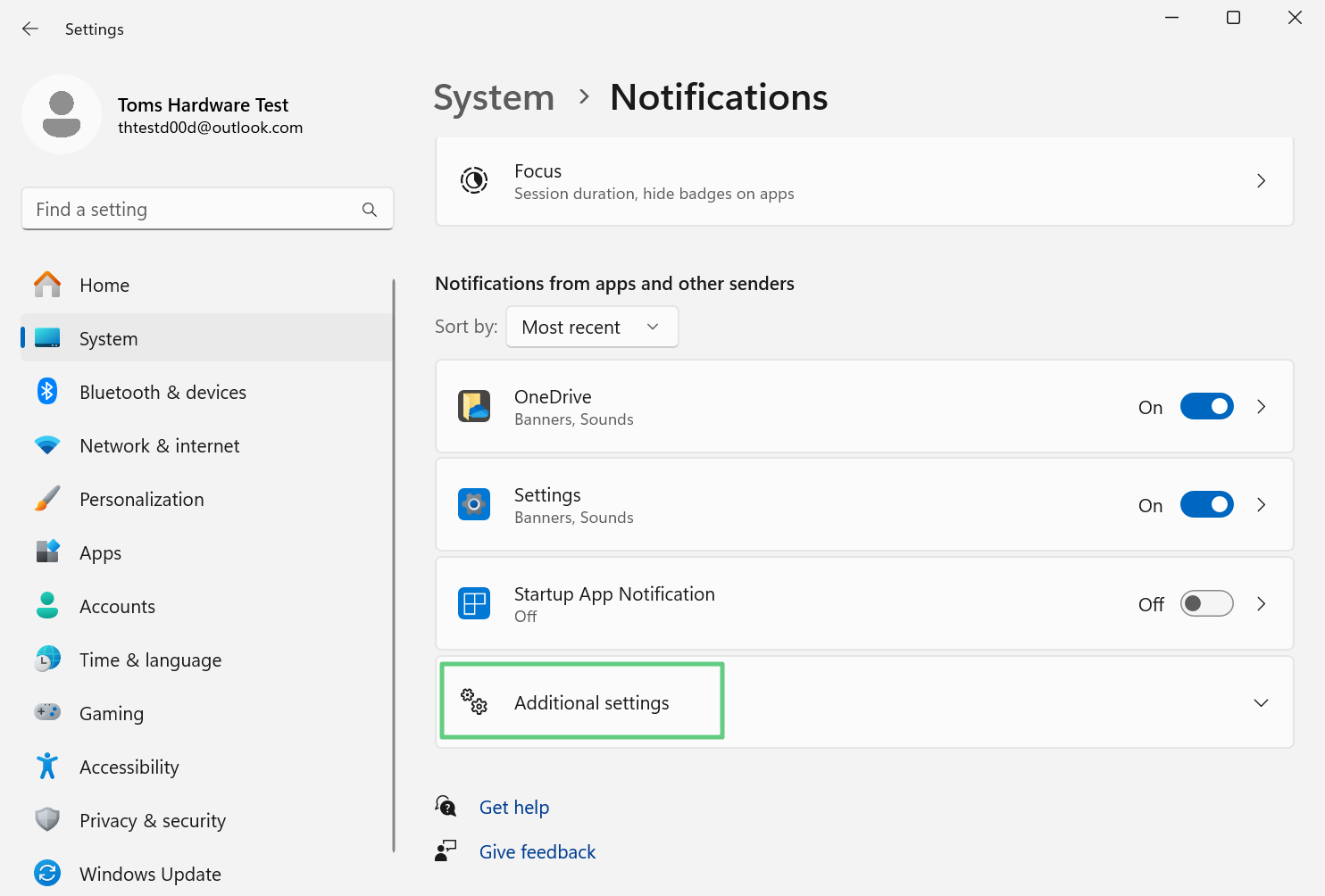
3. Desmarque “Sugerir maneiras de aproveitar ao máximo o Windows e finalizar a configuração deste dispositivo.”
3. Ocultar os Widgets da Barra de Tarefas
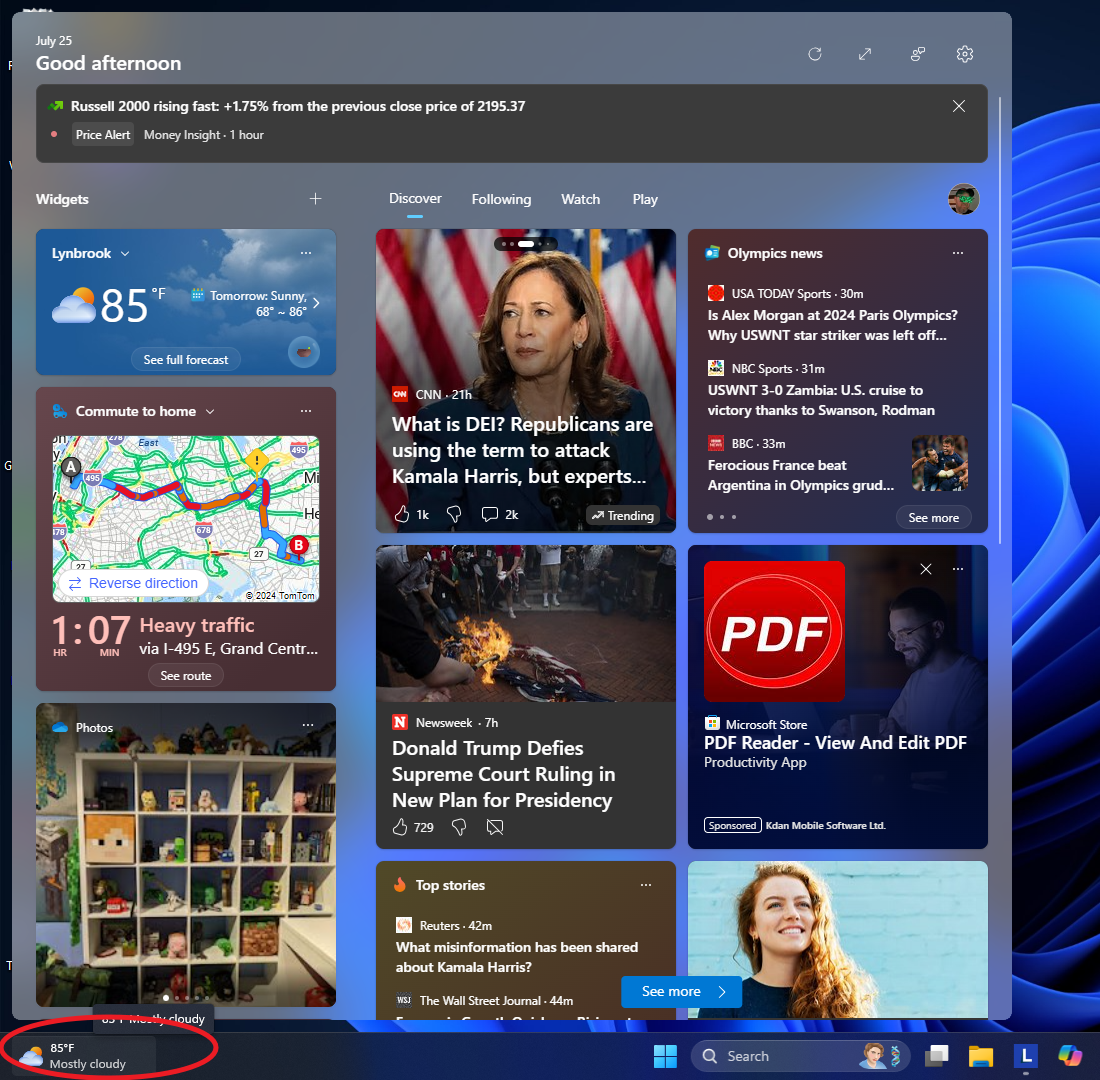
No começo, parece uma grande conveniência. Há um pequeno widget de clima sentado no lado esquerdo da sua barra de tarefas, dizendo qual é a temperatura e se está chovendo ou não. Quem não gostaria de saber como está o tempo lá fora?
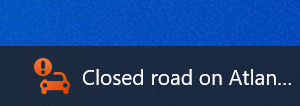
Mas o widget frequentemente muda para mostrar informações distrativas que você não pediu: preços de ações, informações sobre engarrafamentos (por que isso importaria se estou sentado na minha mesa) e o termo muito distrativo “notícias de última hora”.
E se você for tentado a passar o mouse sobre ele porque acabou de ver “notícias de última hora” e acha que uma guerra nuclear começou e você precisa ser informado, será tratado com “o quadro de widgets”, um conjunto gigante de manchetes que podem envolver tópicos emocionalmente carregados como política, guerra, crime ou coisas estranhas como pessoas alegando que tiveram experiências de quase-morte. Seja qual for o caso, o widget é uma distração. Se você quiser notícias, sempre pode abrir seu navegador e apontá-lo para seu site de notícias favorito em vez de deixar o Windows tentar sugá-lo para seu feed de notícias. Todas as histórias no quadro de widgets são do MSN.com, então isso é um puro jogo para visualizações de página e receita de anúncios por parte da Microsoft.
Para ocultar widgets da sua Barra de Tarefas:
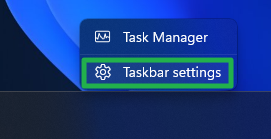
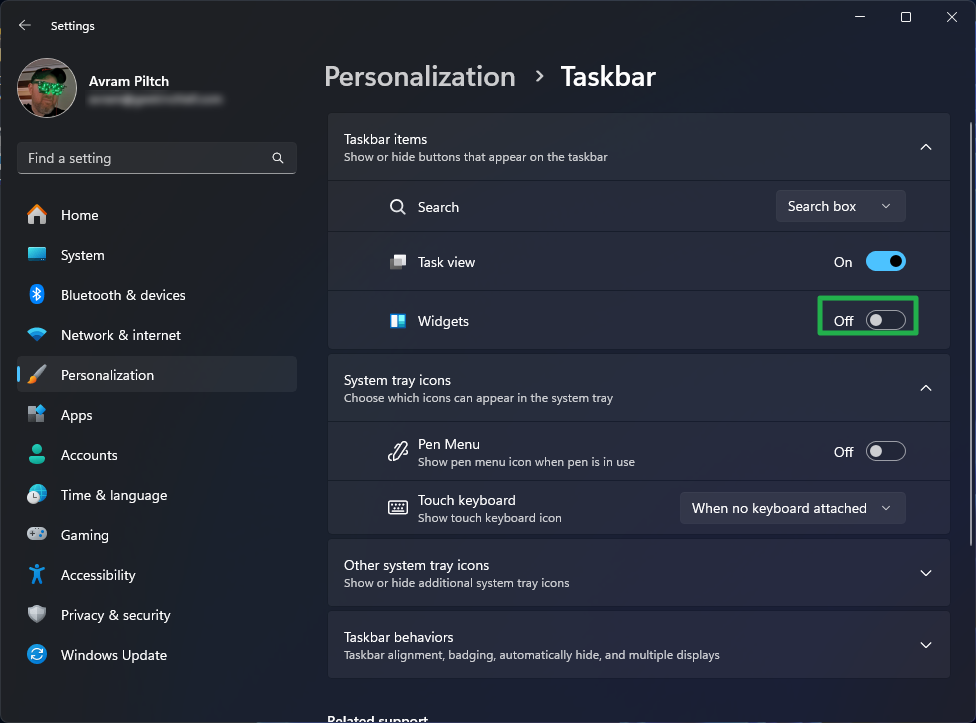
1. Clique com o botão direito na barra de tarefas e selecione Configurações da Barra de Tarefas ou Navegue até Configurações->Personalização->Barra de Tarefas.
2. Alterne Widgets para desligado.
4. Ocultar Realces de Pesquisa
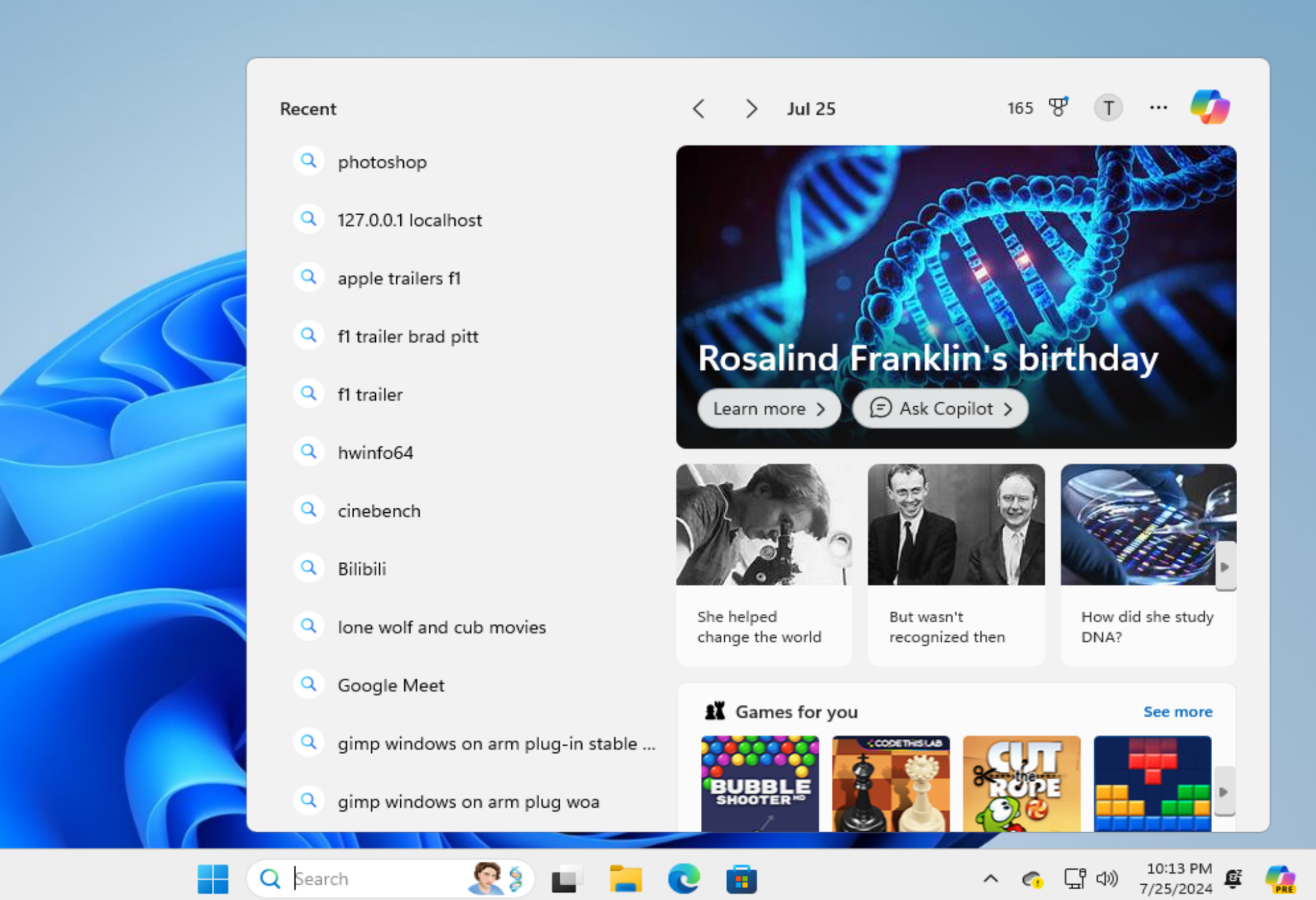
Um dos meus recursos favoritos no Windows 11 e 10 é a caixa de pesquisa que fica no meio da barra de tarefas. Eu clico lá e uso para encontrar meus programas e arquivos favoritos com apenas algumas teclas. Mas, por padrão, o Windows 11 tenta me distrair com “realces de pesquisa”, seu conjunto de manchetes promovidas, fatos históricos e promoções de aplicativos e jogos.
Por exemplo, enquanto eu estava escrevendo isso, meu Windows 11 mostrou um pequeno ícone na barra de pesquisa que era uma imagem de Rosalind Franklin, uma cientista famosa que ajudou a fazer muitos avanços em nossa compreensão do DNA, carvão e vírus. Quando cliquei na caixa de pesquisa para começar a procurar um aplicativo, fui tratado com um conjunto gigante de blocos com links para histórias no MSN sobre o aniversário de Rosalind Franklin e suas descobertas, seguidos por promoções de aplicativos completamente irrelevantes como Bubble Shooter e Cut the Rope.
Mesmo que você se importe profundamente com os aniversários de figuras históricas ou aprender mais sobre qualquer feriado que seja hoje, esses realces de pesquisa são uma distração que atrapalha o que a caixa de pesquisa deveria fazer: direcioná-lo a um arquivo ou aplicativo.
Para desativar Realces de Pesquisa:
1. Clique na caixa de pesquisa.
2. Selecione Configurações de Pesquisa no menu …
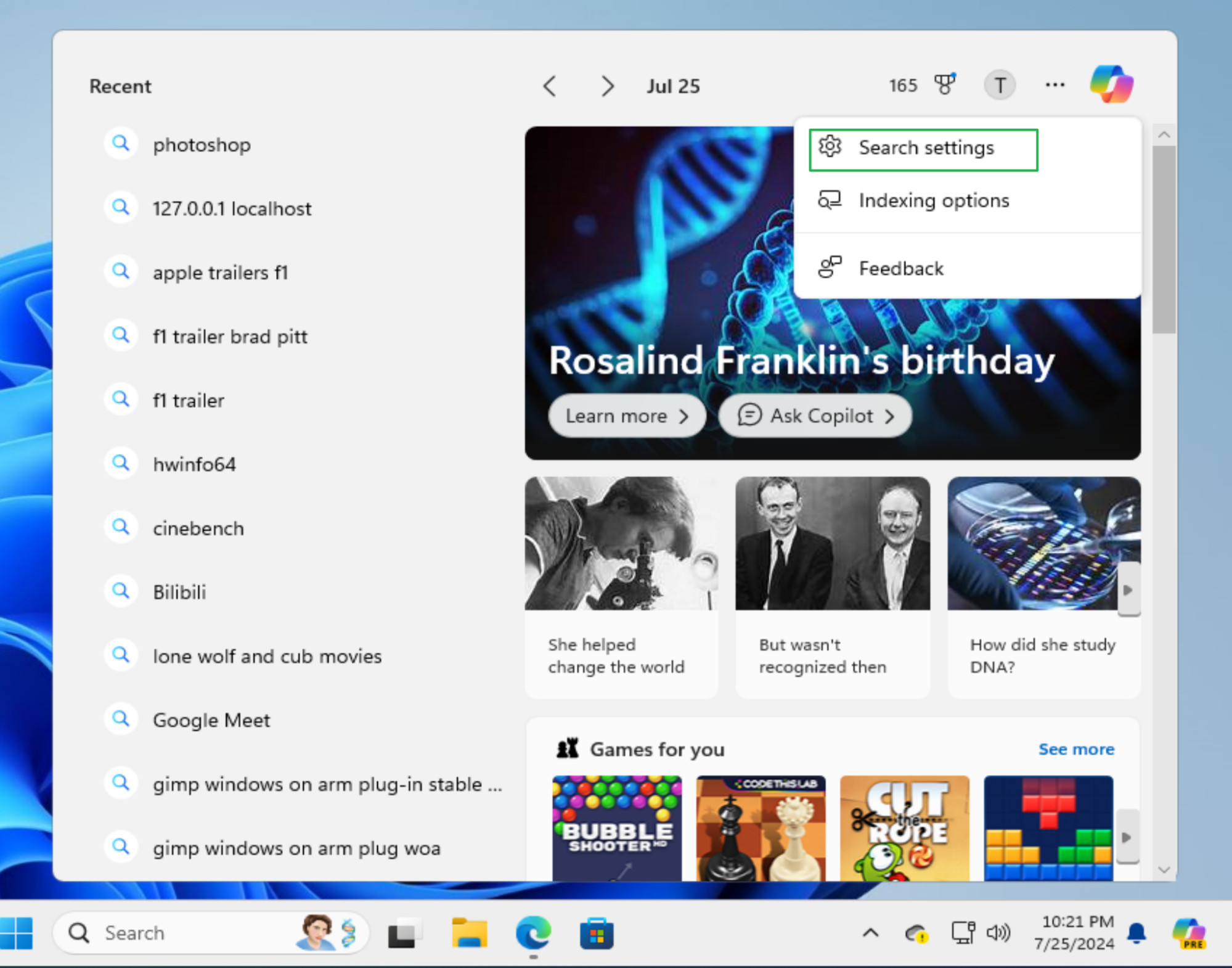
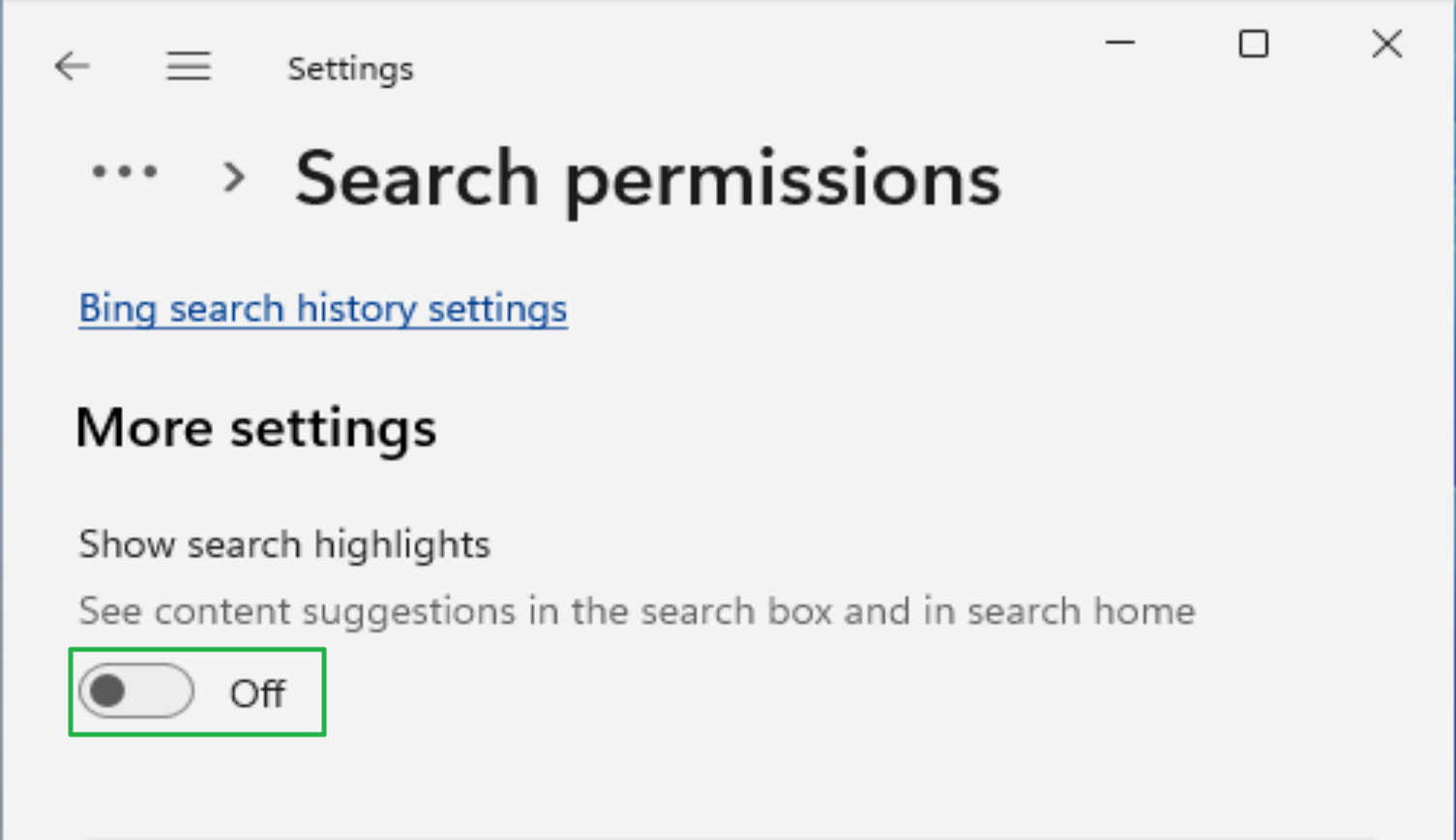
3. Alterne “Mostrar realces de pesquisa” para desligado.
5. Remover Resultados da Web da Pesquisa do Windows
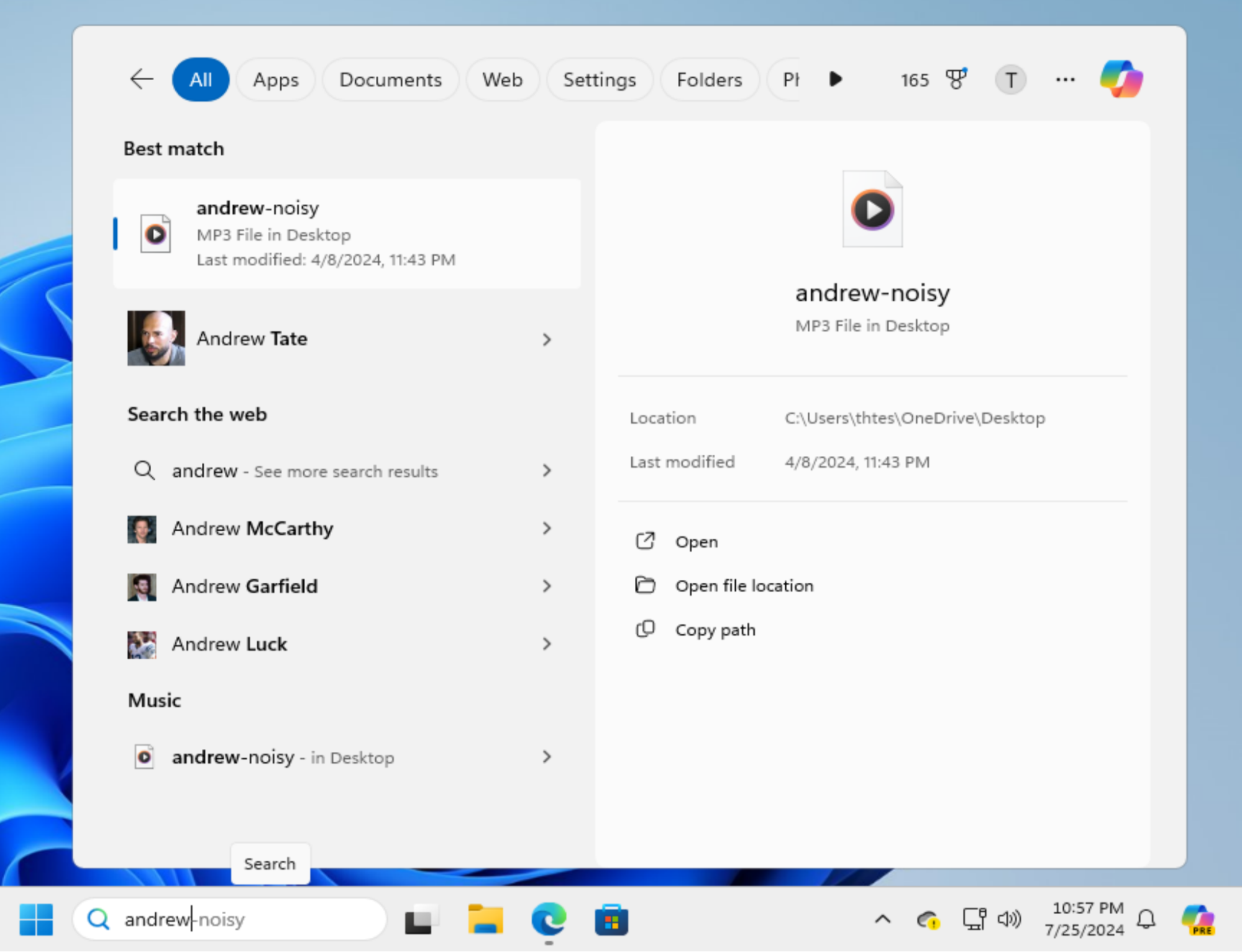
A caixa de pesquisa do Windows é muito útil quando você quer encontrar um arquivo ou um aplicativo. É ainda útil se você quiser descobrir se tem um programa instalado ou não. Mas, infelizmente, por padrão, a Microsoft polui os resultados com links da web ou sugestões da web. Por exemplo, eu tinha um arquivo MP3 chamado “andrew-noisy” que eu estava procurando. Boa notícia: o Windows 11 encontrou quando procurei por “andrew”. Má notícia: ele também sugeriu que eu procurasse por pessoas famosas chamadas Andrew e levou poder de processamento e largura de banda para obter essas sugestões.
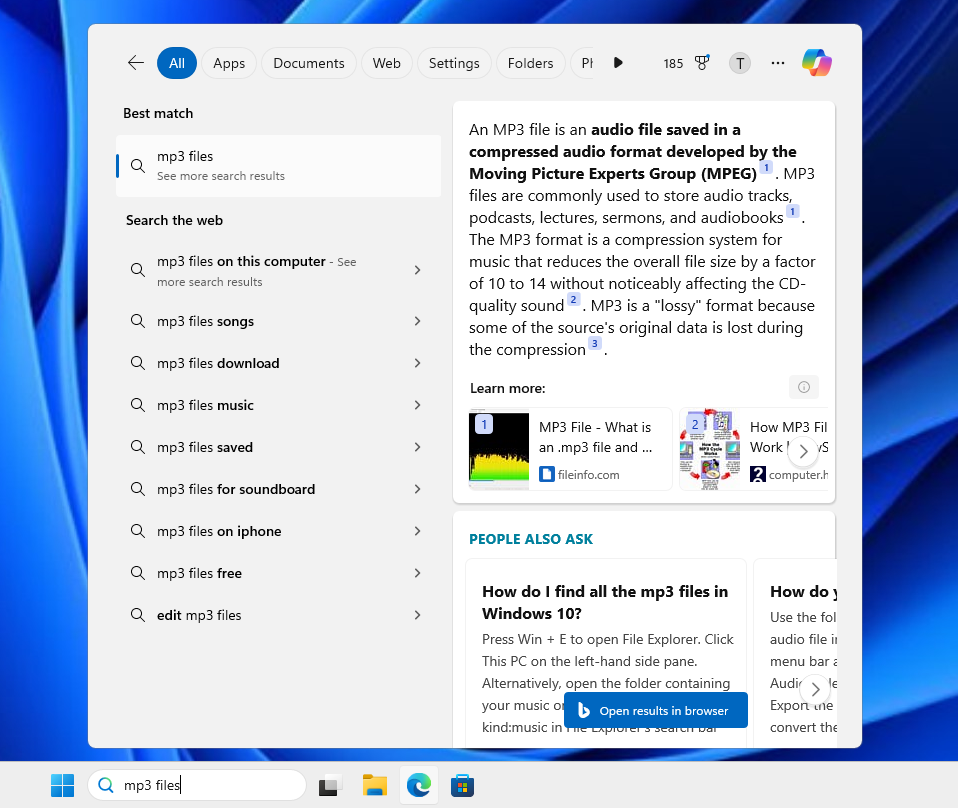
Mas espere. Tem mais! Se eu procurar por “arquivos mp3”, recebo um resultado da web que me diz o que é um arquivo MP3 em vez de uma lista dos meus arquivos mp3 (procurar por *.mp3 foi melhor). Mas resultados da web são uma perda de tempo aqui. Se eu quisesse pesquisar na web, abriria meu navegador e iria direto para o Google ou Bing.
Para parar os resultados da web de atrapalharem a pesquisa do Windows:
1. Abra o Regedit. Você pode chegar lá pesquisando por “regedit”.
2. Vá para HKEY_CURRENT_USER\Software\Policies\Microsoft\Windows
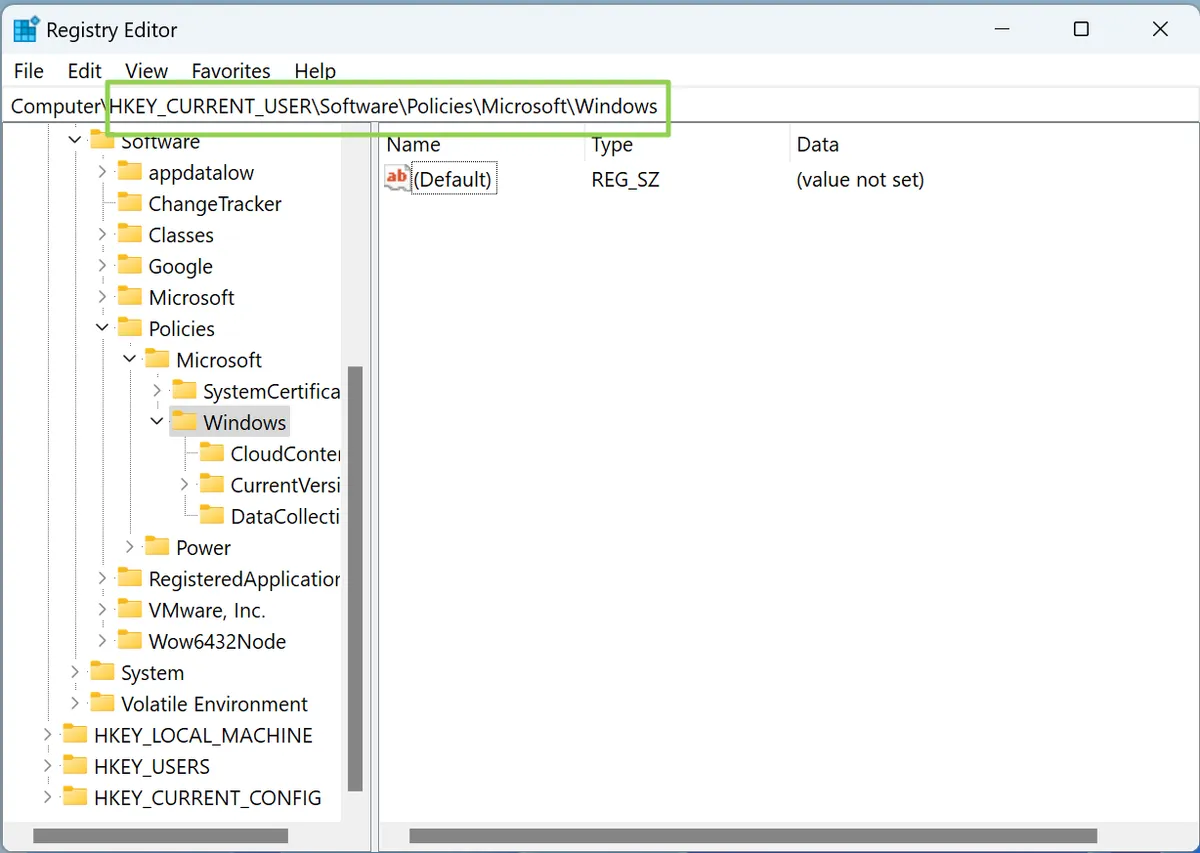
3. Crie uma nova chave chamada Explorer.
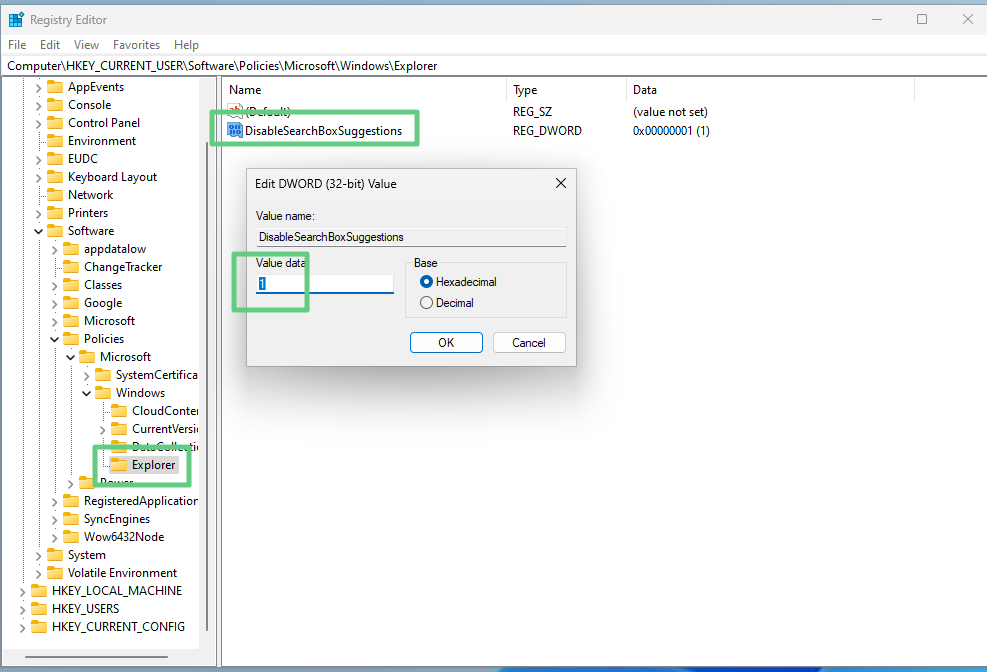
4. Dentro de Explorer, Crie um novo valor DWORD (32 bits) chamado DisableSearchBoxSuggestions e defina seu valor como 1
5. Reinicie.
Essas mudanças não vão se livrar de todas as irritações e distrações que o Windows 11 tem reservado para você. Mas vai restaurar um pouco do seu tempo e foco.

