


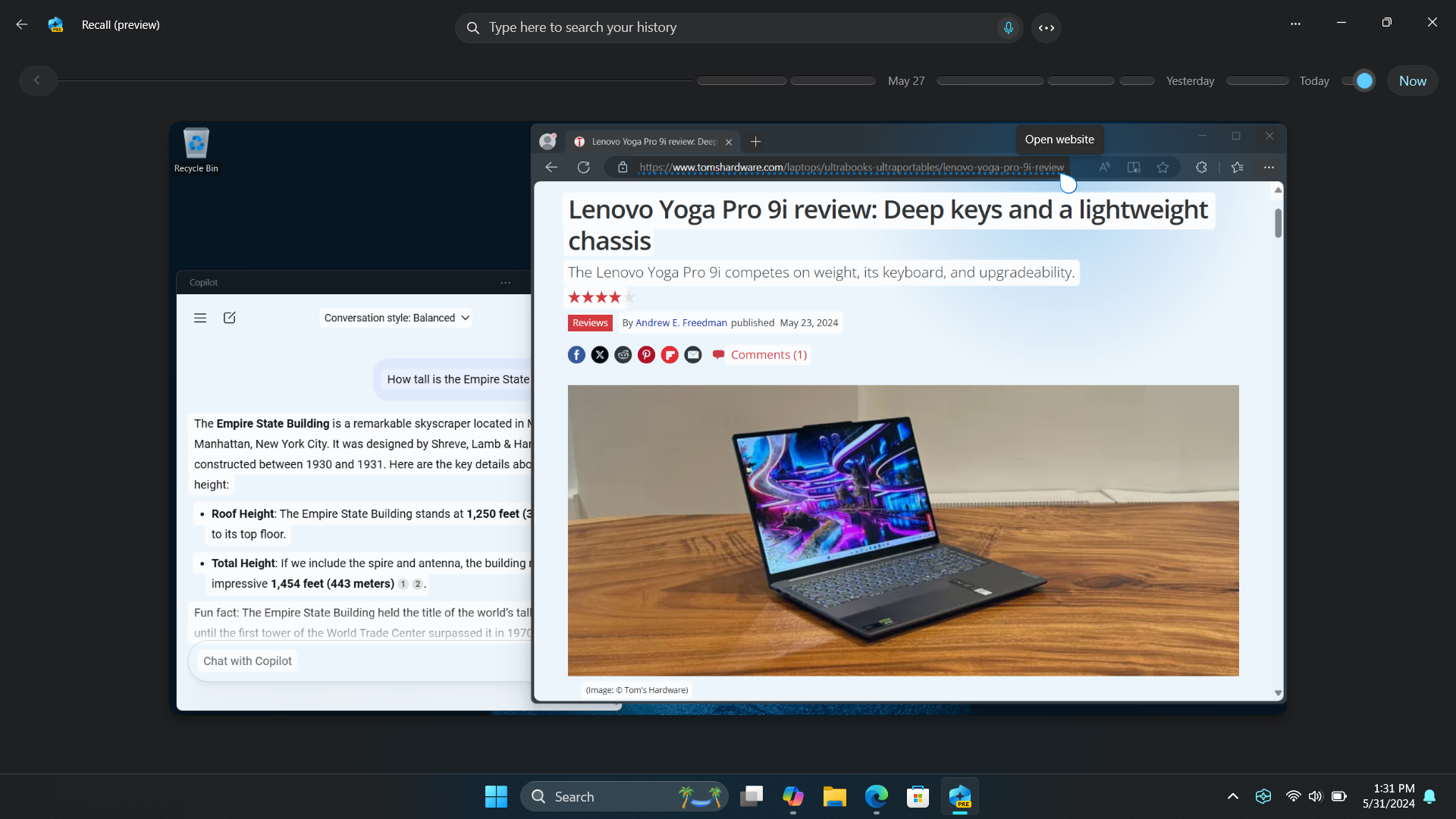
Há algumas semanas, a Microsoft realizou um evento onde apresentou o Copilot+ PCs. Eles se destacam da concorrência pelos chipsets Snapdragon X Elite e X Plus, que possuem uma NPU bastante poderosa, capaz de entregar 40 TOPS (Trilhões de Operações por Segundo). Para demonstrar as capacidades da NPU, a gigante do software também apresentou o Recall – um aplicativo que automaticamente tira snapshots e constrói uma linha do tempo do seu fluxo de trabalho diário no PC. Esta linha do tempo pode ser pesquisada por texto que aparece diretamente nos snapshots ou, talvez mais impressionante, pode-se pesquisar usando descrições visuais simples. Graças à NPU, toda a indexação e processamento de dados podem ser feitos localmente.
O Recall rapidamente se tornou o assunto do momento por vários motivos. Alguns o veem como um divisor de águas, permitindo que as pessoas voltem a uma atividade anterior com uma facilidade sem precedentes. Outros o veem como um risco à privacidade. Afinal, o Recall acaba criando um banco de dados bastante conveniente do histórico de uso e hábitos do seu computador, potencializado com capturas de tela.
Isso culminou em uma grande questão: Existe uma maneira de experimentar o Recall no hardware atual? Embora os PCs Copilot+ pareçam muito capazes, o preço pode ser um obstáculo – e, no momento da escrita, eles ainda nem estão disponíveis.
Atualmente, apenas uma build específica do Windows 11 suporta o Recall: 26100.712, disponível no canal Release Preview e disponível para download no UUP Dump se você precisar fazer uma instalação limpa. Embora as versões do 24H2 estejam presentes nos canais Dev e Canary, essas não incluem os arquivos necessários em nível de sistema operacional.
Havia duas peças do quebra-cabeça que eu precisava resolver para fazer o Recall funcionar:
- Interceptar a verificação de requisitos de hardware para declarar um PC como compatível com o Recall
- Instalar os “componentes de IA” (modelos de Machine Learning) que o Recall usa para processar texto e conteúdo visual encontrados nos snapshots
Depois de rastrear a verificação de requisitos de hardware e descobrir qual componente do Windows a realiza, elaborei um plano: Construir um componente personalizado que fingisse que todos os requisitos estavam em ordem e redirecionasse todas as verificações para ele. Uma vez que esse requisito foi satisfeito, uma nova ação rápida apareceu na lista.
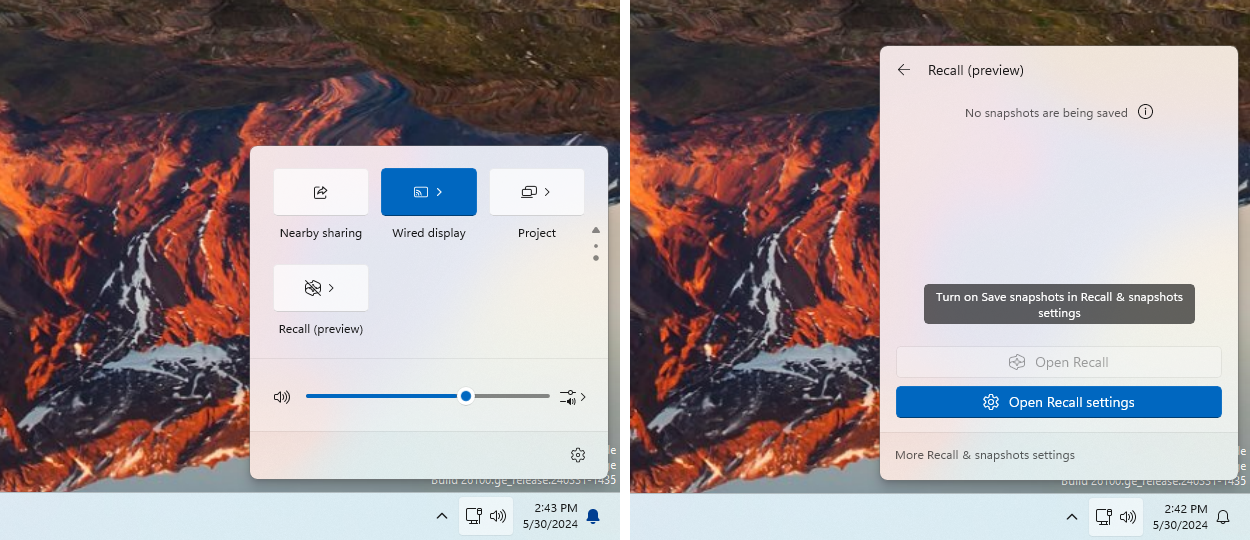
Isso nos diz que, por padrão, o Recall está desativado e o usuário precisa ativá-lo no aplicativo Configurações.
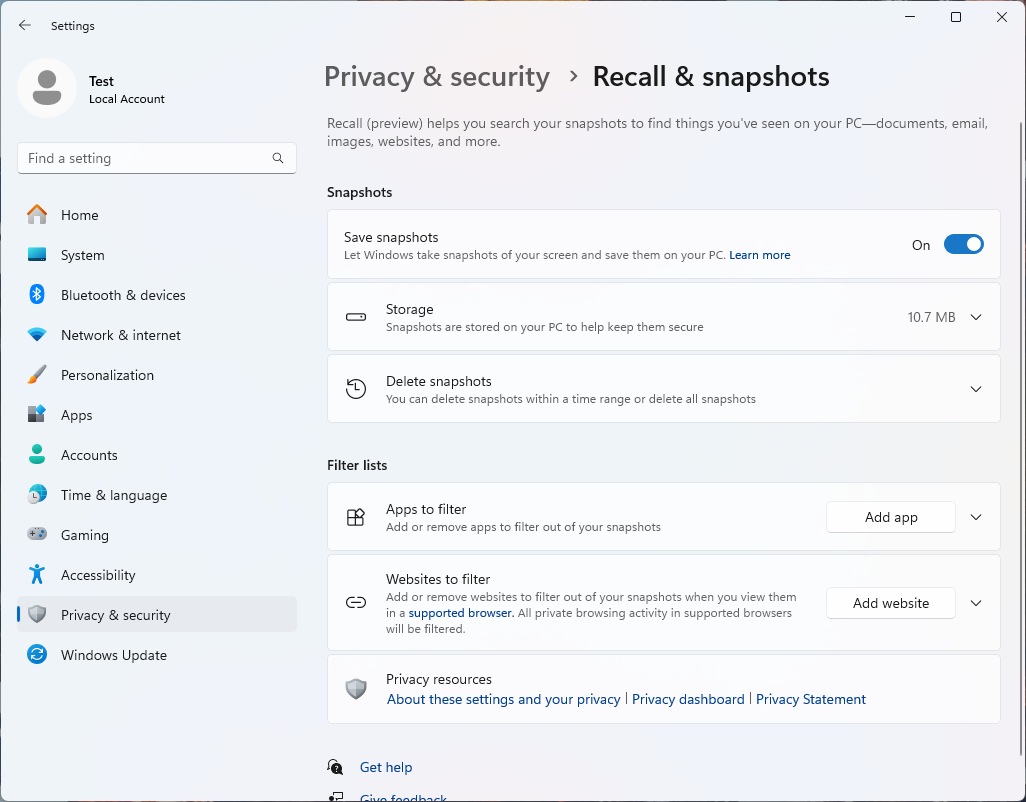
Mudar o toggle de Off para On iluminou o botão “Open Recall” no flyout e me permitiu acessar a interface principal. É aqui que os componentes de IA mencionados entram em ação.
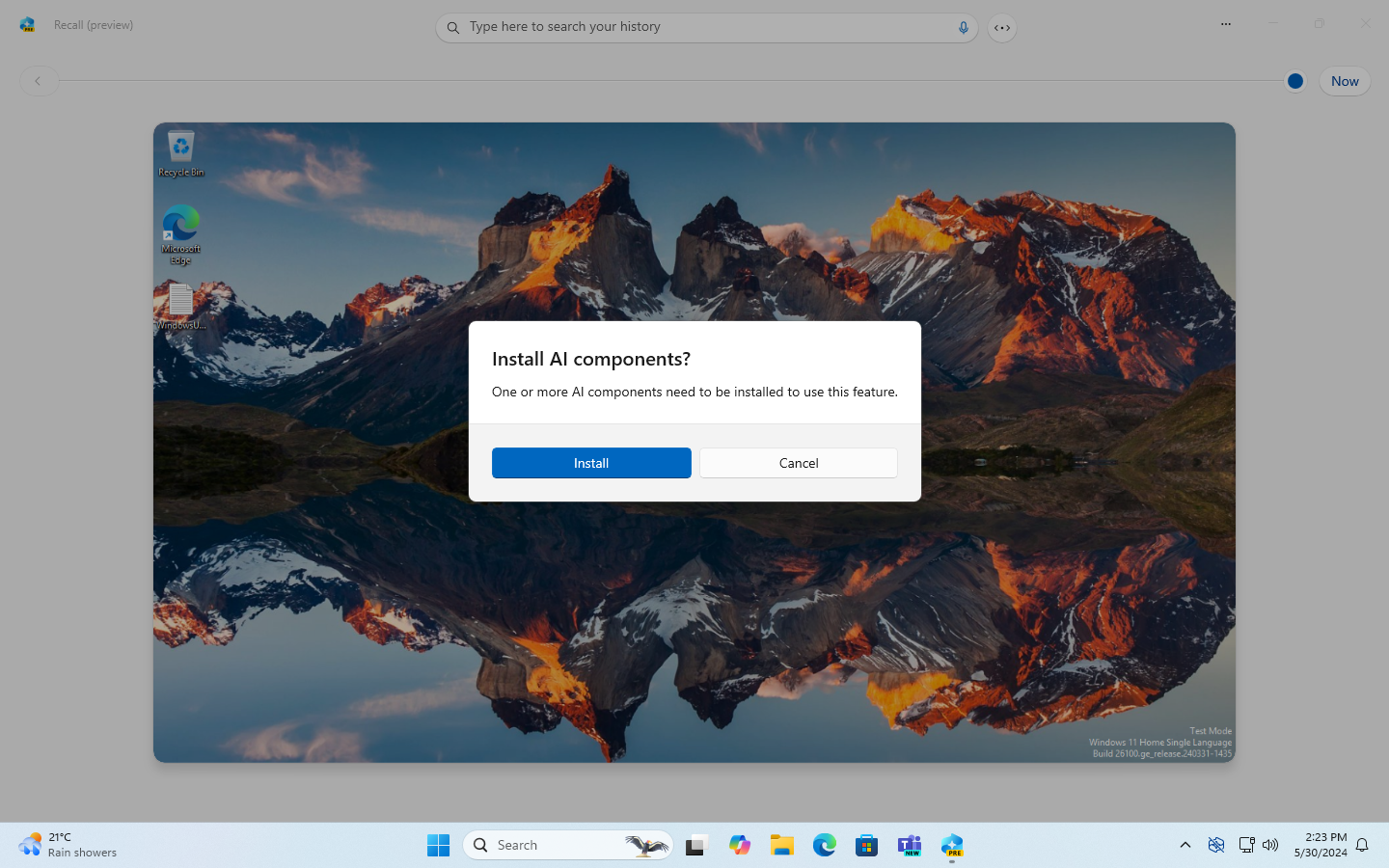
Esse fluxo espera baixar dinamicamente componentes hospedados nos servidores da Microsoft, no entanto, no momento da escrita, os arquivos ainda não foram publicados, resultando em um erro.
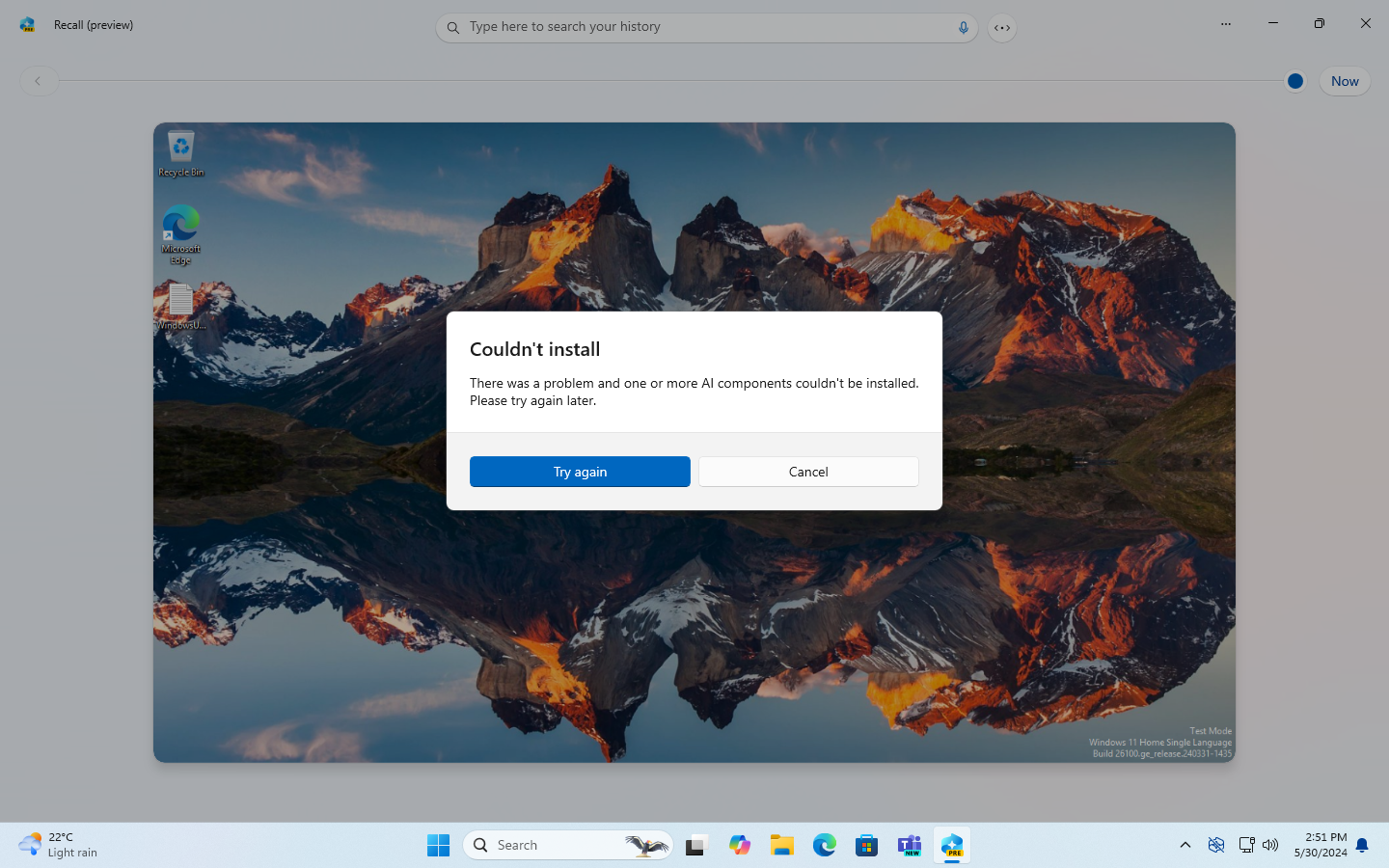
Felizmente, como parte do lançamento da versão 24H2 do Windows 11 para OEMs, a Microsoft publicou os componentes relevantes para canais parceiros, aos quais muitos desenvolvedores têm acesso, embora apenas na versão Arm64 por enquanto. A notícia se espalhou rapidamente entre os entusiastas do Recall e os modelos foram logo carregados para todos verem.
Estranhamente, o pacote OEM oficial vem sem instalador, apenas alguns metadados e algumas dezenas de arquivos com nomes de arquivos criptográficos. Felizmente, entender esses arquivos não foi muito difícil e, após um pouco de rotulagem de arquivos, consegui registrar e instalar os modelos.
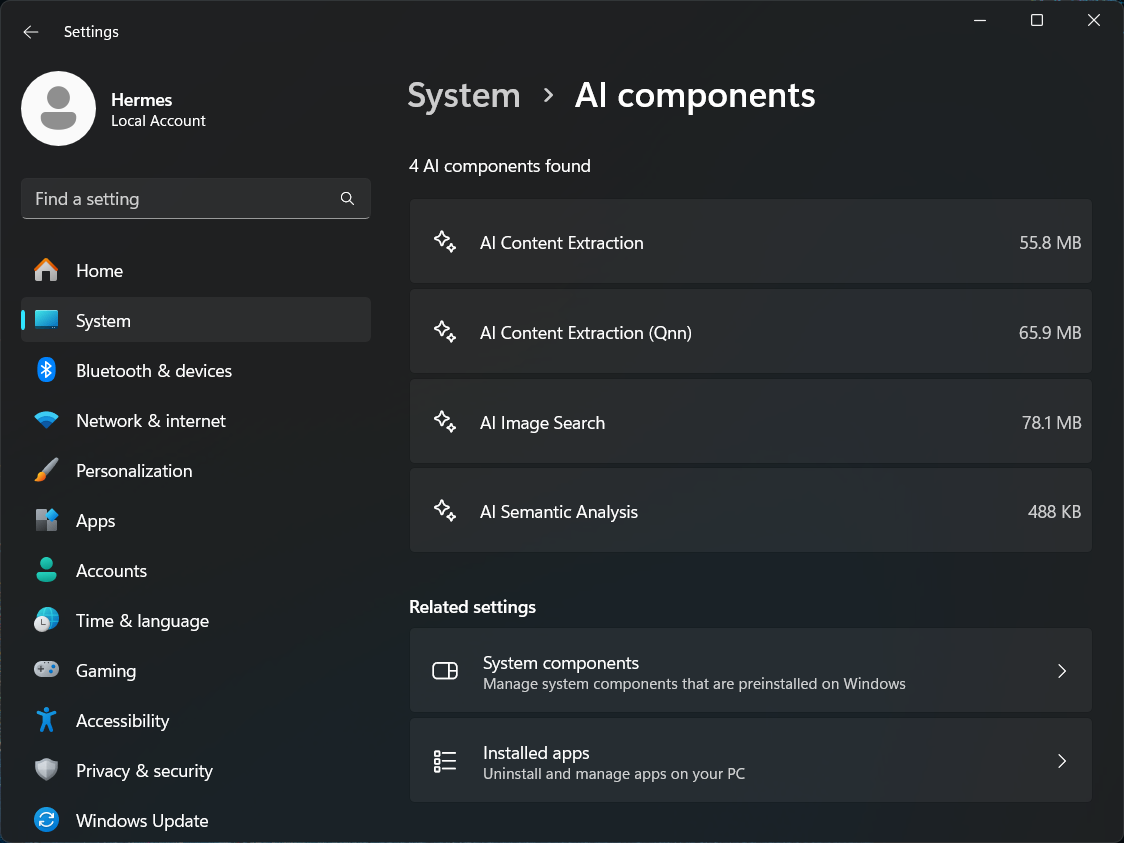
Mais uma reinicialização, alguns minutos de paciência para permitir que os modelos de ML realizassem sua inicialização pela primeira vez, e eu estava pronto. O Recall tornou-se totalmente funcional.
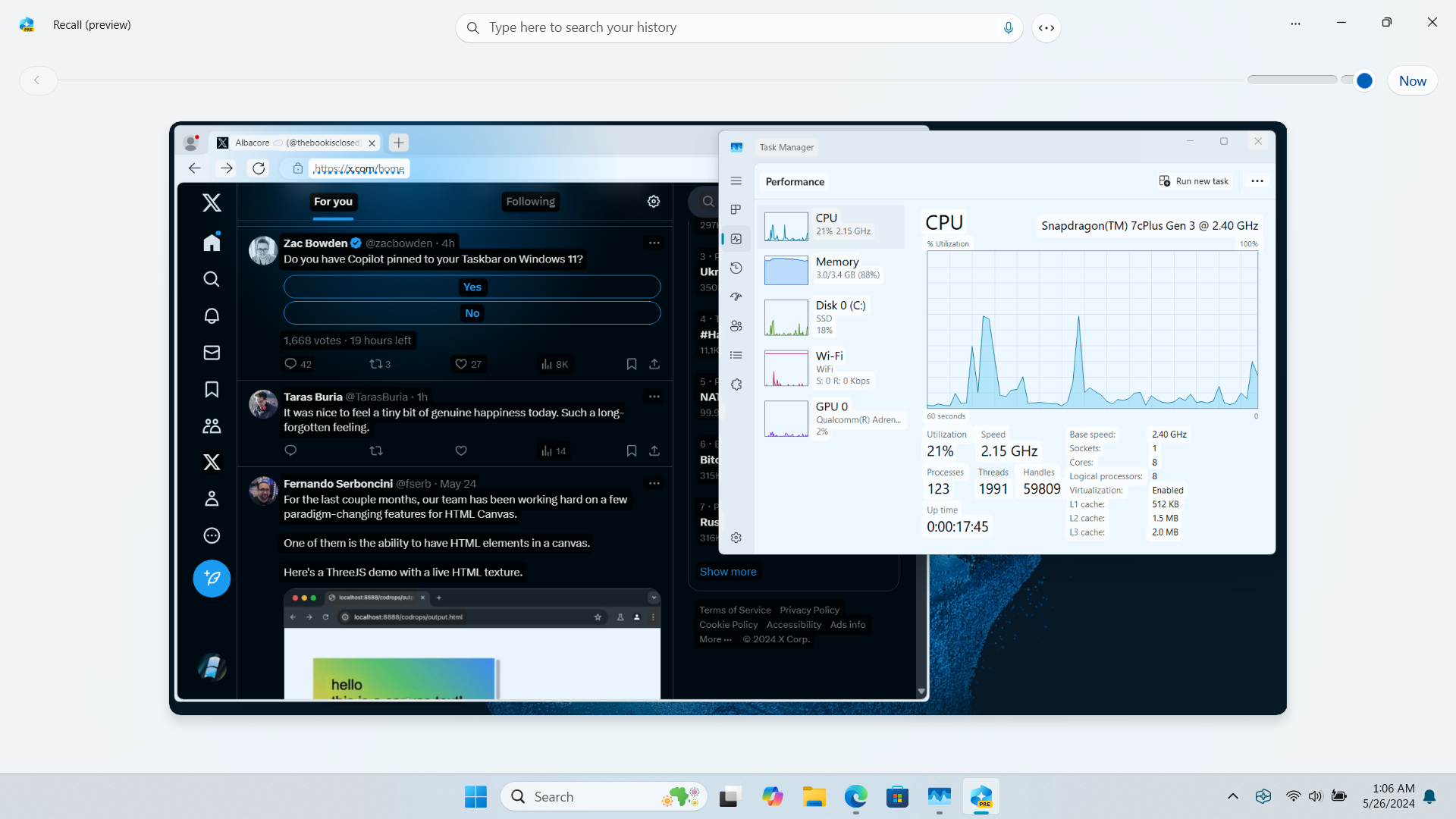
O desempenho do Recall é bastante bom, mesmo nas especificações modestas do meu laptop Samsung Galaxy Book2 Go 5G:
- Snapdragon 7c+ Gen 3 (4x Cortex-A78 @ 2.40 GHz, 4x Cortex-A55 @ 1.50 GHz
- 3.4 GB de RAM utilizável
- SSD de 256 GB
A criação de snapshots foi instantânea, o processo “Screenray” onde os snapshots são processados para texto e conteúdo visual levou menos de um segundo, e navegar pela linha do tempo foi fácil. A única vez que você nota uma queda no desempenho é quando você pesquisa entre os snapshots. Embora os snapshots já estejam analisados e seus dados armazenados em um banco de dados, ainda leva cerca de 6 segundos para mostrar os resultados.

Então, isso significa que o requisito da NPU é uma farsa? Não, claro que não. Só porque um recurso é capaz de funcionar sem uma NPU não significa que ele não possa usar uma para distribuir melhor a carga de trabalho e oferecer uma experiência mais eficiente e satisfatória. Uma GPU dedicada é uma boa analogia. Claro, você pode se virar apenas com uma integrada, mas a diferença uma vez que você usa uma dedicada é definitivamente perceptível.
Uma observação interessante é que mesmo os SoCs Arm64 da geração atual vêm com NPUs – só porque você não vê uma no Gerenciador de Tarefas não significa que ela não está lá. Para decidir como processar dados de forma otimizada, o pacote de experiência do Recall contém um componente chamado NPUDetect que pode dizer qual geração de NPU está no seu PC. Durante vários testes, consegui coletar dados para esses SoCs:
- Snapdragon 7c+ Gen 3
- Snapdragon Compute Platform (8cx Gen 3, Windows Dev Kit 2023)
- Ampere Altra
Todos esses são detectados como SoCs de NPU de Geração 2 e o gerenciador de carga de trabalho de IA consegue utilizá-los. Também acabei testando inadvertidamente o caminho sem NPU ao trabalhar com máquinas virtuais. Fora da caixa, usar o Recall em uma VM Arm64 não é possível. O processo de detecção reconhece o SoC host como um com NPU, mas devido ao isolamento da VM, tentar usá-lo resulta em falhas nos processos de fundo do Recall. Ao corrigir o processo de detecção para tratar a VM como se não houvesse NPU, consegui fazer o Recall funcionar lá também. O desempenho parece comparável ao desempenho do Snapdragon 7c+ Gen 3 em metal nu, o que é bastante decente.
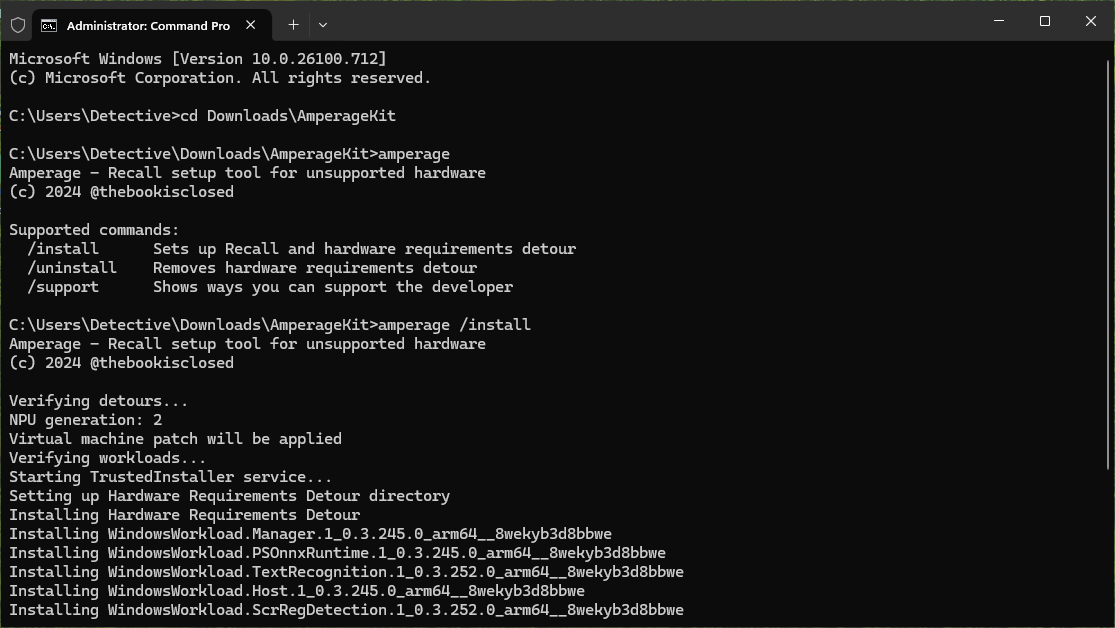
Se você possui hardware Arm64 e gostaria de experimentar o Recall, as ferramentas que criei ao longo do caminho agora são públicas. Você pode baixá-las do repositório GitHub. Certifique-se de seguir o guia que você vê na página inicial para não perder nenhum pré-requisito.
Se você não tem hardware Arm64 por perto, mas ainda gostaria de experimentar o Recall o mais rápido possível, há um guia de emulação disponível. Lembre-se de que emular hardware moderno tem um custo de tempo e muitos recursos de computação, além de uma curva de aprendizado, pois envolve um pouco de trabalho pesado na linha de comando. No entanto, a opção está lá se você quiser colocar as mãos em algum hardware virtual Arm64 primeiro.
Uma vez que você tenha todos os arquivos prontos, você pode simplesmente executar o instalador a partir do prompt de comando, assistir ao processo de habilitação automática e voilà. Uma reinicialização depois, o Recall deve estar pronto para uso.
Mesmo que você não planeje executar o Recall permanentemente em seu computador principal, esse método fornece uma boa maneira de aprender mais sobre esse recurso inovador, mas controverso.

