


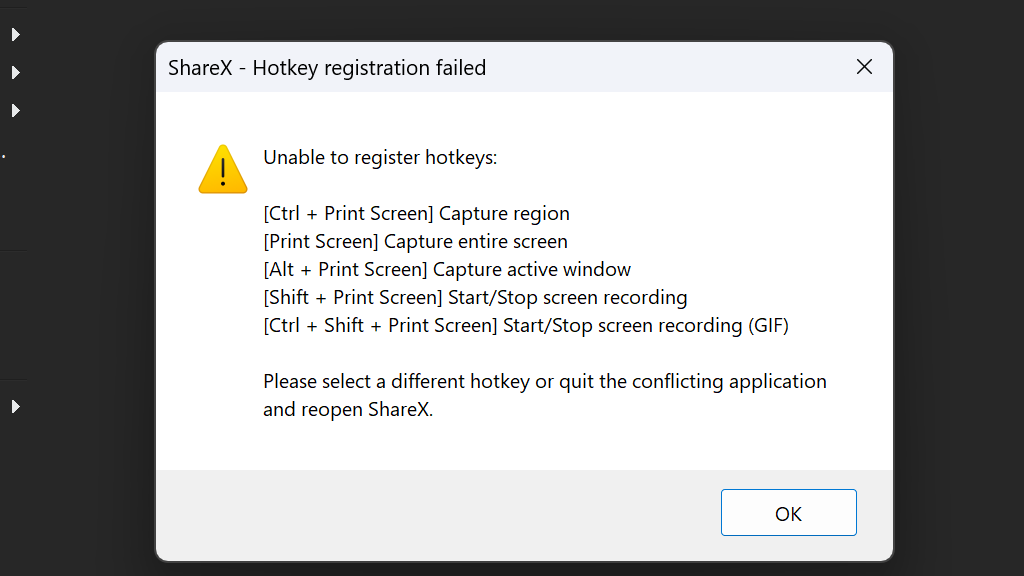
Se você pode realizar uma ação pressionando uma combinação de teclas, isso economiza muito tempo. Uma das grandes vantagens do Windows é a facilidade com que os usuários podem criar atalhos de teclado, quantos já estão embutidos no sistema operacional e quantos programas de terceiros adicionam seus próprios atalhos. No entanto, às vezes há um conflito em que mais de um aplicativo tenta atribuir a mesma tecla de atalho. E ocasionalmente, um programa até informa que não pode registrar a tecla de atalho que deseja.
Por exemplo, outro dia instalei o ShareX, um aplicativo gratuito de gravação de tela (veja como gravar sua tela no Windows), e ele me deu um erro dizendo que não podia registrar uma tecla de atalho para a tecla Print Screen. O Windows tem um comportamento padrão para Print Screen (copiar a tela para a área de transferência), mas os aplicativos podem substituir isso. O ShareX não conseguiu assumir a propriedade da tecla, porque outro aplicativo já estava fazendo isso.
Muitas vezes, se um aplicativo registrou uma tecla de atalho, é óbvio porque você pressiona a tecla e aquele aplicativo é acionado. Mas às vezes, nada acontece, então não é imediatamente claro qual programa está usando aquela tecla de atalho (o que você precisaria saber se quiser parar de usá-la desinstalando o aplicativo ou alterando suas configurações).
Felizmente, uma ferramenta gratuita chamada Spy++ permite ver qual programa possui uma tecla de atalho. O processo é um pouco complexo e não funcionará para teclas de atalho dentro de aplicativos (ex: um atalho de teclado que só funciona dentro do Photoshop ou Chrome) ou para alguns tipos de atalho (ex: atalhos do AutoHotKey), mas pode ajudar a rastrear conflitos de teclas de atalho. Veja como usá-lo.
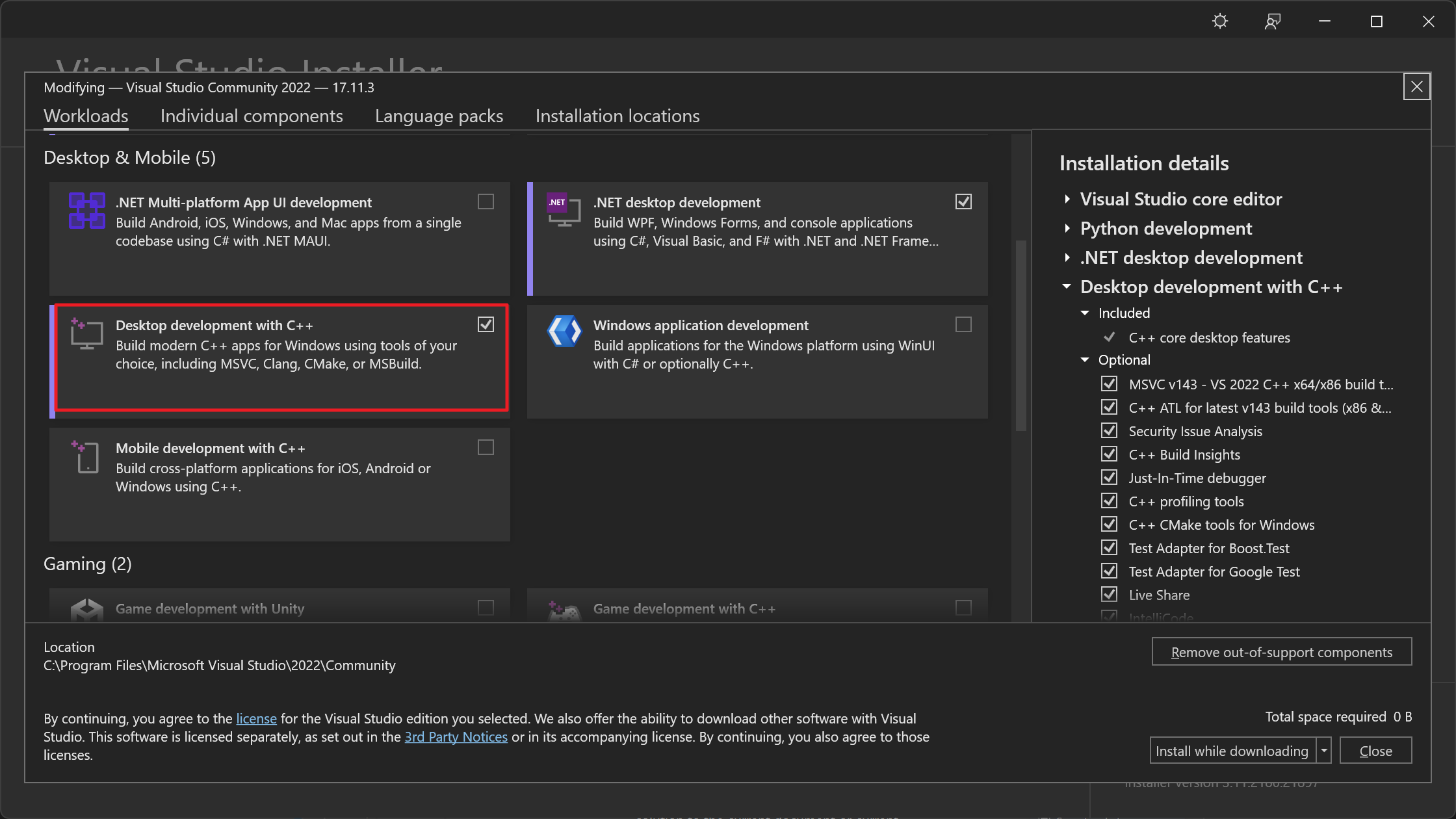
1. Instale Visual Studio 2022 Community, um programa gratuito, se você ainda não o tiver. Certifique-se de que você tenha Desenvolvimento de Desktop com C++ marcado durante a configuração.
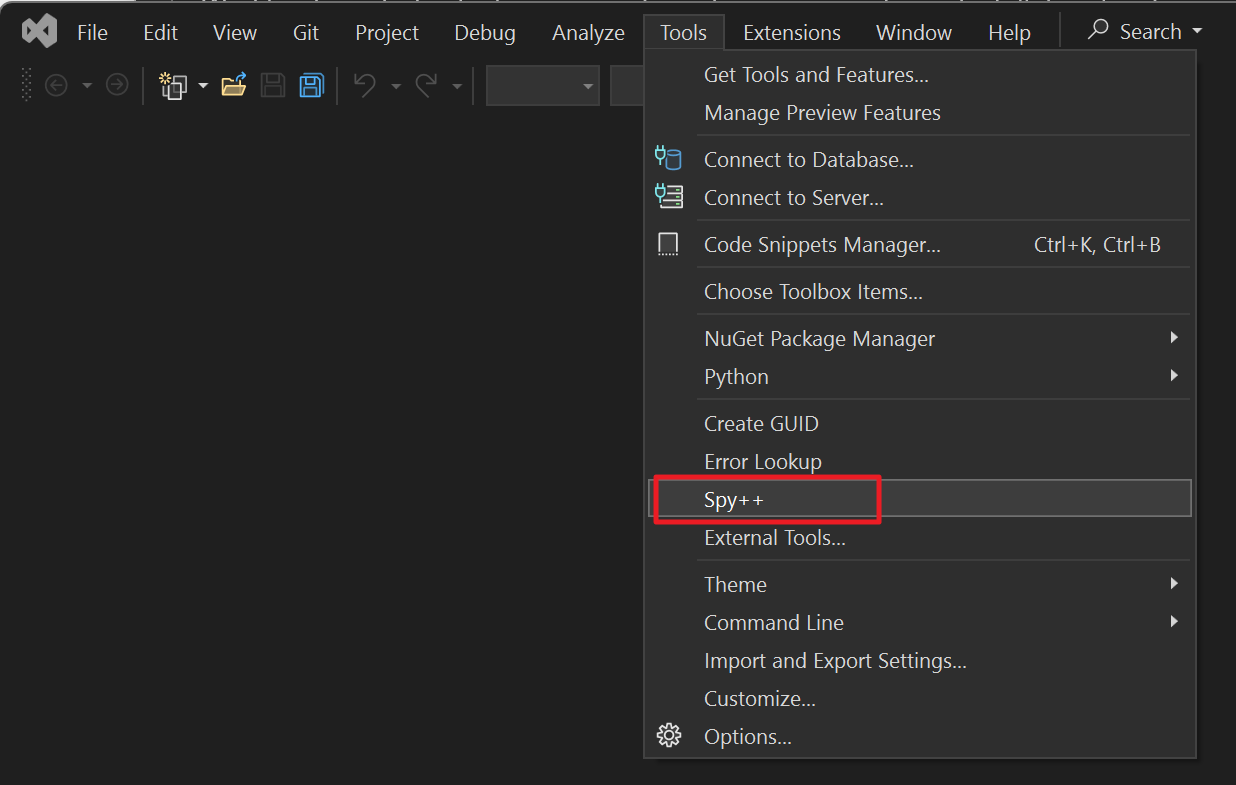
2. Inicie o Spy++, uma ferramenta que vem com o Visual Studio. Você pode iniciá-lo a partir do menu de ferramentas do Visual Studio. Ou você pode ir diretamente para a pasta C:\Program Files\Microsoft Visual Studio\2022\Community\Common7\Tools\ e clicar duas vezes em spyxx_amd64.exe.
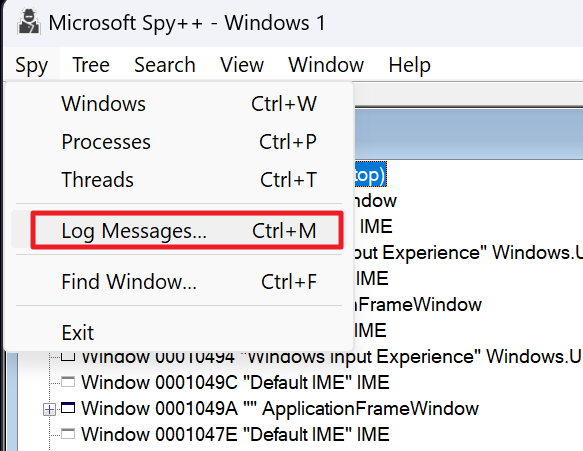
3. Selecione Log Messages no menu Spy.
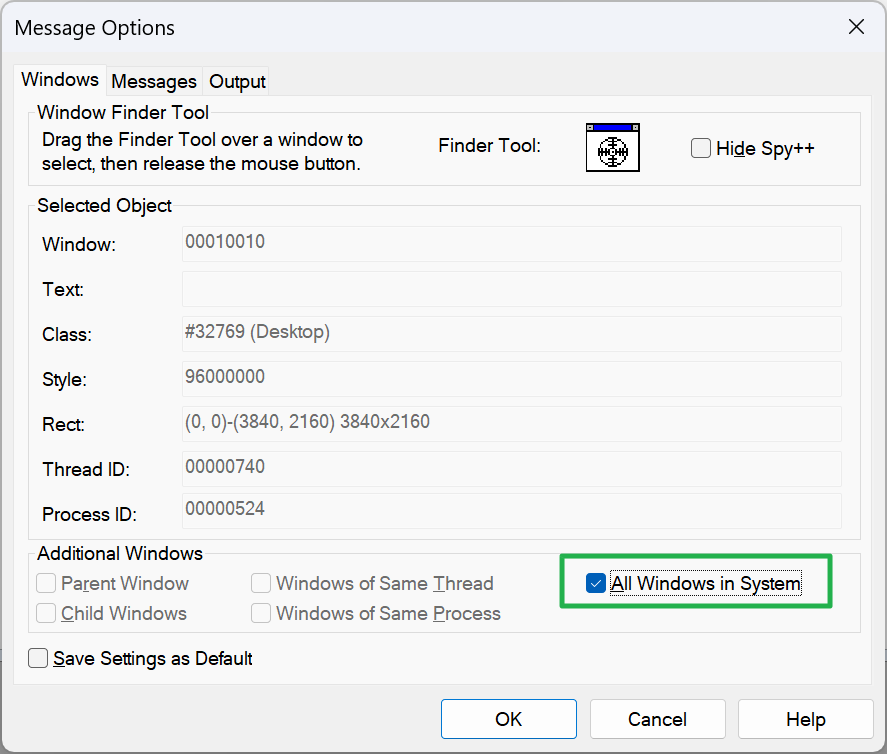
4. Marque All Windows in System na guia Windows.
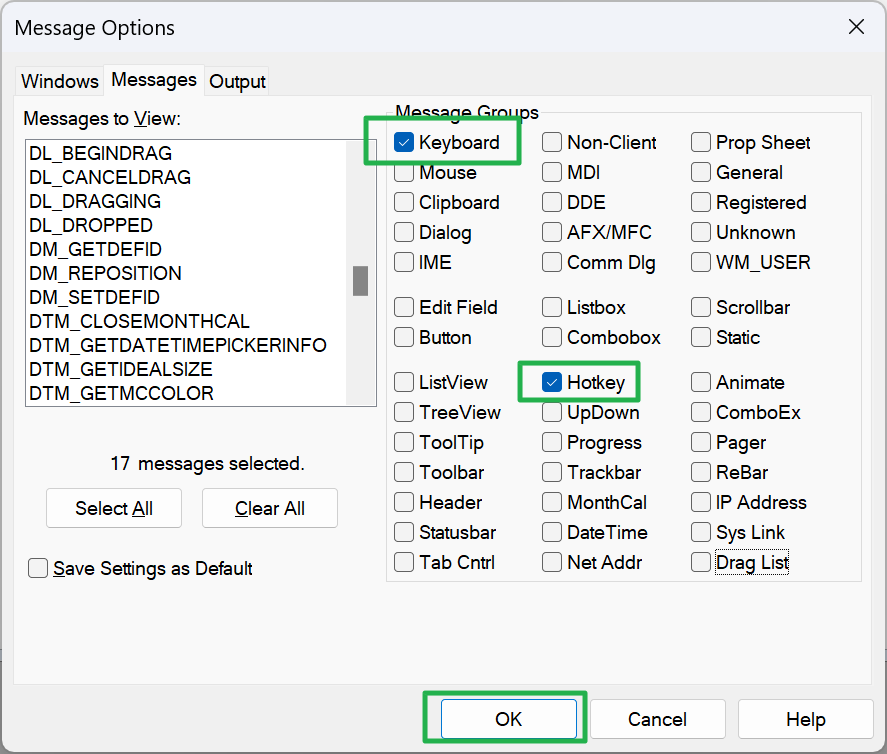
5. Marque Keyboard and Hotkey na guia Messages e clique em Ok.
Uma janela em branco aparece.
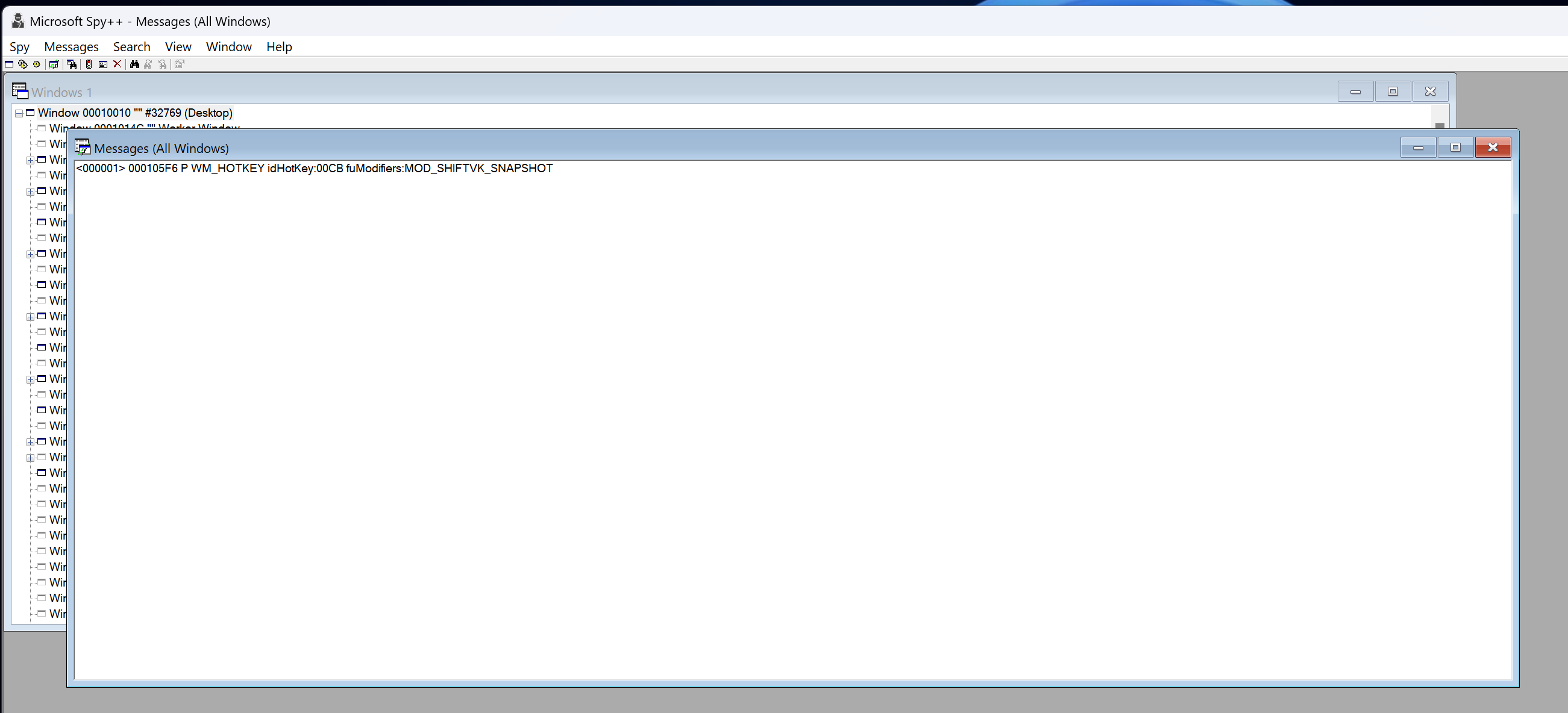
6. Pressione a tecla de atalho, com outra janela ou a área de trabalho em foco. Algumas teclas de atalho podem não funcionar dentro da janela do Spy++. Você precisará de uma ou mais entradas aparecendo na janela de registro do Spy++.
No nosso caso de exemplo, vamos pressionar a tecla Print Screen e ver a que ela está atribuída.
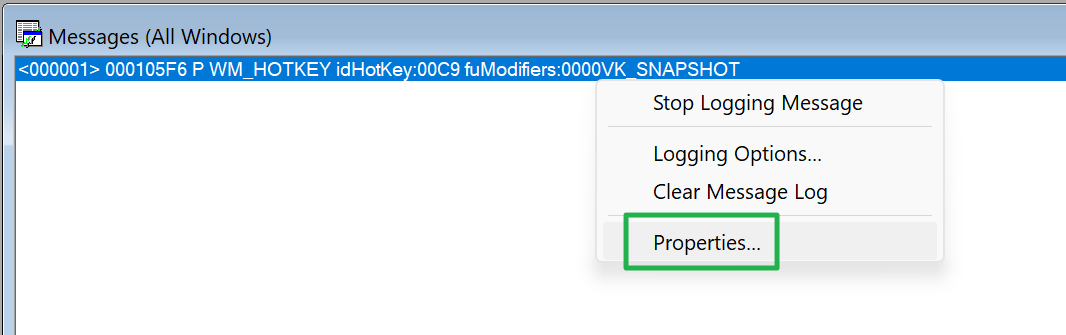
7. Clique com o botão direito na entrada apropriada na janela Messages e selecione Properties. Se houver várias entradas, tente aquelas que têm WM_HOTKEY no nome.
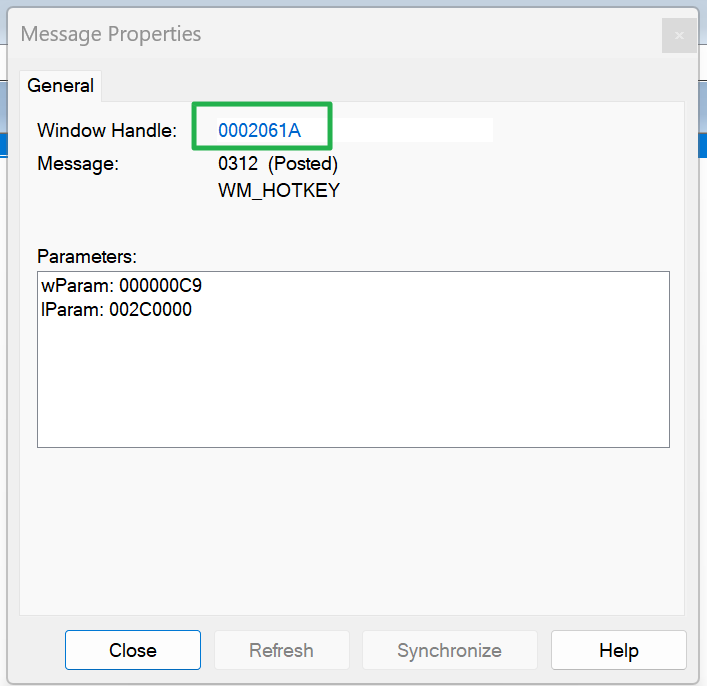
8. Clique no Windows Handle ID.
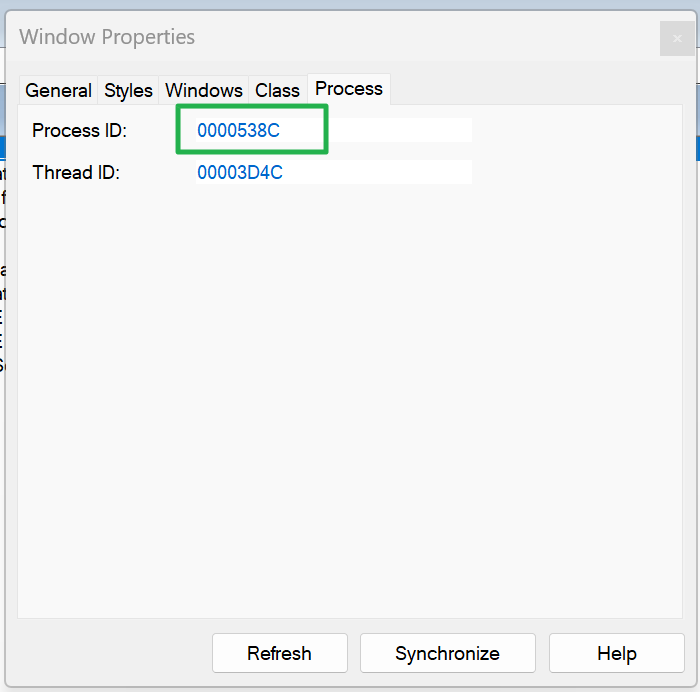
9. Clique no Process ID.
O nome do aplicativo que usou sua tecla de atalho deve estar no campo module name, conforme mostrado abaixo.
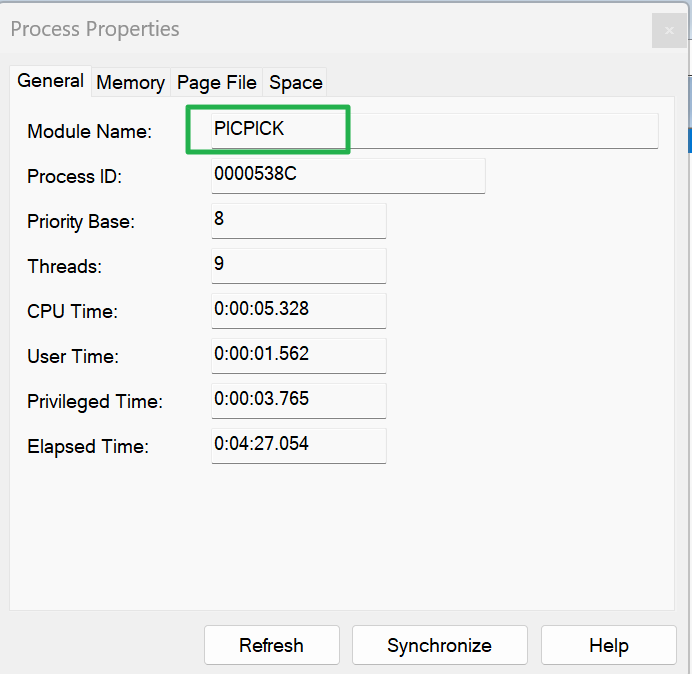
Se este processo não deu o nome de um aplicativo que usou a tecla de atalho, mas em vez disso o aplicativo em que você estava quando pressionou a tecla de atalho, tente procurar outras entradas de log na janela Message e selecionar suas propriedades. Você também pode tentar fechar o Spy++, reabri-lo e tentar novamente, certificando-se de que clicou na tecla de atalho com o foco na área de trabalho ou em outro aplicativo (a área de trabalho é a melhor opção, se possível).
Na minha experiência, o Spy++ capturou muitas teclas de atalho, mas foi inconsistente quando se tratava de registrar teclas de atalho embutidas no Windows (ex: pressionar Win + E para iniciar o Windows Explorer registrou algumas vezes e não outras). E não registrou teclas de atalho que eu criei usando AutoHotKey.
Fonte: Tom’s Hardware

