


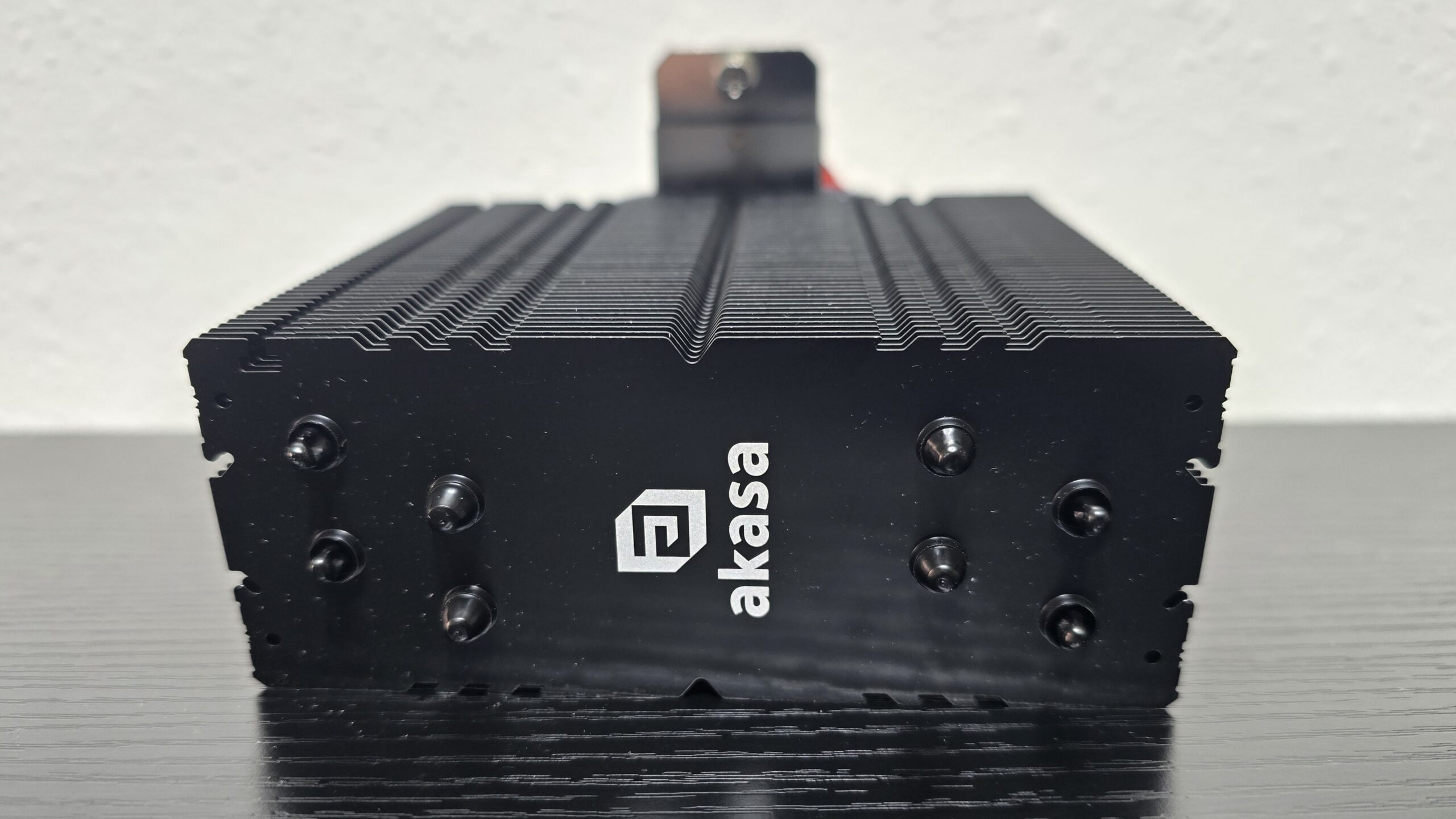
O mais recente cooler de entrada a passar pelo nosso banco de testes é da Akasa. O H4 Plus apresenta um dissipador de calor de torre única com quatro heatpipes de contato direto e uma estética preta e azul escura. Alguns de vocês podem conhecer a Akasa por seus produtos SFF e Mini-PC – como o Gem Pro Raspberry Pi Case. Recentemente, testamos o dissipador de calor M.2 da empresa, Akasa Gecko, e descobrimos que é um dos melhores do mercado para resfriar SSDs PCI-e 5 de alta potência.
O Alucia H4 Plus não entrará na nossa lista dos melhores coolers de CPU, mas o colocaremos à prova para ver como ele se sai. Mas primeiro, aqui estão as especificações da Akasa.
Especificações do cooler
Embalagem e conteúdo incluído
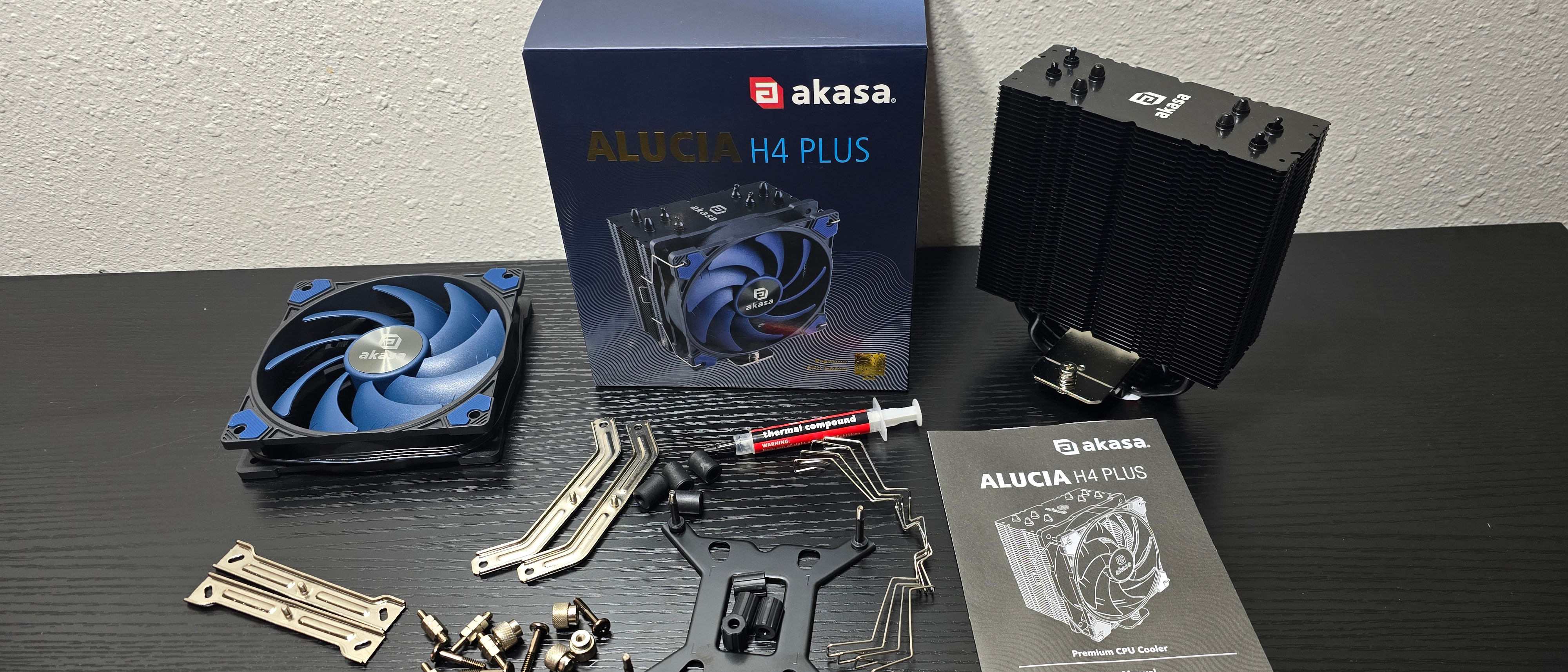
O cooler é enviado com papelão, espuma moldada e plástico para proteger o conteúdo durante o transporte. Incluído com o cooler estão:
- Dissipador de calor de torre única
- 1x ventoinha de 120mm
- Pasta térmica Akasa T5 Pro Grade Plus
- Clipes de ventoinha extras
- Manual do usuário
- Montagem para plataformas de CPU AMD & Intel
Recursos do Akasa Alucia H4 Plus
*️⃣ Design slim de torre única
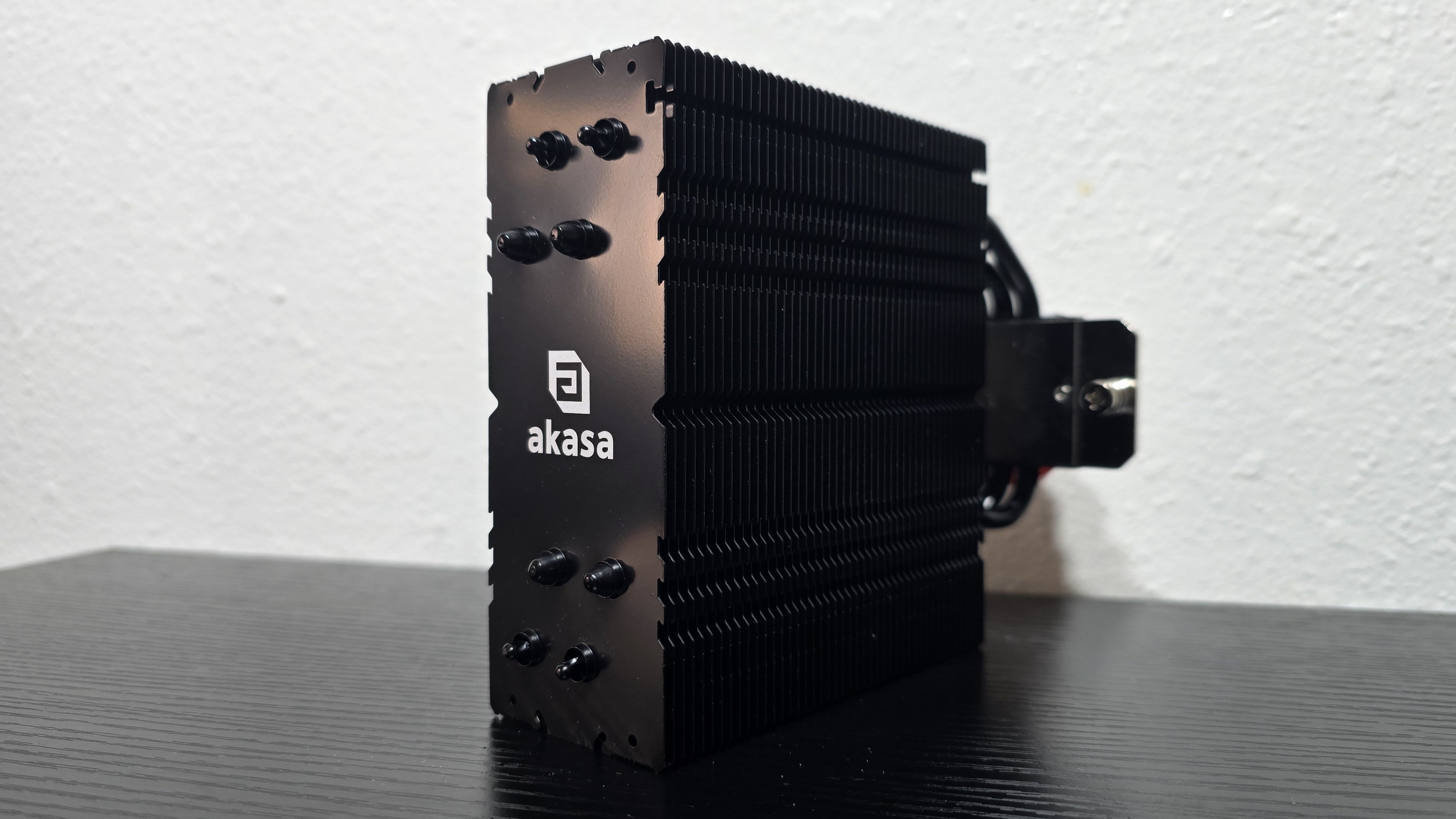
O dissipador de calor incluído é um design slim, todo preto, de torre única.
*️⃣ Compatibilidade total com RAM
O dissipador de calor é ligeiramente recuado, garantindo que a ventoinha incluída não interfira em nenhum slot DIMM – todos os tamanhos de RAM, não importa quão altos, são suportados.
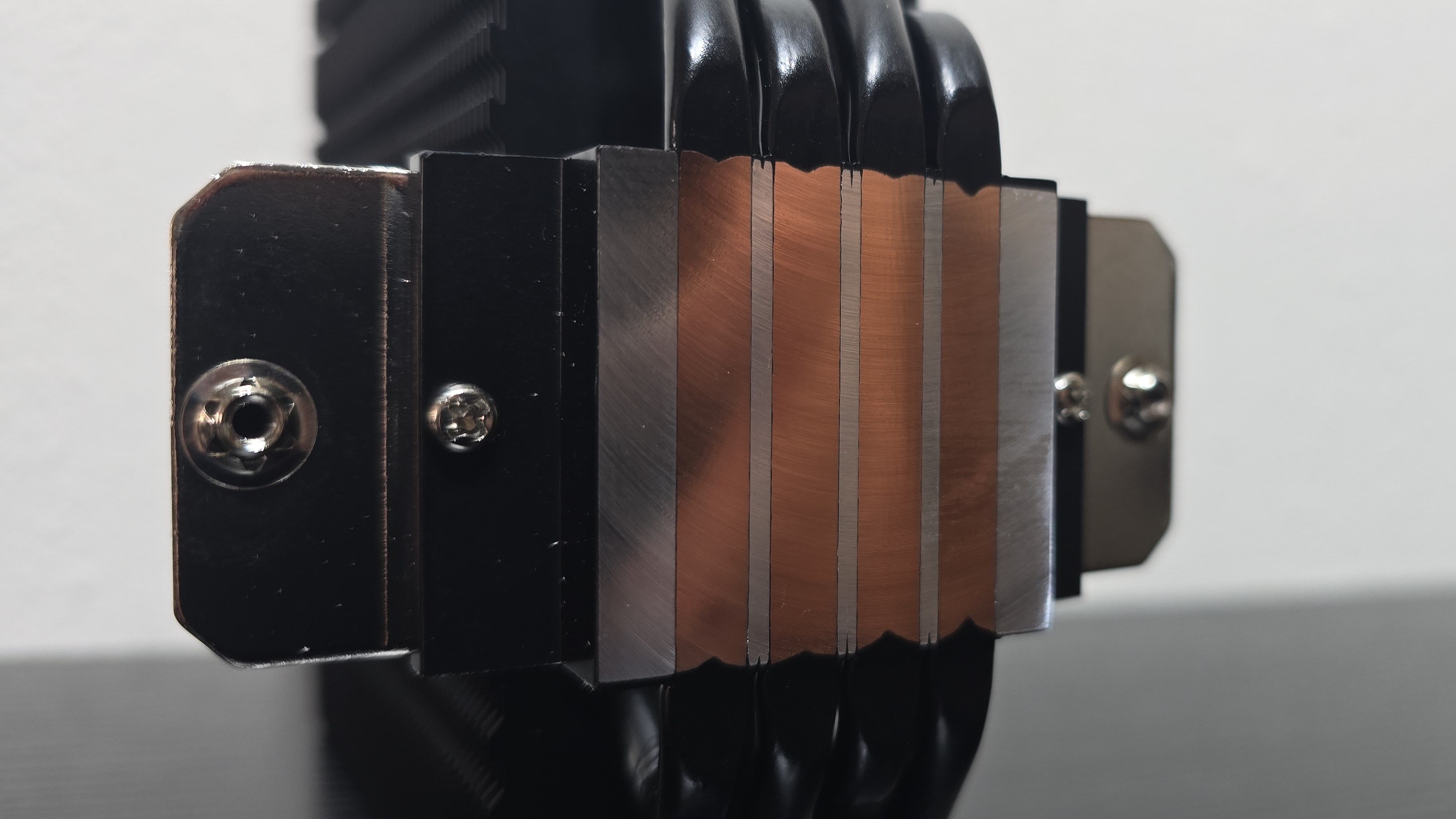
*️⃣ Heatpipes de contato direto
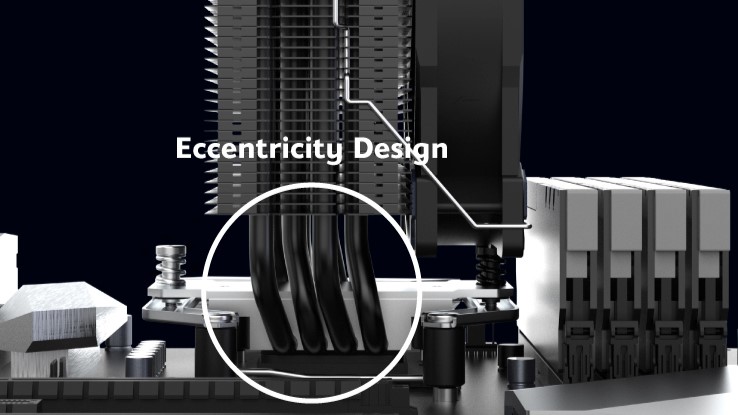
O Alucia H4 Plus incorpora quatro heatpipes de contato direto para transferir o calor da CPU para as aletas de alumínio.
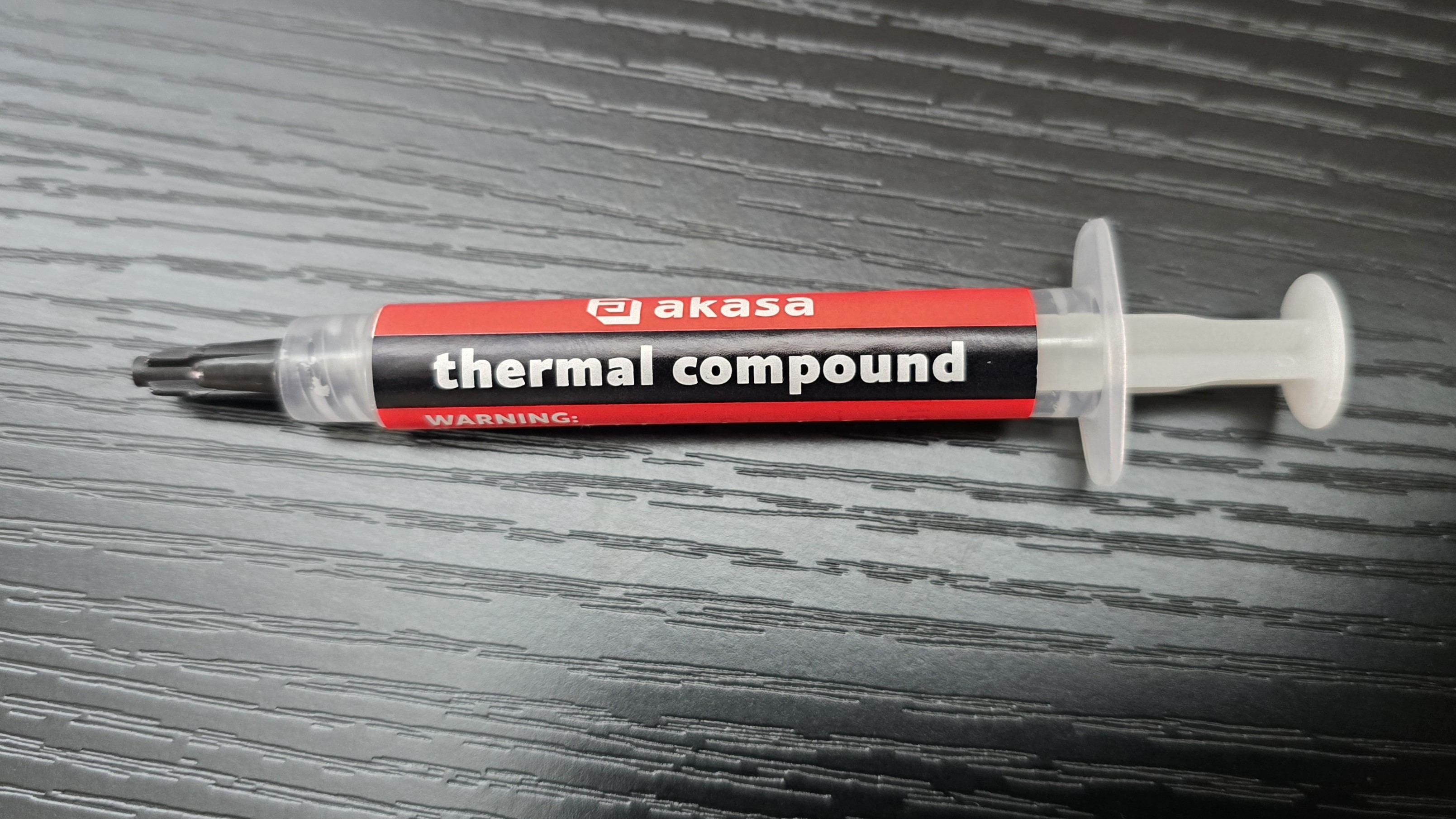
*️⃣ Pasta térmica Akasa T5 Pro Grade Plus
A Akasa inclui um tubo de sua pasta térmica com o Alucia H4 Plus, suficiente para várias instalações.
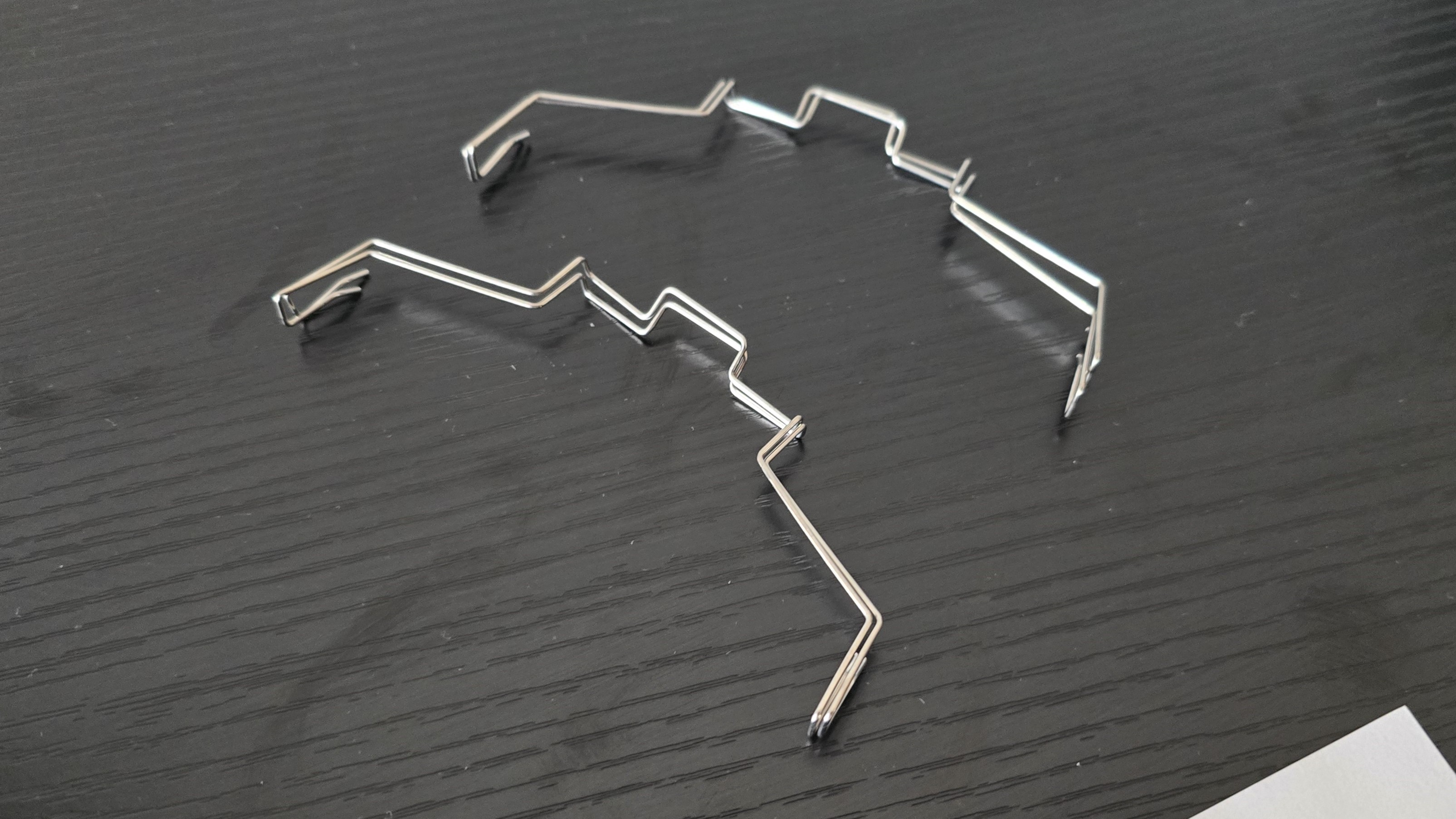
*️⃣ Clipes de ventoinha extras
Embora a maioria dos usuários deva achar o desempenho de resfriamento padrão do Alucia H4 Plus satisfatório, clipes extras estão incluídos caso você deseje adicionar uma segunda ventoinha (opcional, não incluída).
*️⃣ Instalação simples
Como você verá mais adiante nesta análise, a instalação do cooler é simples e fácil de realizar.
*️⃣ 1x Ventoinha preta e azul
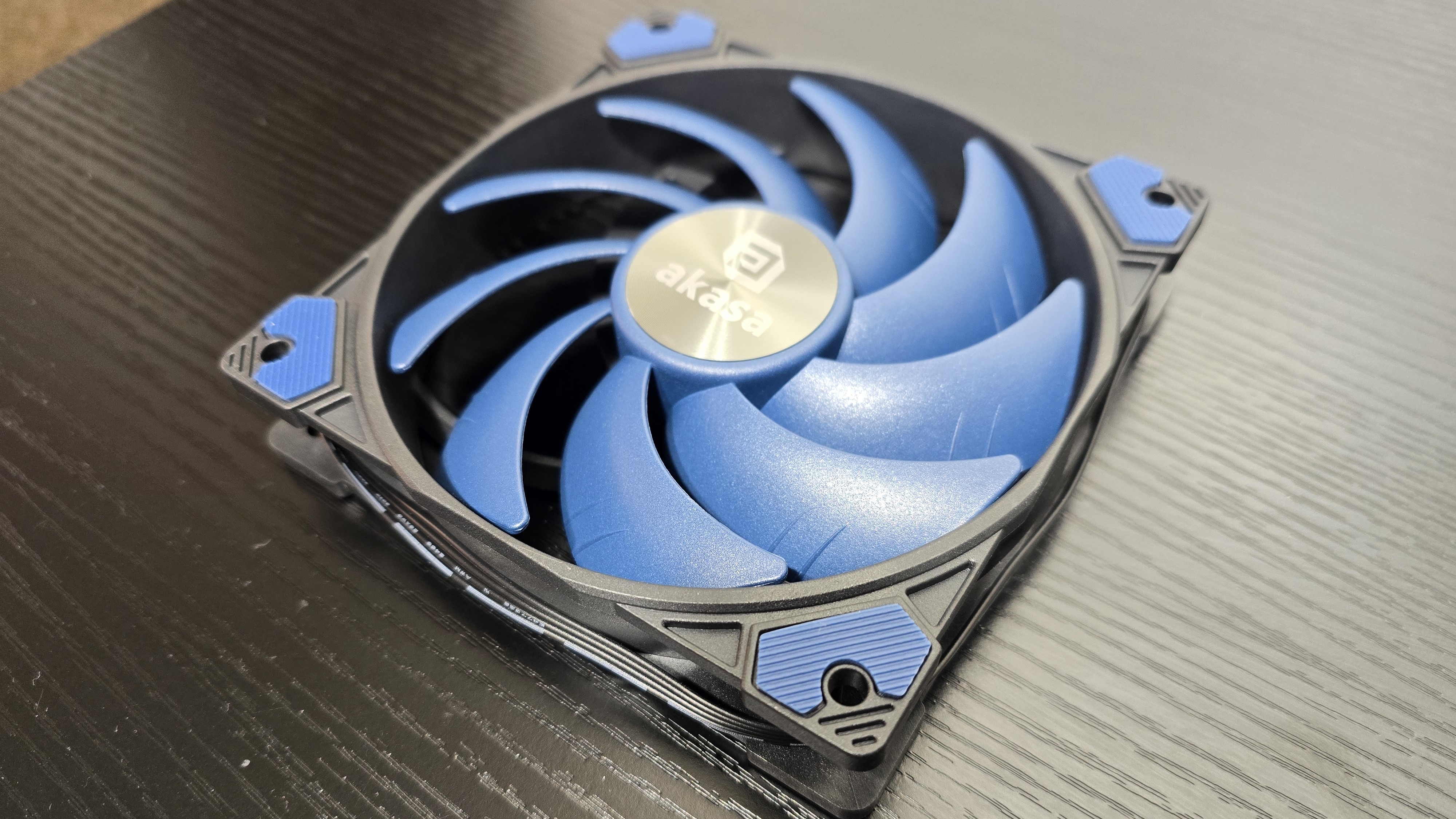
Há mais em um cooler do que apenas o dissipador de calor ou radiador. As ventoinhas incluídas têm um impacto significativo nos níveis de resfriamento e ruído, bem como na aparência do cooler em seu gabinete.
Incluída aqui está uma ventoinha de 120mm com uma estrutura preta emparelhada com nove pás de ventoinha azuis e almofadas anti-vibração nos cantos. No meio da ventoinha, acima dos rolamentos, o logotipo da Akasa é exibido em um círculo de metal gravado.
O que eu não gosto no Akasa Alucia H4 Plus
❎ Preço alto
O preço do Alucia H4 Plus é de US$ 38,95. A maioria dos coolers de torre única de entrada custa US$ 30 ou menos, com modelos da Thermalright e ID-Cooling custando até US$ 15 aqui nos EUA.
❎ Mais barulhento que muitos concorrentes
Como você verá nos benchmarks abaixo, o Alucia H4 Plus é mais barulhento que muitos de seus concorrentes no mercado.
Metodologia de teste e como meus testes diferem dos concorrentes
Meus testes de cooler são especificamente projetados para emular as condições que um usuário realmente experimentaria ao usar um computador. Alguns revisores testam coolers usando um banco de testes aberto. Eu não gosto desse método, pois reduz a dificuldade de resfriamento. Quando você usa um gabinete, a temperatura interna desse gabinete será maior do que a temperatura ambiente da sala, aumentando a saturação do cooler e a dificuldade geral de resfriamento. Testar fora de um gabinete dará uma vantagem a coolers mais fracos, especialmente aqueles com ventoinhas que não são muito fortes.
Outros testam usando uma placa de calor térmica. Este método sofre de todas as desvantagens de um banco de testes aberto, mas também não representa com precisão o resfriamento de uma CPU. Uma placa térmica distribui uniformemente uma carga térmica através do quadrado de condução de calor de cobre. O problema com esse tipo de teste é que as CPUs modernas AMD Ryzen e Intel Core têm a maior parte de seu calor concentrado em alguns pontos quentes – e resfriar uma fonte de calor concentrada é mais difícil do que resfriar uma fonte espalhada uniformemente.
A última coisa que faço de forma diferente de alguns testadores de coolers é que insisto em usar CPUs relativamente novas para testes de coolers, porque pessoas que constroem novos PCs devem usar CPUs recentes. Além disso, a densidade térmica é simplesmente diferente com CPUs mais novas. Produtos como Ryzen 3000 “Zen 2” e CPUs Intel 14nm mais antigas têm menor densidade de calor em comparação com os equivalentes modernos, devido a uma combinação de uso de processos de fabricação mais antigos e execução em velocidades de clock mais baixas. Usar um cooler mais fraco com uma CPU mais antiga pode fazer o cooler parecer melhor do que realmente é com silício de última geração.
As CPUs de ponta de hoje, sejam Intel ou AMD, são difíceis de resfriar em cargas de trabalho intensivas. No passado, atingir 95 graus Celsius ou mais em uma CPU de desktop poderia ser motivo de preocupação. Mas com as CPUs de ponta de hoje, isso é considerado operação normal. Comportamento semelhante está presente em laptops há anos devido a limitações de resfriamento em espaços apertados.
Todos os testes são realizados com uma temperatura ambiente de 23°C. Vários testes térmicos são realizados em cada CPU para testar o cooler em uma variedade de condições, e medições acústicas são feitas com cada resultado. Esses testes incluem:
1. Teste normalizado de ruído em níveis baixos de ruído
2. Teste térmico e acústico na configuração “fora da caixa”/Padrão
a. Sem limites de energia aplicados
b. Como as CPUs atingem TJ Max nesse cenário, a melhor forma de comparar a força de resfriamento é registrando o consumo total de energia do pacote da CPU.
3. Teste térmico e acústico em cenários com limite de energia
a. Limite de energia de 175W para emular uma carga de trabalho de intensidade média
b. Limite de energia de 125W para emular uma carga de trabalho de baixa intensidade
Os resultados térmicos incluídos são para testes de 10 minutos. Para garantir que fosse suficientemente longo para testar o cooler, testamos tanto o Assassin X 120 R SE da Thermalright quanto o LT720 da DeepCool com um teste de 30 minutos no Cinebench com o i9-13900K da Intel por 10 minutos e 30 minutos. Os resultados não mudaram muito com o teste mais longo: as velocidades médias de clock mantidas caíram 29 MHz no LT720 da DeepCool e 31 MHz no Assassin X 120 R SE da Thermalright. Essa é uma pequena diferença de 0,6% nas velocidades de clock mantidas, uma margem de erro que nos diz que os testes de 10 minutos são realmente longos o suficiente para testar adequadamente os coolers.
Configuração de teste – plataforma Intel LGA1700
Muitos fatores além do cooler da CPU podem influenciar o desempenho de resfriamento, incluindo o gabinete que você usa e as ventoinhas instaladas nele. A placa-mãe de um sistema também pode influenciar isso, especialmente se ela sofrer de flexão, o que resulta em mau contato do cooler com a CPU.
Para evitar que a flexão impacte nossos resultados de resfriamento, instalamos a moldura de contato LGA 1700 da Thermalright em nosso equipamento de teste. Se sua placa-mãe for afetada pela flexão, seus resultados térmicos serão piores do que os mostrados abaixo. Nem todas as placas-mãe são igualmente afetadas por esse problema. Testei CPUs Raptor Lake em duas placas-mãe. E enquanto uma delas mostrou melhorias térmicas significativas após instalar a moldura de contato LGA1700 da Thermalright, a outra placa-mãe não mostrou diferença alguma nas temperaturas! Confira nossa análise da moldura de contato para mais informações.
Instalação
1. Primeiro, coloque o suporte da CPU contra a parte traseira da placa-mãe e, em seguida, coloque os espaçadores em cima dos suportes incluídos.
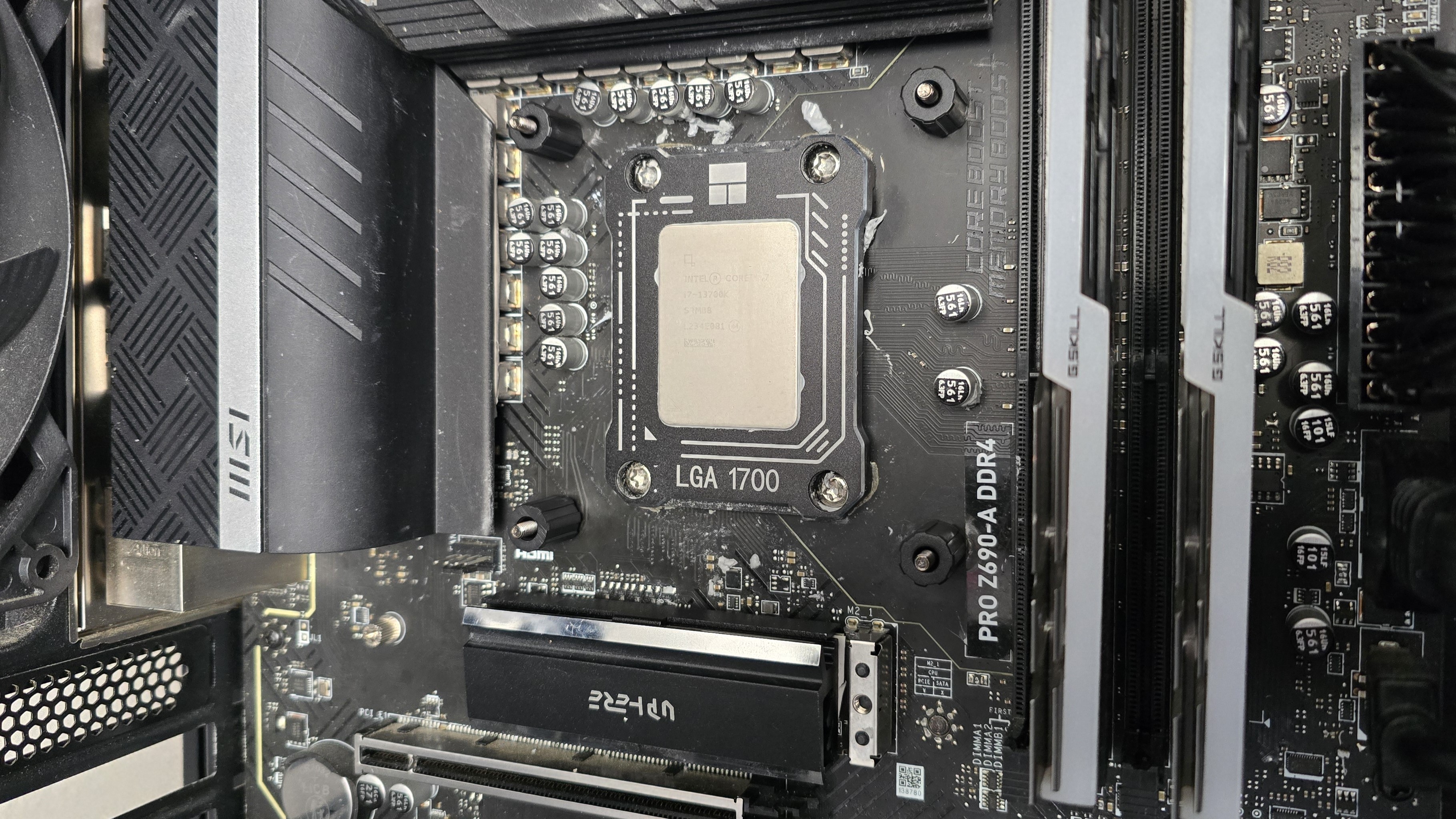
2. Coloque as barras de montagem em cima dos suportes e prenda-as usando os parafusos de polegar incluídos.
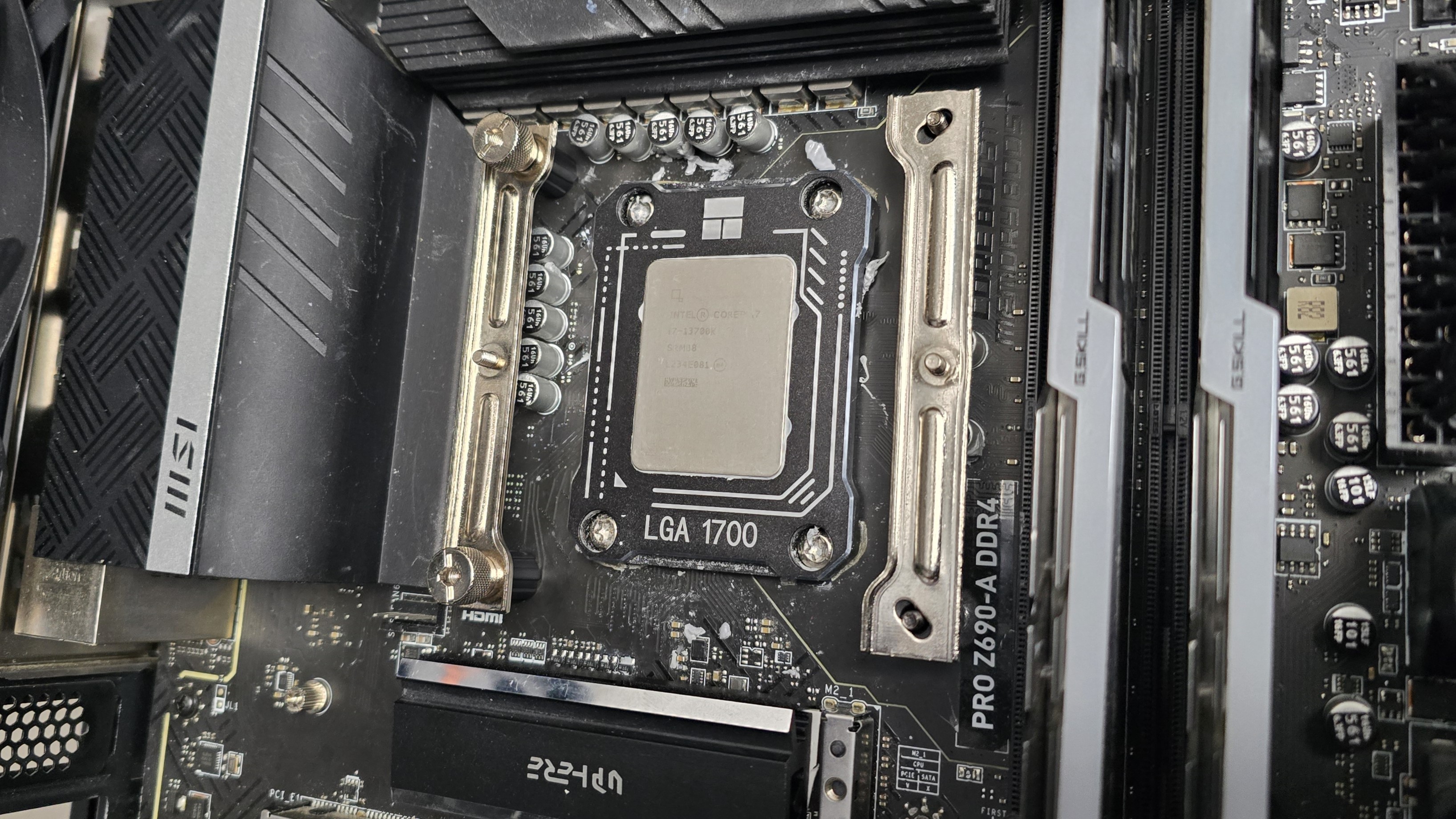
3. Em seguida, aplique a pasta térmica incluída no topo da sua CPU. Se você não souber como fazer isso, temos um guia de instalação de pasta térmica que você pode ler para mais detalhes.
4. Pressione o dissipador de calor contra as barras de montagem e prenda-o com uma chave de fenda.
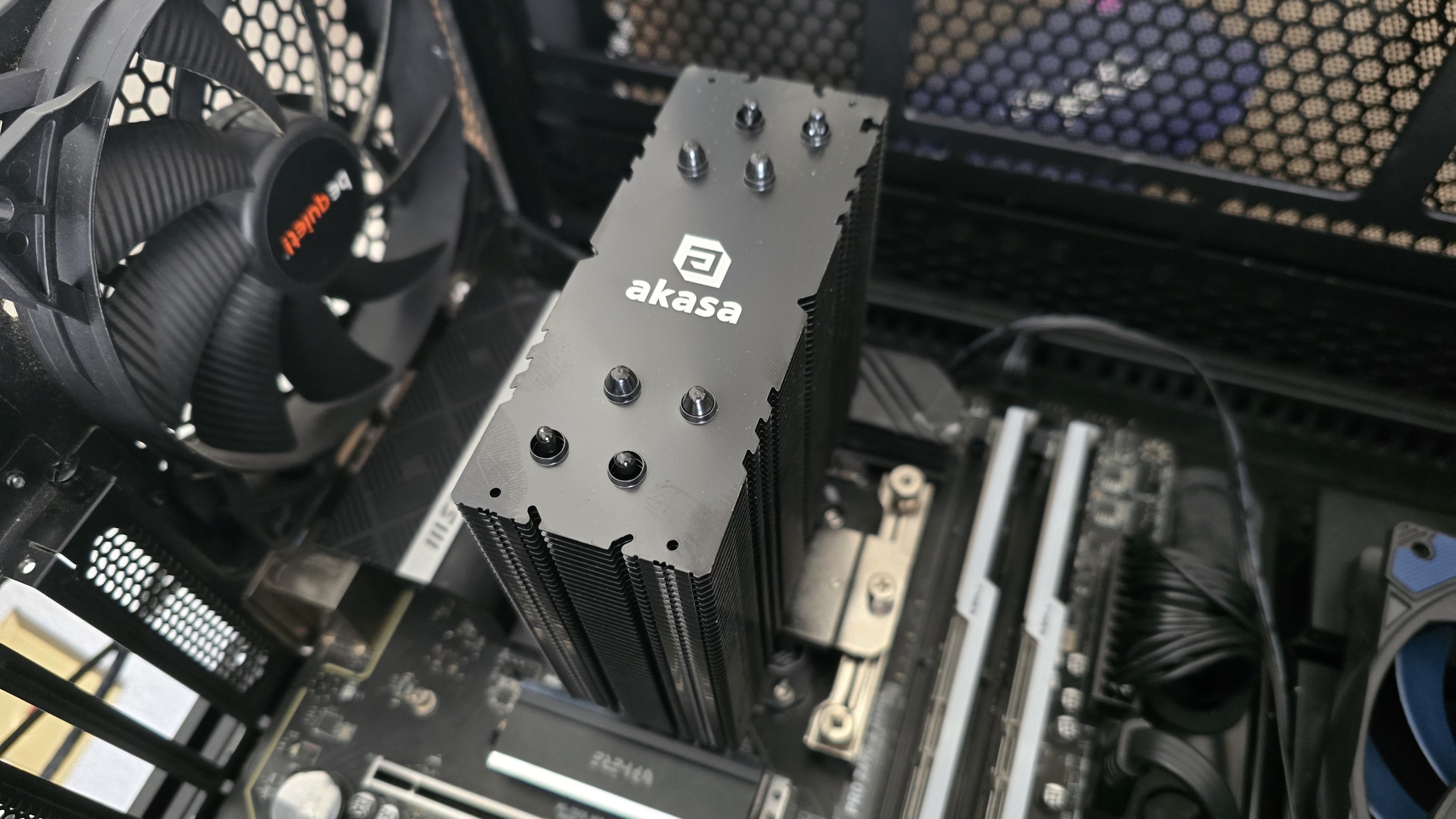
5. Use os clipes de ventoinha incluídos para prender a ventoinha ao dissipador de calor. Conecte o cabo PWM da ventoinha ao seu computador e a instalação está completa.
Resultados térmicos sem limites de energia
Sem limites de energia aplicados no i7-13700K da Intel, a CPU atingirá sua temperatura máxima (TJ Max) e irá estrangular termicamente até mesmo os coolers de ar mais fortes. Quando a CPU atinge sua temperatura máxima, medi o consumo de energia do pacote da CPU para determinar a potência máxima resfriada e comparar melhor seu desempenho.
Esta análise tem resultados limitados em comparação com análises anteriores porque apenas incluí resultados de coolers de ar de torre única semelhantes nos gráficos, com o objetivo de tornar mais fácil comparar o Alucia H4 Plus com produtos com os quais ele compete diretamente. Se você gostaria de ver uma lista maior de resultados, nossa análise recentemente lançada do Levelplay Combat Air C4 tem uma lista maior de resultados para comparação, mas não inclui os resultados do cooler Akasa que estamos analisando aqui.
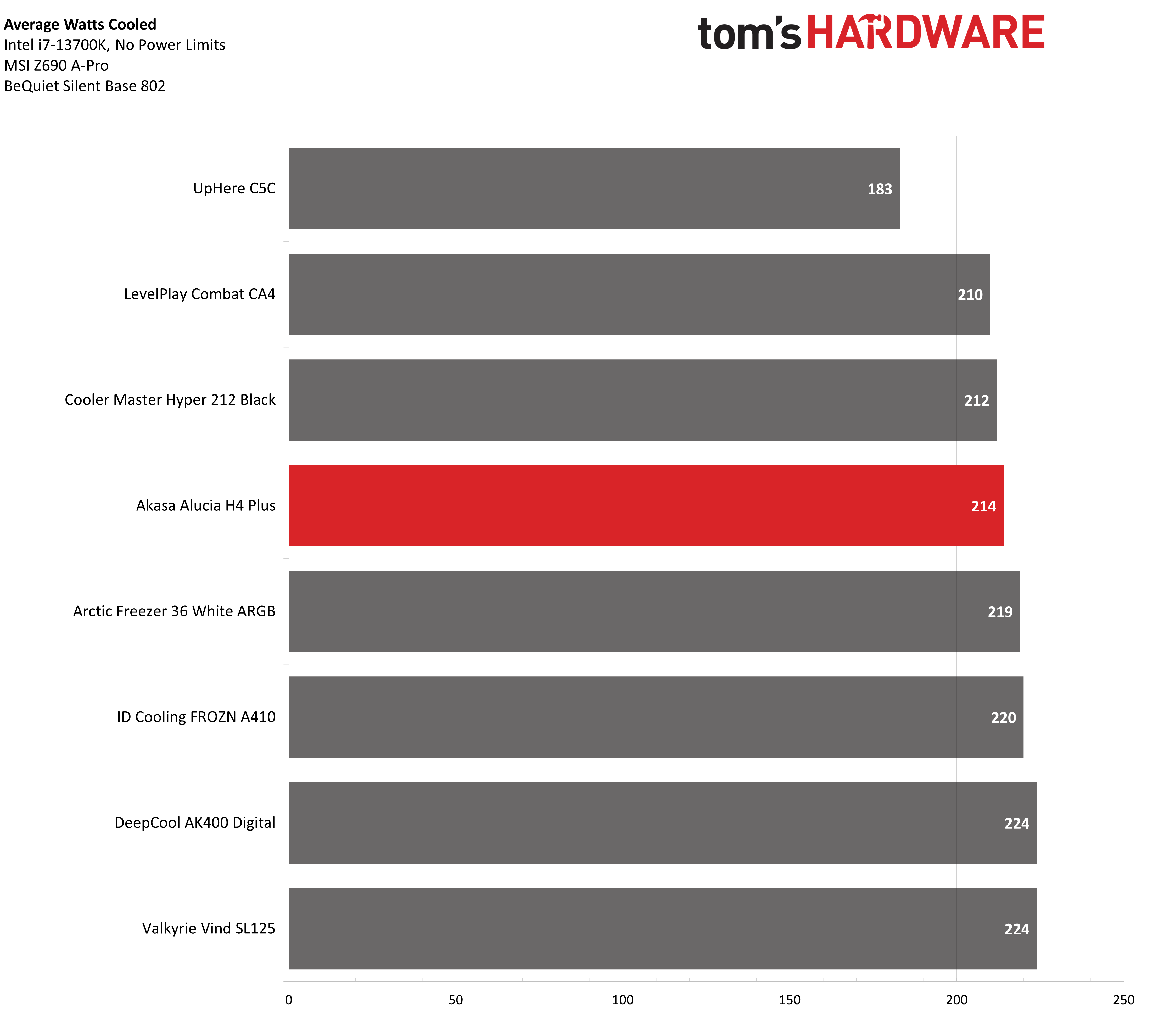
Com 214W resfriados neste teste, o Alucia H4 Plus tem um desempenho mediano.
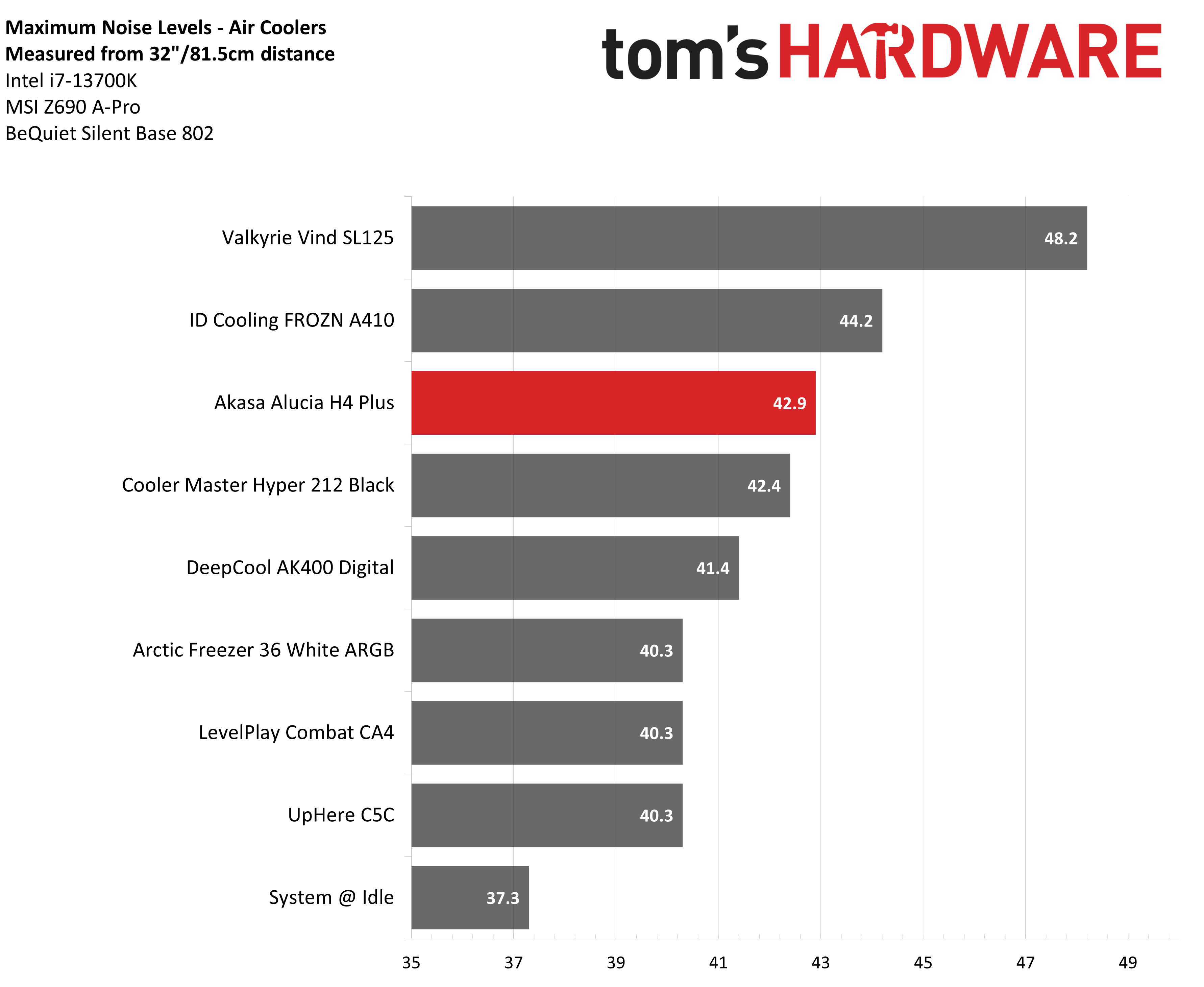
Para alcançar esse nível de desempenho, as ventoinhas sem restrições funcionam até 42,9 dBA. Isso é um pouco mais alto do que os níveis de ruído da maioria dos outros coolers de torre única que testei.
Resultados térmicos com ruído normalizado para 38,2 dBA
Encontrar o equilíbrio certo entre os níveis de ruído da ventoinha e o desempenho de resfriamento é importante. Embora rodar as ventoinhas em velocidade máxima possa melhorar a capacidade de resfriamento até certo ponto, os benefícios são limitados e muitos usuários preferem um sistema mais silencioso. Com este teste de ruído normalizado, defini os níveis de ruído para 38,2 dBA. Este nível de ruído é um volume baixo, mas ainda audível para a

