


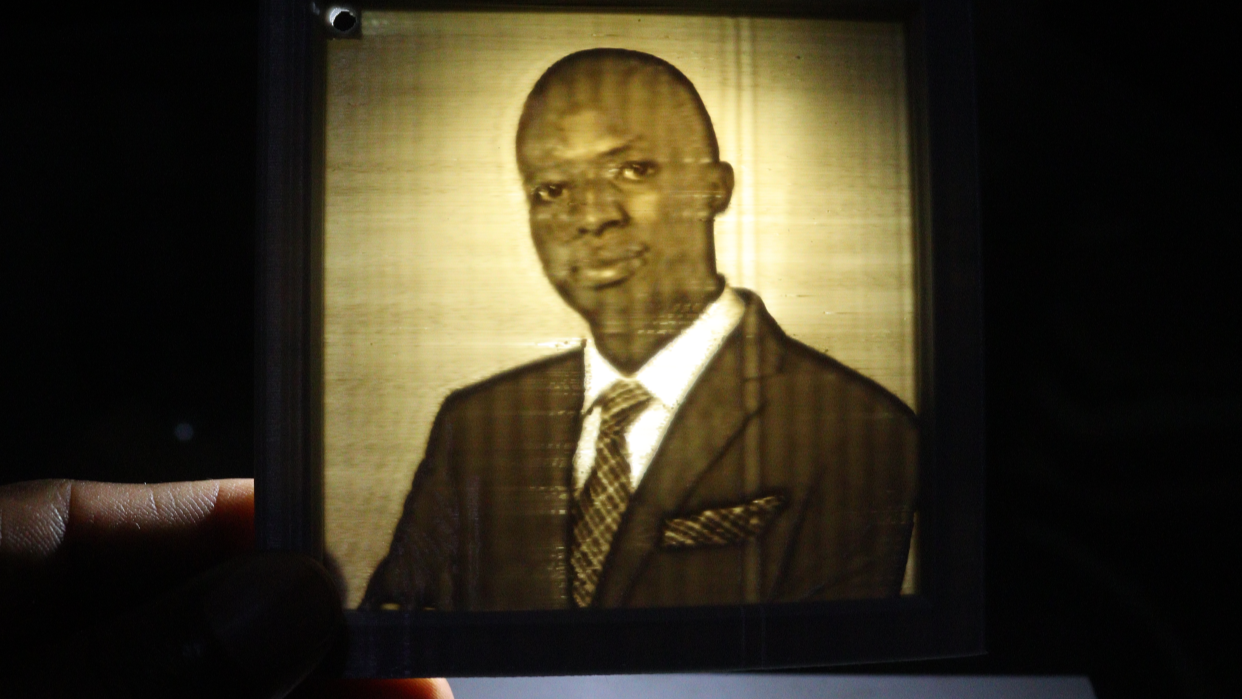
Os litofanos são peças de arte que você pode imprimir em 3D. Quando você ilumina por trás, os detalhes da imagem são revelados. O processo começa importando a imagem para um criador de litofano, que a transforma em um modelo 3D que você pode fatiar e enviar para uma impressora 3D. Se você ainda não possui uma, pode conferir nossas recomendações para as melhores impressoras 3D disponíveis hoje.
Quando você vê contra a luz, você poderá ver bem sua imagem. Você pode criar coisas interessantes com litofanos impressos em 3D. Você pode fazer luminárias personalizadas ou abajures decorativos onde a imagem brilha lindamente, adicionando um toque pessoal ao seu quarto quando você acende as luzes. Você também pode criar porta-retratos nos quais pode incorporar diferentes fotos, que podem servir como uma maneira única de exibir as memórias que você valoriza. Você pode trazer qualquer coisa que imaginar à vida rapidamente, e as ideias são ilimitadas.
Tudo o que você precisa para preparar litofanos é sua foto, uma impressora 3D, filamento, software de fatiamento, um criador de litofano e uma fonte de luz para testar seu litofano. A foto deve ser simples e não ter muitos detalhes e contraste, pois imagens com muitos detalhes podem parecer confusas quando impressas. O assunto da foto também deve ser bem visível, pois fundos ocupados podem fazer com que o litofano fique ruim. Uma vez que você tenha sua foto, use as ferramentas abaixo para criar seus litofanos.
Aqui estão algumas maneiras de trazer suas imagens favoritas à vida criando um modelo de litofano e imprimindo-o em 3D.
1. Usando Itslitho-Free Online Lithophane Maker
Itslitho é uma ferramenta online gratuita que você pode usar para criar litofanos imprimíveis em 3D. Ela vem com um editor de imagem que você pode usar para ajustar o contraste da sua imagem, e também há uma opção de formas de modelos 3D que vem com várias formas que você pode usar para personalizar o design conforme suas necessidades. Para usar o Itslitho, siga os passos abaixo.
1. Visite o site do Itslitho e clique em Get Started.
2. Faça o upload da imagem arrastando e soltando, ou clique em UPLOAD e vá até onde você armazenou seu arquivo, depois faça o upload.
3. Vá para a seção Edit e comece a editar sua foto. Você pode ajustar as cores, brilho, contraste e exposição, além de girar, cortar ou inverter a imagem.

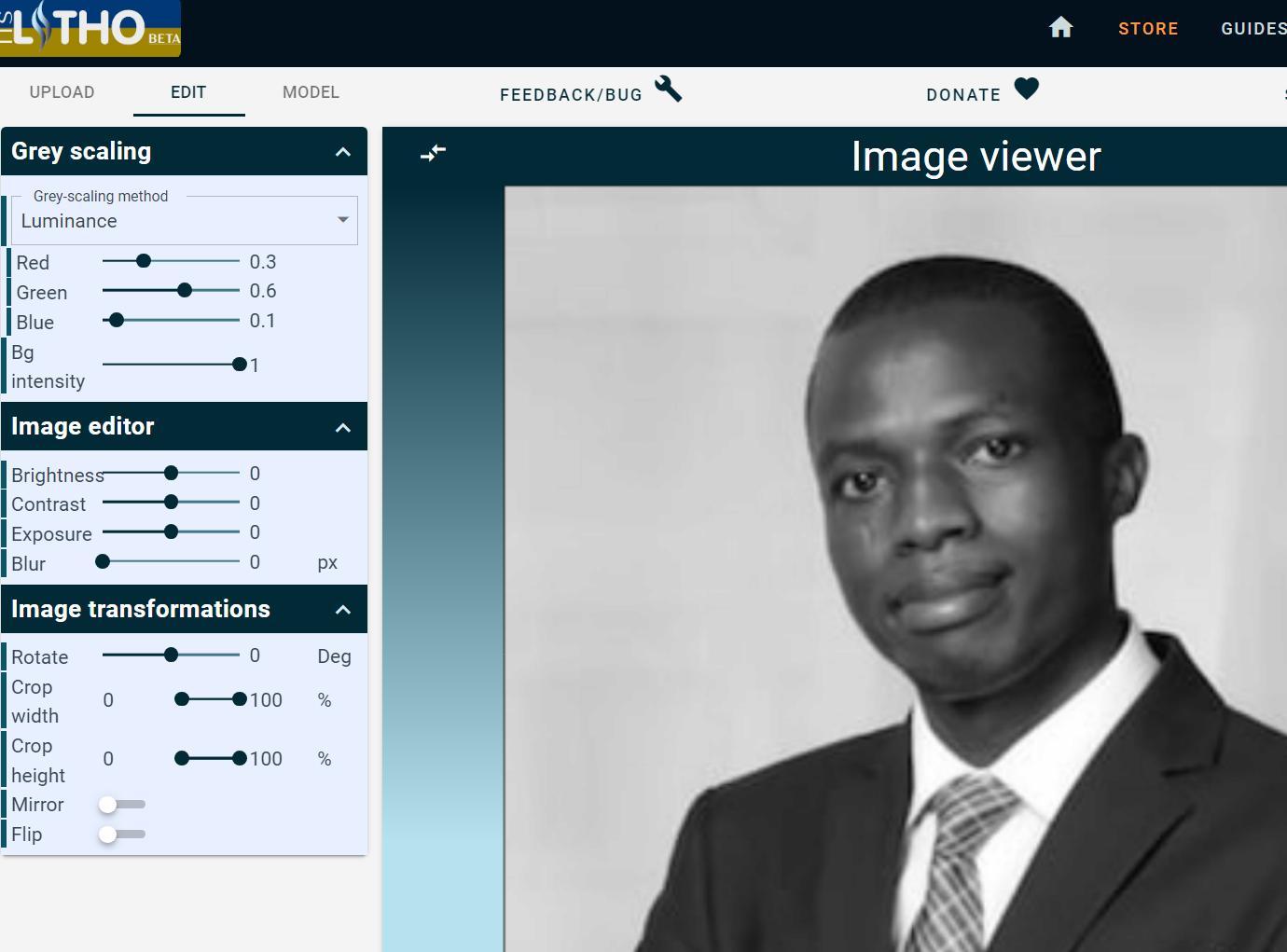
4. Na seção Model, você pode editar o modelo 3D gerado conforme suas necessidades. Você pode ajustar as configurações do plano, como largura, altura e espessura. Também há configurações de opções de moldura que permitem ajustar a moldura de acordo.

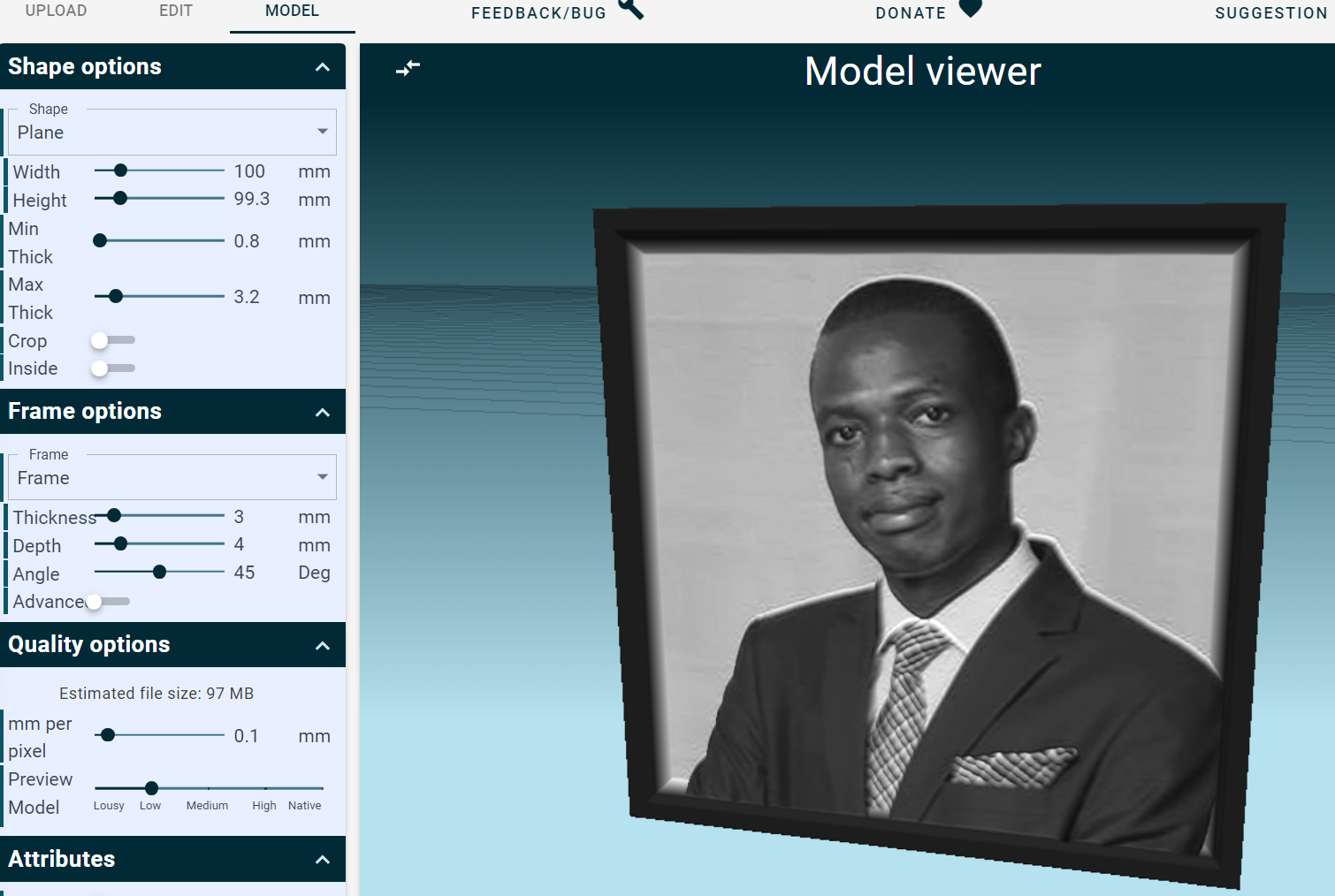
5. Após aplicar as configurações, clique em DOWNLOAD para baixar o arquivo e imprimir em 3D.
6. Quando você clicar em Download, verá uma opção para baixar apenas o litofano ou litofano colorido se você possuir uma impressora 3D multicolorida. O software levará alguns minutos para processar seu arquivo e fazer o download.
2. Usando Lithonmaker
Lithophanemaker funciona online, assim como o Itslitho, e você pode usá-lo para transformar fotos em modelos de litofano para luminárias, belos presentes artísticos, litofanos para ventiladores de teto e muitas outras versões. É uma das opções mais rápidas para criar litofanos. Siga os passos abaixo para usá-lo.
1. Escolha o design do seu litofano, depois clique nos respectivos links. No meu caso, escolherei um litofano plano.
2. Na interface que é lançada, faça o upload da imagem clicando em Choose file.
3. Escolha uma opção de moldura. No meu caso, escolherei Framed Keychain Hole Top Left.

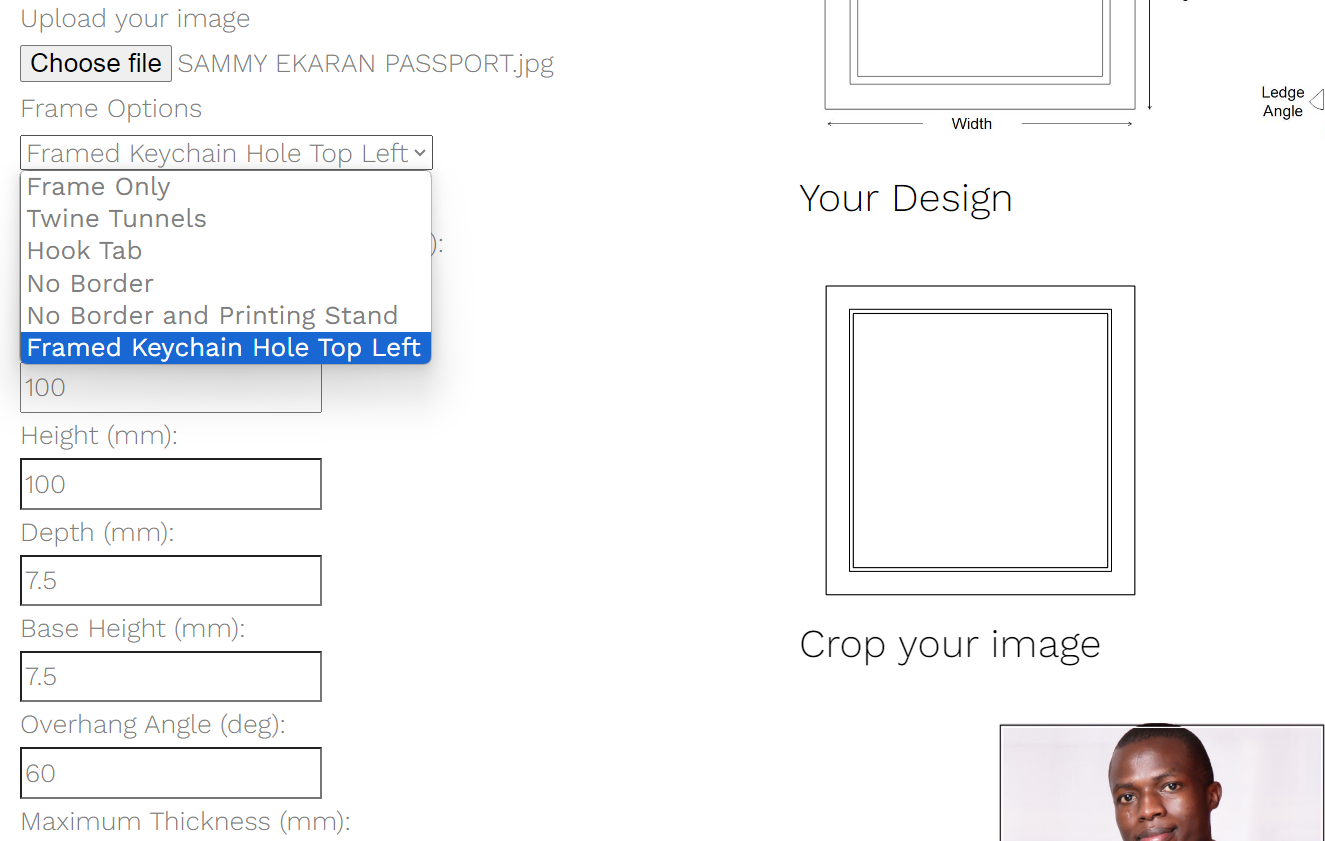
4. Especifique a resolução, largura, altura, profundidade e outras configurações conforme suas necessidades. Você pode cortar a imagem especificando as configurações X, Y e de escala retangular abaixo da foto.

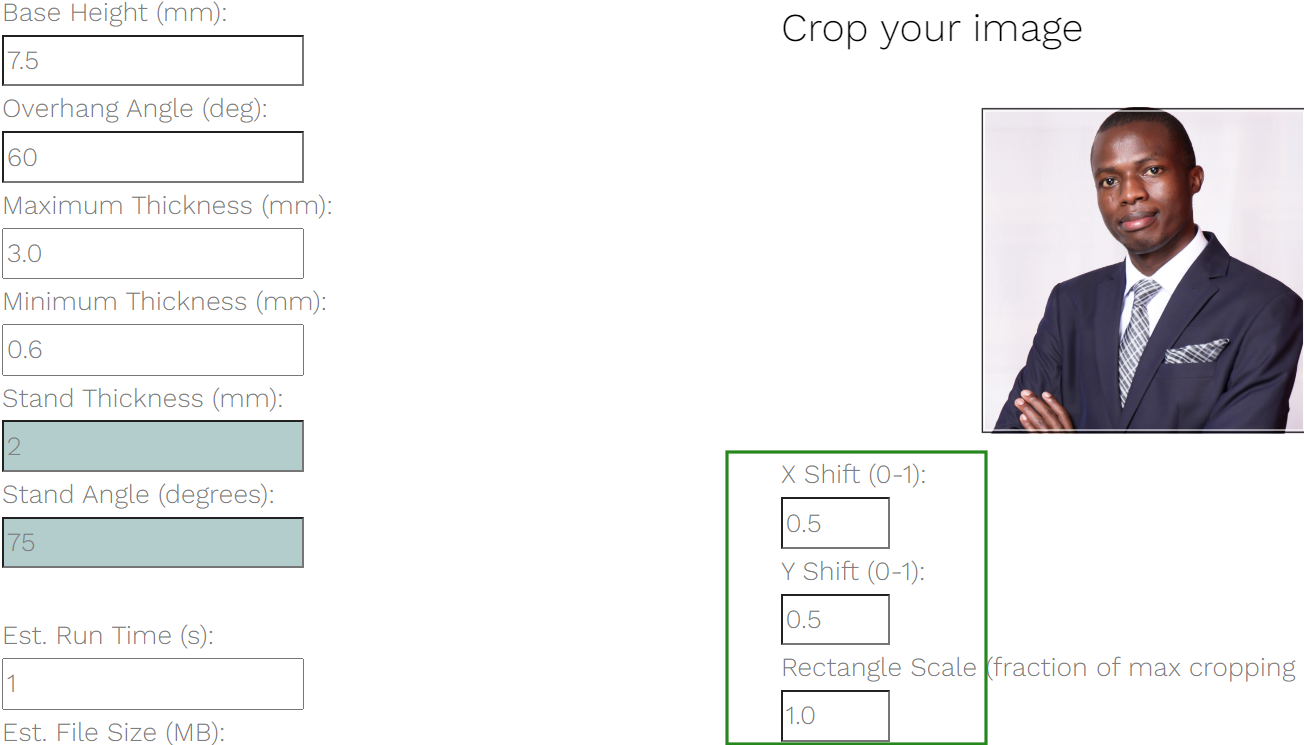
5. Adicione seu endereço de email, depois clique em Create .stl para baixar o modelo 3D.
6. Importe o arquivo para um software de fatiamento 3D como Cura e certifique-se de que a orientação está vertical. Isso leva a um litofano de maior qualidade, pois reduz a influência da cama da impressora.

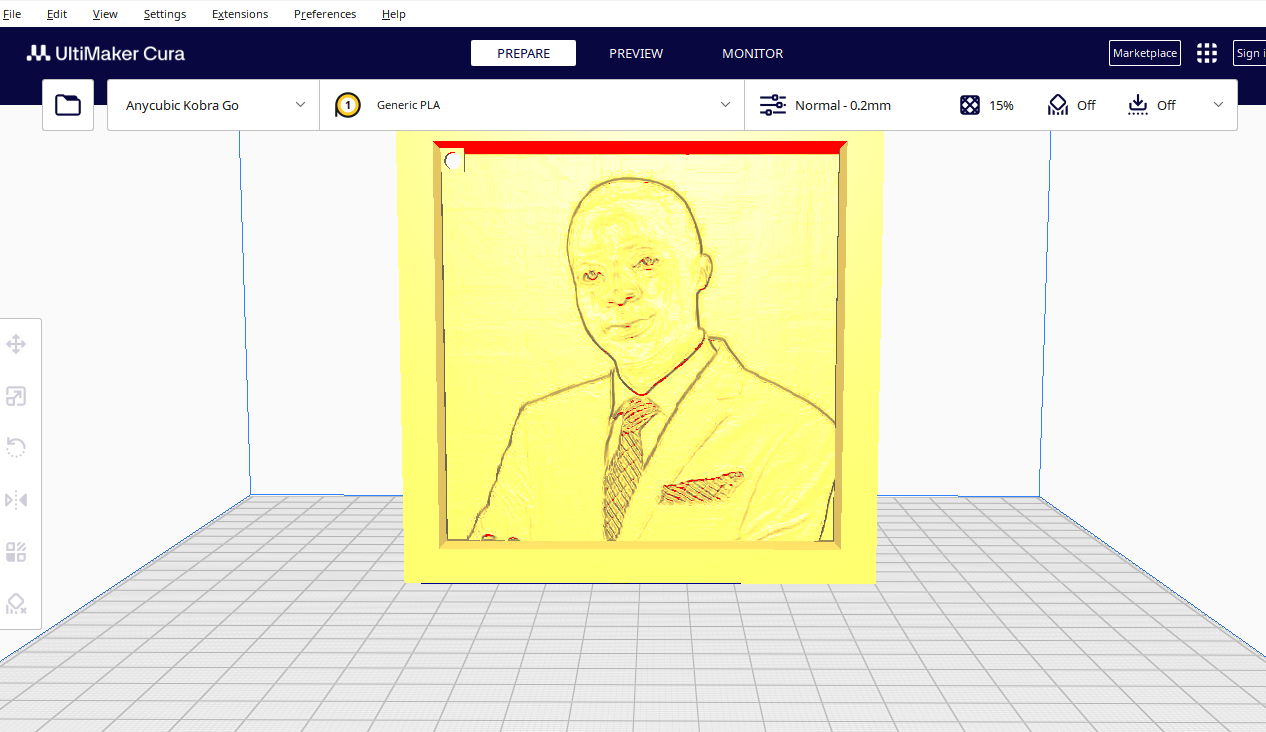
Também é recomendado imprimir em 3D com um filamento branco, preferencialmente PLA, pois ele fornece o melhor contraste e visibilidade da imagem e permite que a luz passe facilmente. Após a impressão 3D e iluminar por trás, obtive os resultados abaixo.

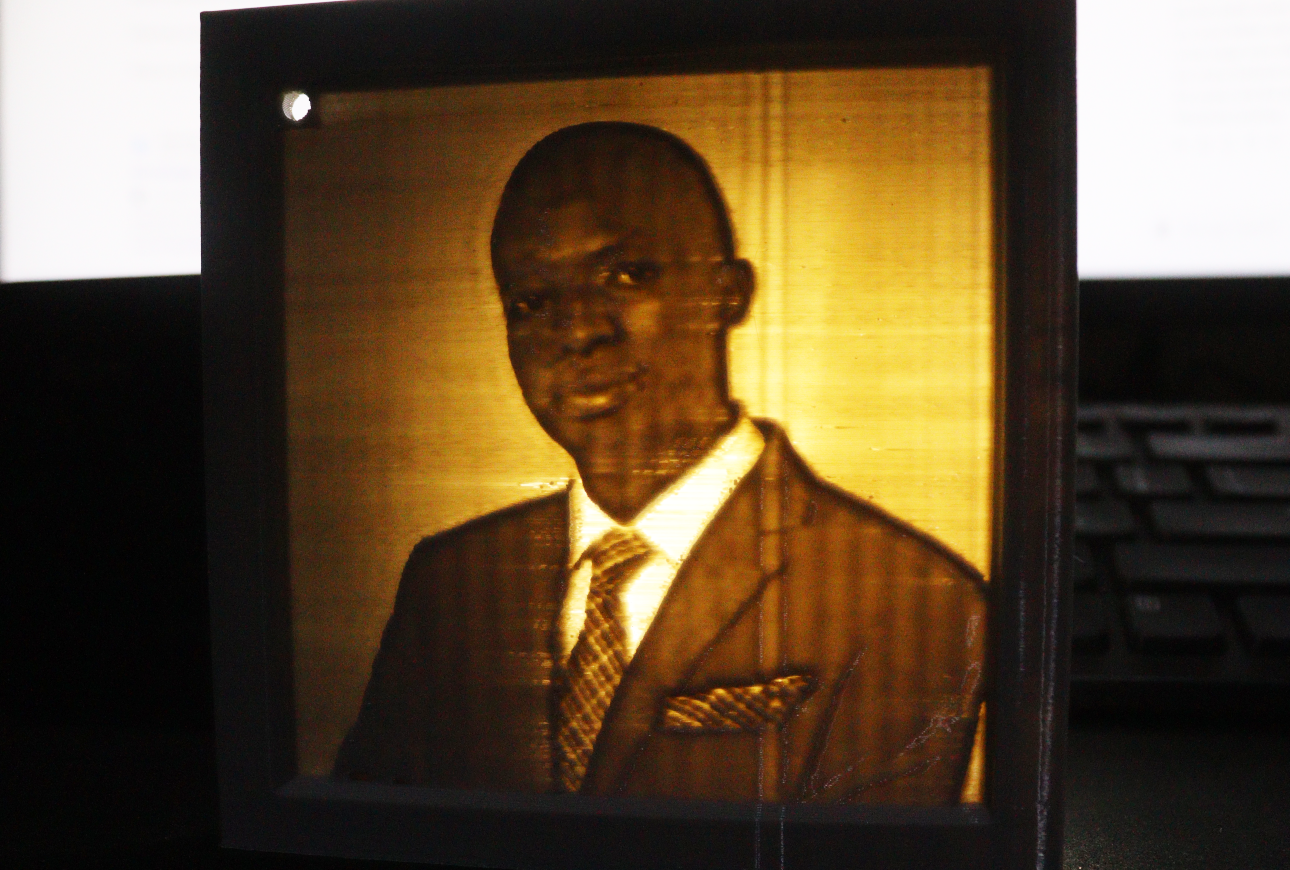
Você também pode ajustar as configurações com base na foto que está usando e pode experimentar outras versões de moldura do lithophanemaker, como as luminárias e ver como ficam. Se você tiver uma impressora 3D multicolorida, pode usar a opção de criador de litofano colorido para criar litofanos coloridos.
3. Usando Cura
Além de ser um software de fatiamento, você também pode usar o Cura para transformar fotos em modelos 3D. Este método não é recomendado se você deseja mais personalização, pois funciona bem apenas com litofanos planos. Mas é uma ótima opção se você deseja algo rápido. Para usar Cura para criar litofanos:
1. Inicie o software e importe a imagem indo em File > Open file(s).
2. Na nova janela que é lançada, você verá várias configurações que, quando ajustadas, impactam como sua imagem aparece.

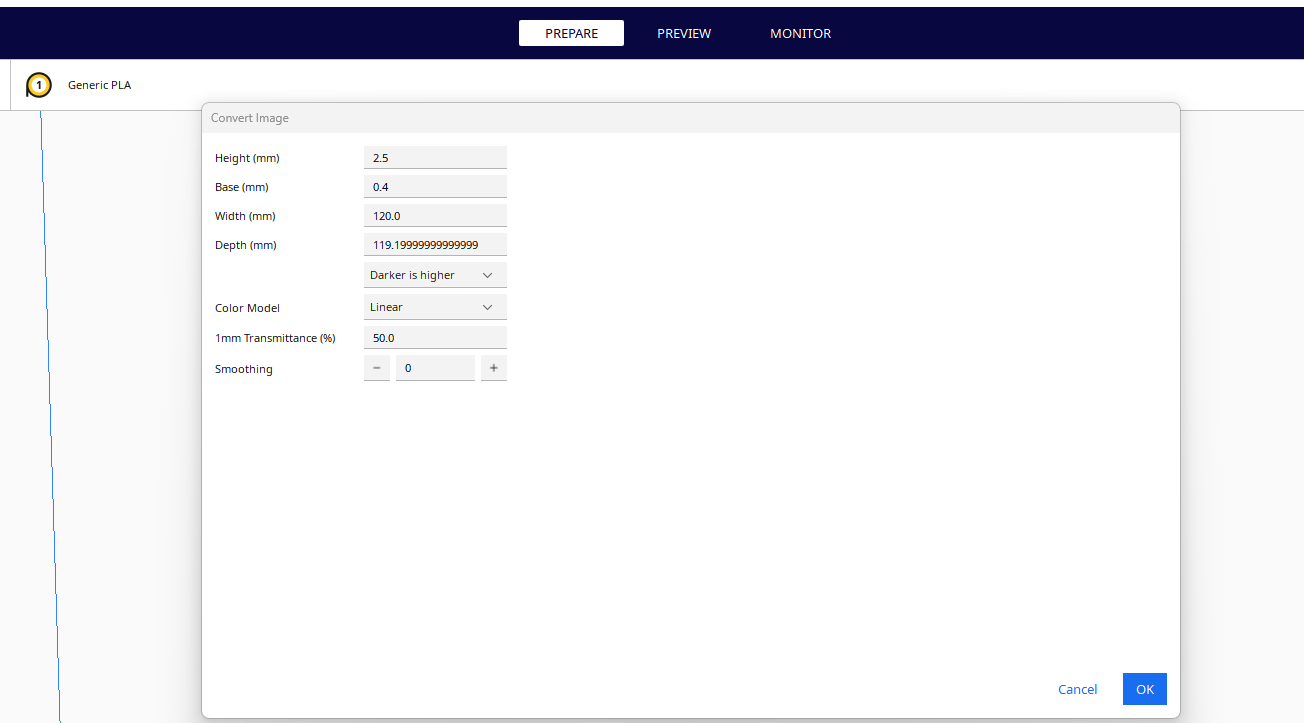
A opção Height especifica a espessura do design e você pode manter o valor padrão, que é cerca de 2,5 mm, ou aumentá-lo para um máximo de 4. A opção Base é a base do design, Width é a largura do modelo e a configuração Depth controla o comprimento do modelo. Quando você aumenta, o modelo ficará mais longo. A configuração Color mode determina como a impressora interpreta e traduz diferentes tons de cor da imagem. Existem dois modos: Linear e Transparent.
A opção Transparent permite que a luz passe de forma mais uniforme, criando um gradiente mais suave entre as áreas claras e escuras, e ajuda a criar um litofano detalhado. Linear, por outro lado, é a opção padrão e pode produzir bons resultados, assim como a transparente, mas pode não alcançar o mesmo nível de suavidade nas transições de luz. Você pode experimentar cada um deles em suas imagens e ver qual funciona melhor.
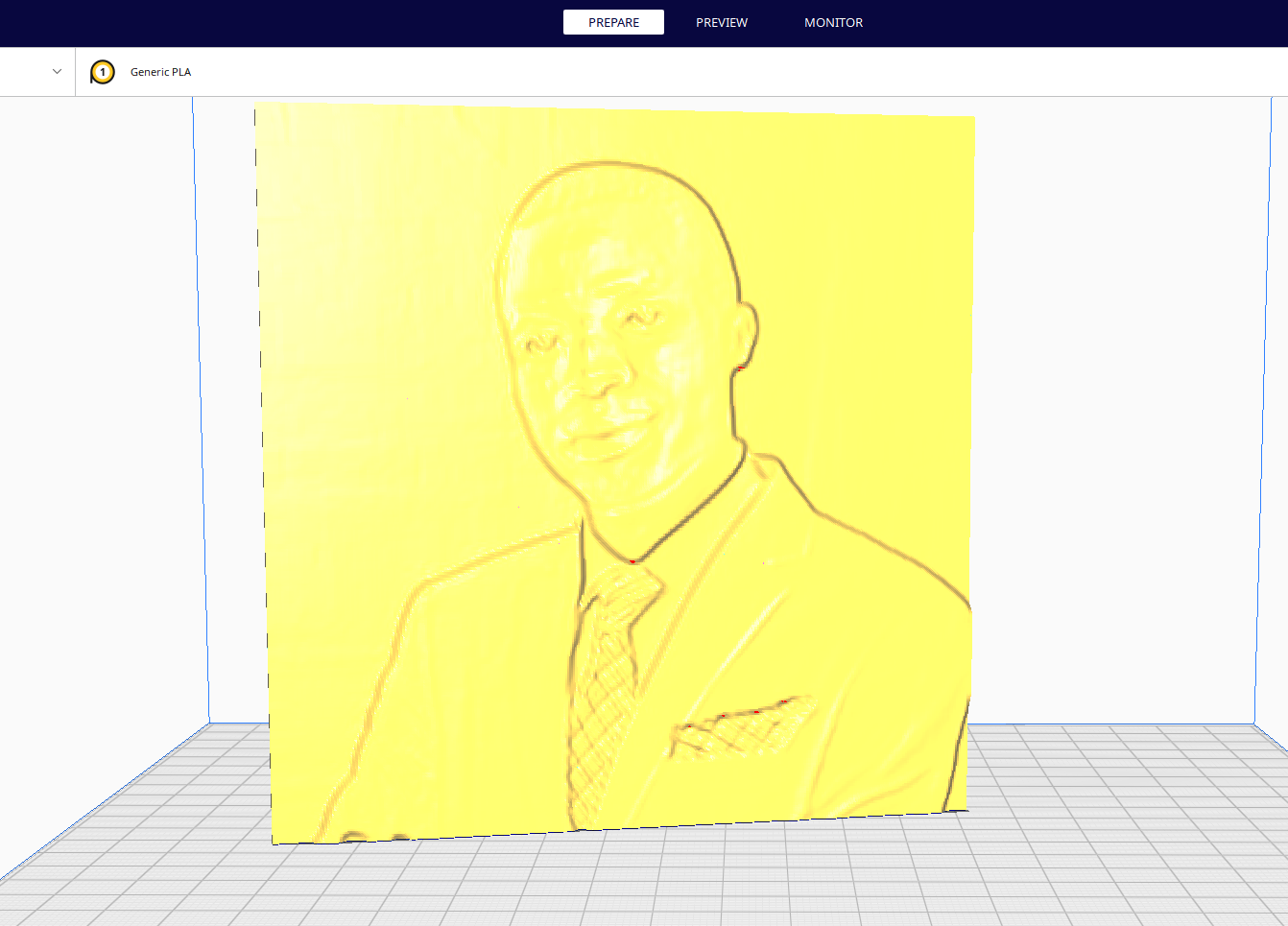
3. Clique em OK após aplicar suas configurações.

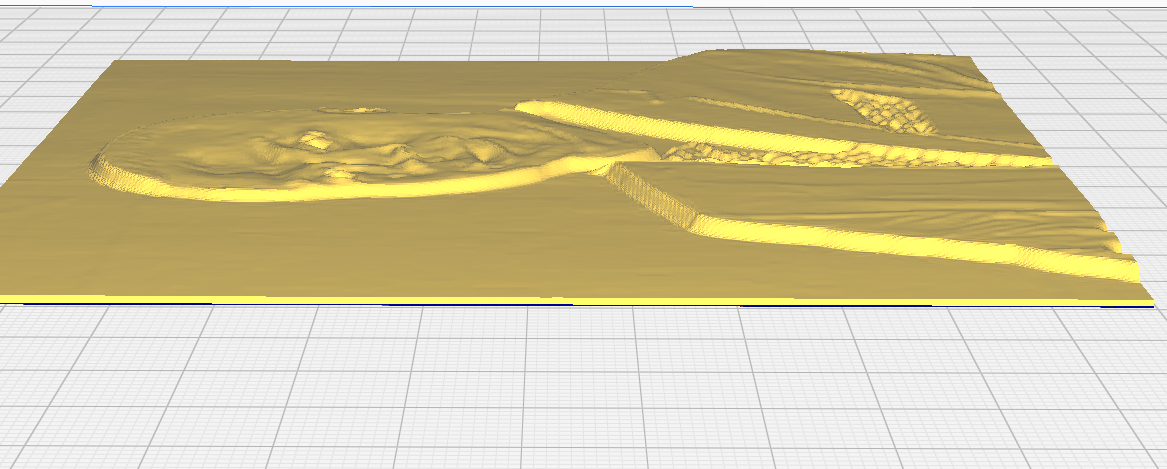
4. Em seguida, gire o modelo para ficar vertical antes de fatiar.

4. Usando Arquivos STL Personalizáveis
Em vez de criar os arquivos do zero, você pode personalizar os arquivos já projetados conforme suas necessidades. Customizable Lithophane no Thingiverse é uma ótima opção que você pode personalizar conforme suas necessidades. Para editar o arquivo:
1. Clique no link mencionado acima, depois clique em Customize.

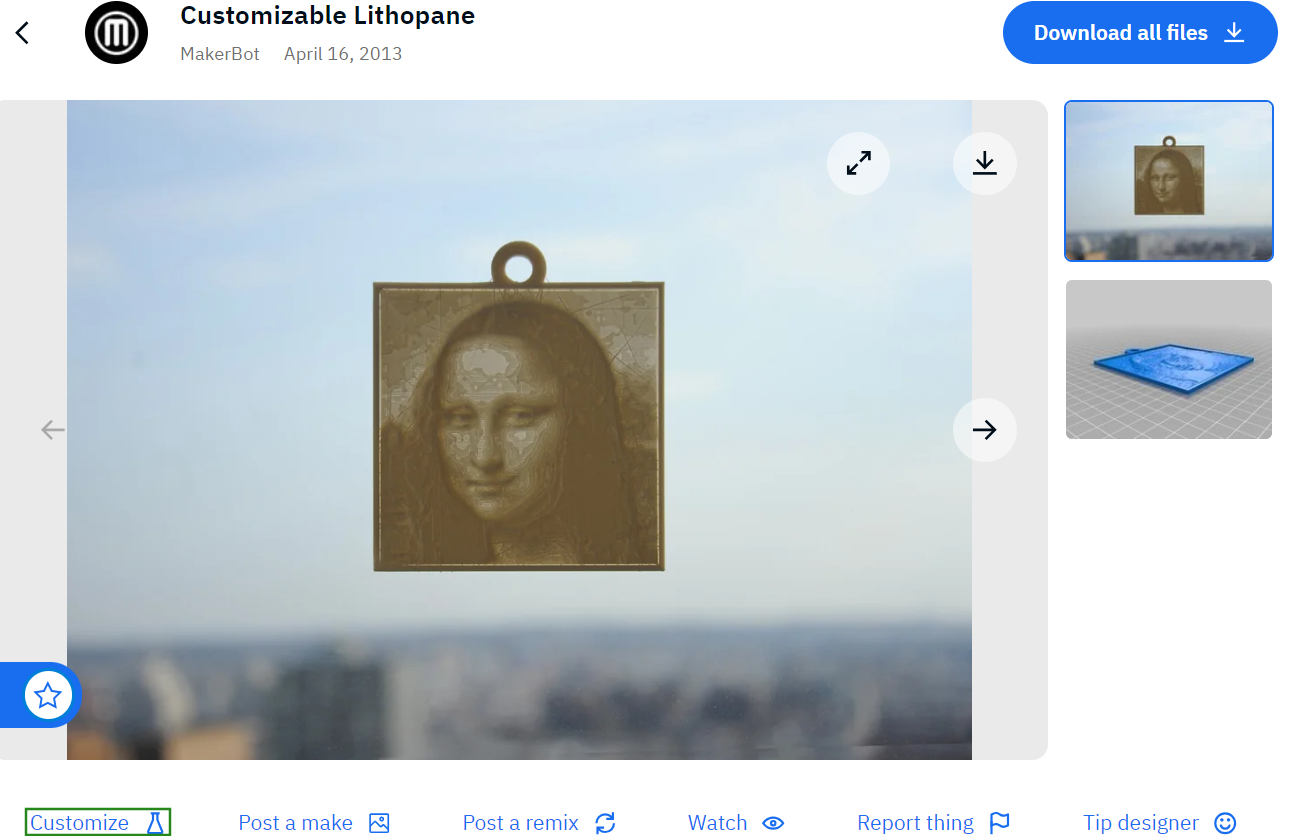
Você será redirecionado para uma nova janela que exigirá que você faça login ou se inscreva se não tiver uma conta no Thingiverse.
2. Escolha a forma da imagem, seja padrão ou HD wide.
3. Selecione a orientação da imagem, ou seja, vertical ou horizontal. Também escolha o tamanho do plano, seja pequeno ou grande. Um tamanho de plano pequeno é adequado para uma impressão rápida e detalhada.
4. Faça o upload da imagem clicando em Choose File.
5. Especifique se deseja incluir um furo ou não e seu diâmetro. Isso é útil se você quiser usá-lo como um chaveiro. Defina a altura da camada e o número de camadas.

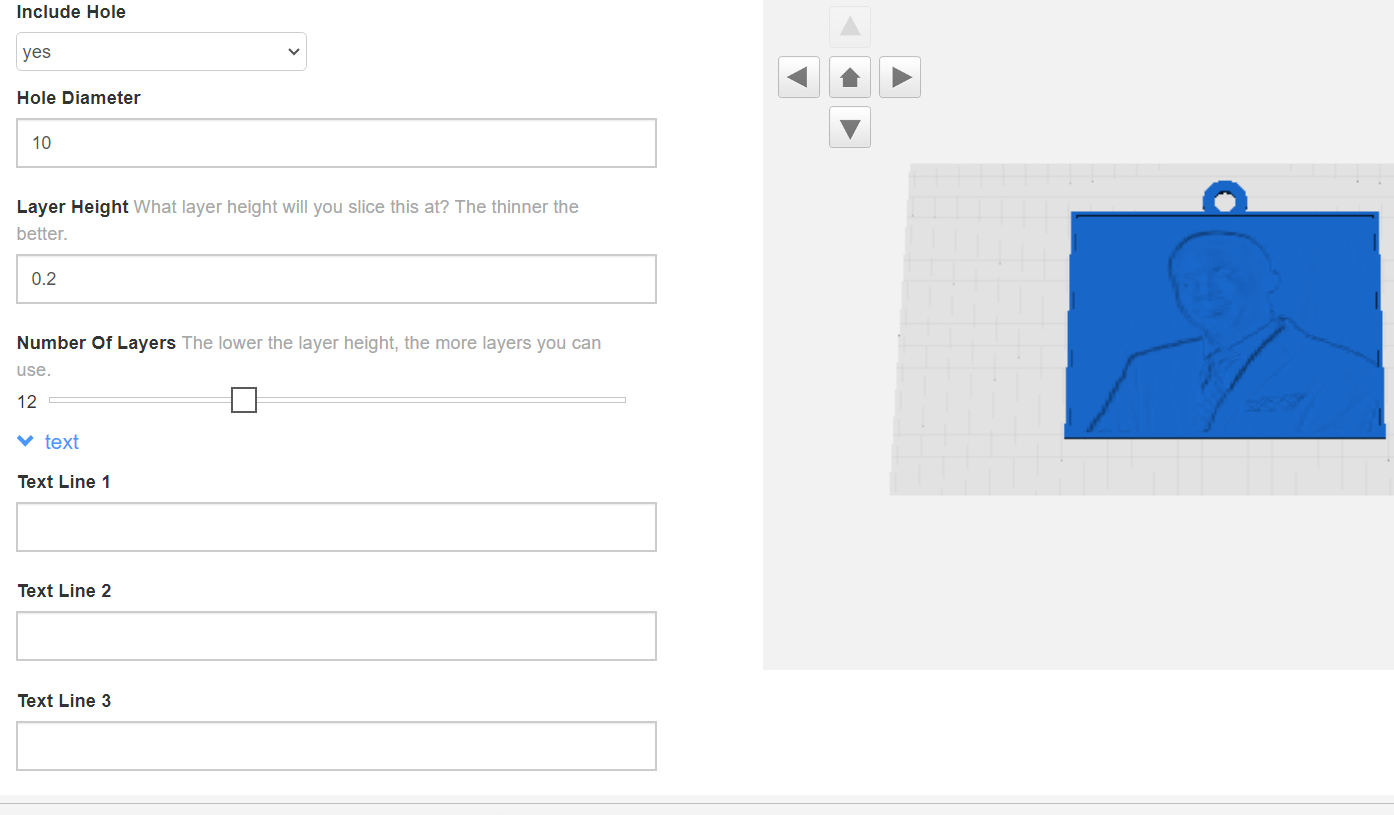
Também há uma opção para adicionar texto ao seu design.
6. Clique em Create a thing e levará alguns minutos para terminar o processamento. Você pode acessá-lo em seus itens e depois clique no ícone de download para obter o arquivo.

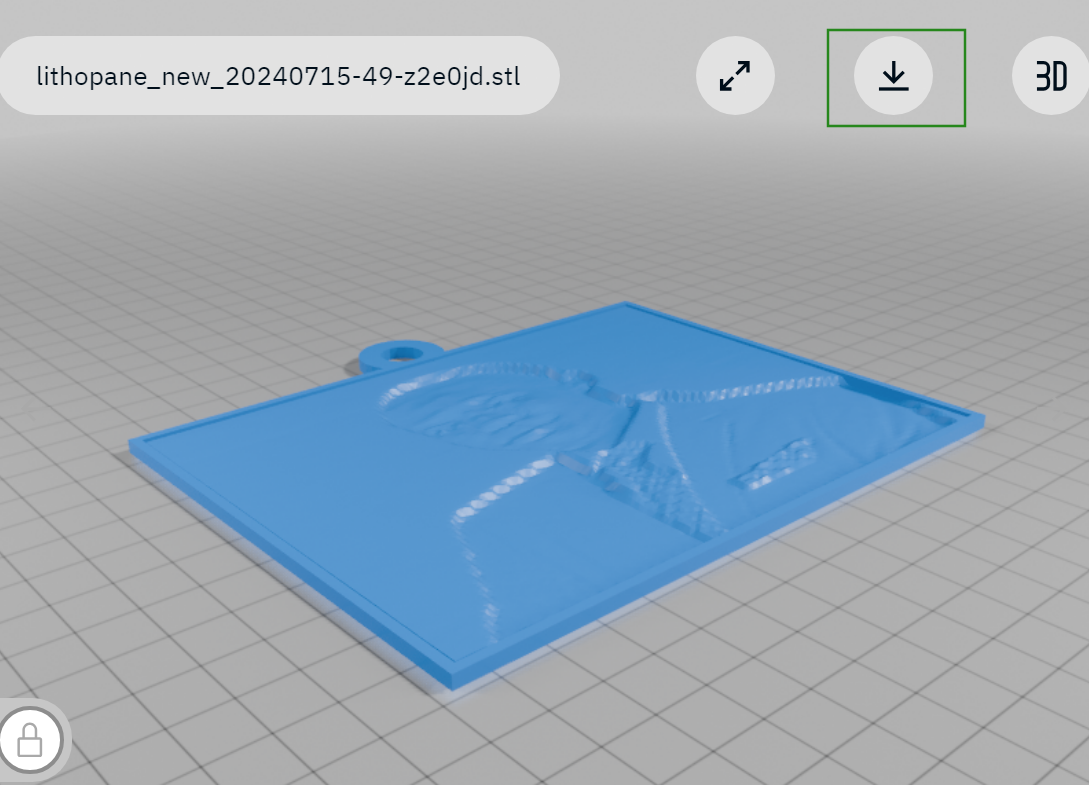
Certifique-se de que ao fatiar, você o oriente verticalmente e também deve imprimir em 3D a uma velocidade mais baixa, pois altas velocidades podem fazer a impressão falhar.
Artigos Relacionados
- Melhores Impressoras 3D
- Melhores Filamentos para Impressão 3D
- Melhores Fatiadores de Impressoras 3D e Como Usá-los
Fonte: Tom’s Hardware