


Como verificar a temperatura da sua CPU? Não é difícil descobrir. Verificar a temperatura da CPU do seu PC é semelhante a verificar o óleo do seu carro: não é necessário fazer isso todos os dias, mas deve-se verificar as temperaturas a cada poucos meses para garantir que o sistema opere em seu potencial máximo ou para diagnosticar o sistema se houver uma queda drástica de desempenho. Felizmente, verificar a temperatura da CPU é fácil e não requer abrir o PC e colocar um termômetro dentro. Toda CPU possui sensores digitais de temperatura integrados, então você só precisa de uma ferramenta de software para ler as medições no Windows 11 ou em outros sistemas operacionais.
A maneira mais fácil de verificar a temperatura da CPU é baixar um utilitário simples, como o Core Temp ou o CAM da NZXT, para ver as temperaturas da CPU. Em última análise, manter as temperaturas da CPU sob controle melhora o desempenho e a confiabilidade. Isso é especialmente verdadeiro se você sobrecarrega regularmente o sistema com cargas pesadas, como acontece com os melhores CPUs para jogos, ou se você é um entusiasta que busca o melhor desempenho em benchmarks de CPU.
Como Verificar a Temperatura da CPU no Windows 10 e 11
Verificar a temperatura da CPU é tão fácil quanto instalar e usar uma ferramenta de software e depois ler o resultado. Existem vários programas de monitoramento de temperatura da CPU para escolher, com as melhores ferramentas para verificar a temperatura da CPU sendo qualquer uma das seguintes (clique para baixar):
No entanto, existem outras ferramentas que você pode usar para monitorar a temperatura da CPU. Se estiver fazendo overclock na CPU e quiser medições mais detalhadas, o Intel’s eXtreme Tuning Utility (XTU) e o AMD’s Ryzen Master são projetados pelos fabricantes de chips e também oferecem amplas opções de ajuste.
Estes são apenas alguns exemplos, mas mostraremos como o CAM da NZXT e o Core Temp funcionam, pois nossos testes descobriram que esses dois são os mais fáceis de instalar e usar. Você pode baixar o CAM aqui.
Embora o monitor de temperatura da CPU CAM seja destinado a ser usado com os produtos da NZXT, ele funciona bem como uma ferramenta de monitoramento casual no Windows 11, mesmo que você não tenha nenhum hardware da NZXT. Você pode usar o software no Modo Convidado para evitar criar uma conta de usuário e também pode desativar o programa para não iniciar automaticamente com o Windows, se não planeja usá-lo com frequência.
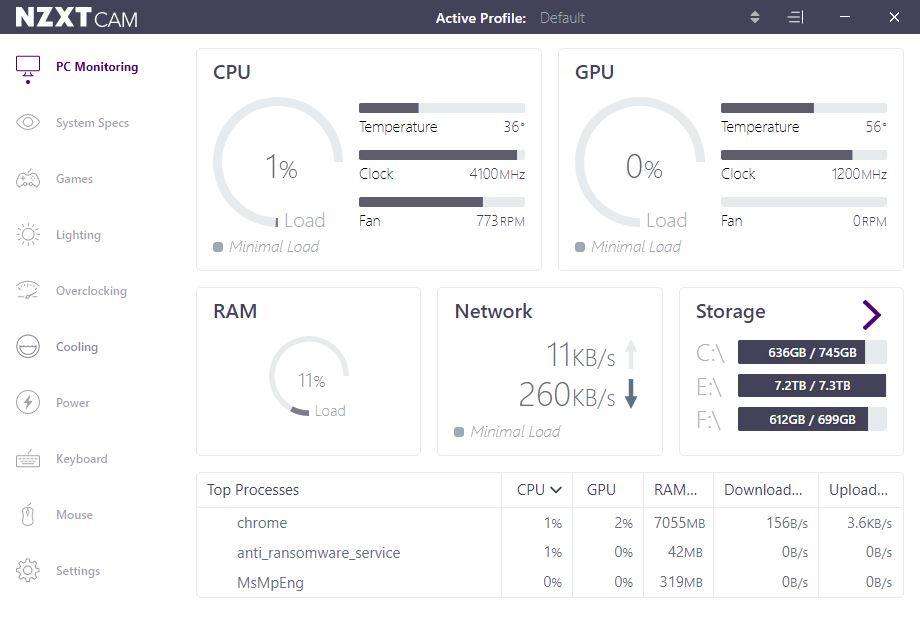

Uma vez instalado, o CAM oferece uma interface fácil de usar. O primeiro bloco (Monitoramento do PC) lista o status da CPU, que mostra a carga, temperatura, velocidade do clock e velocidade do ventilador do cooler. Você pode clicar neste bloco para acessar mais detalhes. Como pode ver, a temperatura atual da CPU deste sistema é de 36 graus Celsius (C), o que é uma temperatura saudável para a CPU quando está ociosa.
O CAM também possui um overlay, que é ativado automaticamente quando você entra em um jogo enquanto o CAM está em execução. Este overlay pode mostrar o status da sua CPU e exibir medições de temperatura enquanto você joga.
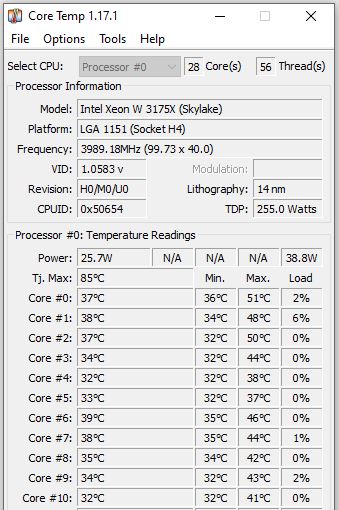
Você também pode usar a ferramenta Core Temp, uma das melhores ferramentas de temperatura de CPU para Windows 11, para monitorar as temperaturas (baixe aqui). Esta é uma ferramenta mais simples com uma interface mais básica. Apenas certifique-se de desmarcar a opção de freeware durante a instalação.
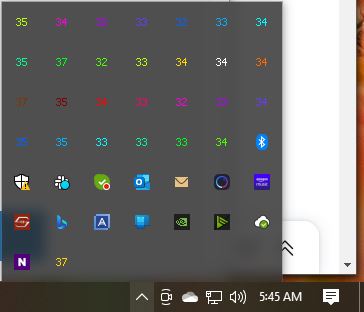
O Core Temp fornece medições de temperatura para cada núcleo da sua CPU. O lado esquerdo das medições mostra a temperatura em tempo real de cada núcleo da CPU, e você também pode ver as medições na barra de tarefas. Mas estamos mais interessados nas colunas Min e Max, que mostram a temperatura mínima absoluta e o pico máximo de temperatura registrado enquanto o programa está em execução. Por exemplo, a CPU na imagem acima tem uma temperatura mínima de 32C e um máximo de 51C, ambas temperaturas normais.
Se você deseja verificar a temperatura da CPU do seu PC durante o uso normal, pode deixar o Core Temp em execução enquanto realiza tarefas comuns. No entanto, se quiser medir a temperatura máxima possível, pode verificar executando um teste de estresse Prime95 por cerca de 30 minutos (baixe aqui). Apenas esteja ciente de que este programa coloca uma carga extremamente pesada no seu PC, então você pode encontrar uma tela azul da morte (BSOD).
A melhor maneira de verificar a temperatura da CPU enquanto joga é jogar por uma hora ou mais e depois verificar o programa para ver a temperatura máxima registrada da CPU. Você deve se preocupar se esse valor estiver em ou além de 95C. Qualquer coisa entre 80C e 95C (ou acima) deixa margem para melhorias.
Como Verificar a Temperatura da CPU no BIOS
Você pode verificar a temperatura da CPU no BIOS ou UEFI do sistema, mas esteja ciente de que isso só mostrará a temperatura da CPU quando o sistema estiver ocioso. Isso significa que você verá temperaturas muito mais altas quando estiver inicializado no Windows 11 ou outros sistemas operacionais, e o chip estiver sob carga. Nem todas as placas-mãe listam a temperatura da CPU no BIOS, mas quase todas as placas-mãe para entusiastas ou DIY o fazem.
É bem simples entrar no BIOS para verificar a temperatura da CPU. Na maioria das plataformas, basta reiniciar o sistema e clicar em delete ou F2 repetidamente enquanto ele reinicia. Uma vez no BIOS, você verá a temperatura listada na seção Hardware Monitor, que também pode ser chamada de PC Health Status ou Status, entre outros nomes semelhantes. Você também deve verificar a partir do Windows 11 para ter uma ideia melhor das temperaturas da CPU ao usar o PC (veja abaixo).
Qual é uma Temperatura Segura para a CPU?
Quando a CPU está ociosa, mas dentro do sistema operacional (na área de trabalho), uma ótima temperatura é qualquer coisa abaixo ou em torno de 50C. Sob cargas mais altas, como ao jogar um jogo, renderizar um vídeo ou outras tarefas intensivas, sua CPU consome mais energia e, portanto, opera a uma temperatura mais alta. Esta “temperatura de carga” é mais importante do que as temperaturas ociosas (assumindo que as temperaturas ociosas estão bem), então você deve verificar periodicamente a temperatura da CPU sob carga para garantir que ela esteja adequadamente resfriada.
Sob carga, você quer que sua CPU fique abaixo de 80C, embora algumas CPUs possam operar a temperaturas mais altas em notebooks para jogos ou computadores de formato pequeno (SFF).
Além disso, alguns chips mais novos são projetados para operar a temperaturas muito mais altas, então é importante verificar as especificações do seu processador. Por exemplo, os processadores Ryzen 5000 da AMD são projetados para operar até 95C com um cooler de ar padrão, enquanto a série Ryzen 7000 também é projetada para operar a 95C mesmo com um watercooler (notavelmente, alguns modelos, como os chips Ryzen 9 7950X3D, têm um limite inferior de 89C – certifique-se de verificar).
Enquanto isso, os processadores Core i9 de 12ª geração Alder Lake, 13ª geração Raptor Lake e 14ª geração Raptor Lake Refresh da Intel podem operar até 100C durante a operação normal. Essas temperaturas estão dentro das especificações e são esperadas para esses processadores específicos.
Assim, enquanto o limite de 80C serve como um bom indicador geral, é importante garantir que o processador não exceda seu “TJ Max” (Temperatura Máxima de Junção). Este é o limite seguro para qualquer processador. Isso também pode ser listado como TJunction ou a Temperatura Máxima de Operação.
O TJ Max varia de chip para chip, mas a maioria dos softwares de monitoramento lista o valor, ou você pode verificar as especificações do chip na página do fabricante.
Para chips mais antigos, você tem alguma margem para ultrapassar 80C, mas qualquer coisa acima de 95C é tipicamente crítica. Nesse ponto, algumas CPUs começarão a reduzir a velocidade do clock para garantir que não superaqueçam, e seu PC pode desligar.
Usuários mais avançados que desejam ter a máxima confiança de que sua CPU pode lidar com cargas de trabalho agressivas devem testar o estresse da CPU a 100% usando um programa como Prime95 ou AIDA64. Ao executar um teste de estresse, fique de olho nas temperaturas da CPU e recue quando elas atingirem um nível muito alto (acima de 95C). Consideramos que um teste de estresse ideal dura uma hora, embora sua temperatura máxima provavelmente se estabilize após 10-15 minutos. Se você está procurando conselhos específicos sobre temperaturas e overclocking, consulte nosso guia Como Fazer Overclock em uma CPU.
Como Corrigir Altas Temperaturas da CPU
Se a temperatura da sua CPU exceder 80C sob carga, você deve verificar seu sistema para garantir que o resfriamento da CPU seja adequado. Aqui está uma lista de verificação de coisas para procurar:
- Seu PC está limpo e livre de poeira (incluindo o radiador e os ventiladores/filtros de entrada)?
- Todos os ventiladores do seu PC estão girando sob carga?
- Quando foi a última vez que você aplicou pasta térmica nova entre sua CPU e o cooler da CPU? Se já se passaram mais de três anos, considere reaplicar a pasta térmica.
- O modelo do seu cooler de CPU especifica uma capacidade de resfriamento maior do que o TDP classificado da sua CPU?
Para PCs SFF e laptops, é possível que haja resfriamento mínimo, pois o dispositivo nunca foi projetado para ser usado sob altas cargas por longos períodos de tempo. Por exemplo, a maioria dos laptops vem com soluções de resfriamento muito compactas que funcionam bem para rajadas de desempenho de curto prazo, mas precisam desacelerar durante sessões de jogos prolongadas para ficar abaixo do limite de desligamento. Laptops para jogos são frequentemente volumosos porque estão repletos de sistemas de resfriamento extensivos.
Se você estiver usando um PC para jogos de tamanho normal e acha que seu resfriamento deve ser adequado, talvez queira reaplicar a pasta térmica na sua CPU. O desempenho da maioria das pastas térmicas se degrada seriamente após cerca de três anos. Aplicar pasta nova (aqui está uma lista das melhores pastas térmicas) e limpar o sistema da poeira pode oferecer muito melhor poder de resfriamento e desempenho significativamente melhor. Isso se aplica tanto a PCs pré-montados quanto a PCs montados sob medida.
Além disso, como parte de qualquer ajuste de PC, você deve garantir que seu cooler seja adequado. Muitos dos coolers de CPU padrão que vêm junto com o CPU ou instalados em sistemas pré-montados não são adequados para fornecer todo o desempenho do chip. Isso geralmente se aplica aos coolers de CPU Intel em processadores Core i5 e superiores. Você precisará seguir as etapas de teste de estresse descritas acima para verificar as temperaturas da CPU sob carga no Windows 10 ou Windows 11 para garantir que o cooler não fique sobrecarregado pela CPU quando estiver sob carga pesada.
- MAIS: Como Fazer Overclock em uma CPU
- MAIS: Melhor CPU para jogos
- MAIS:

